Скидка 5% на первый заказ — RDS5




Как в фотошопе обвести рисунок
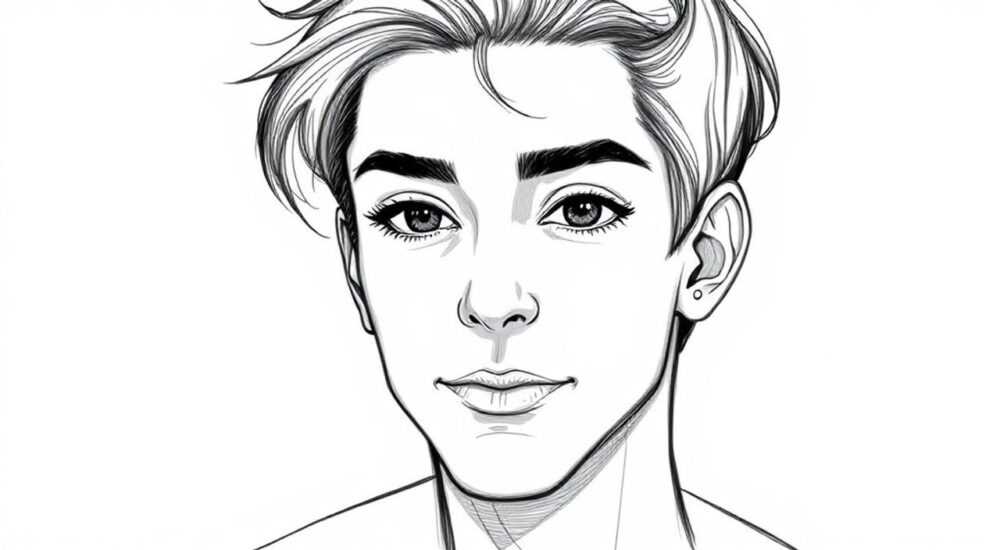
Обводка рисунка в Photoshop — одна из ключевых задач при работе с изображениями, особенно актуальная для дизайнеров, иллюстраторов и фотографов. Независимо от того, нужно ли выделить объект для дальнейшего монтажа, создать контур для печати или подготовить векторный слой, точная обводка позволяет добиться профессионального результата. Adobe Photoshop предлагает несколько инструментов и методов, каждый из которых подходит для определённых типов изображений и целей.
Чтобы обвести рисунок в Photoshop, используйте инструмент «Перо» для точных векторных контуров или «Быстрое выделение» и «Магическое лассо» для автоматизированной обработки. Для сложных форм рекомендуется комбинировать методы и использовать маски.
Содержание статьи:
- Инструменты для обводки в Photoshop
- Сравнение инструментов по точности и скорости
- Пошагово: как обводить контур с помощью пера
- Советы по работе с пером
- Автоматические методы обводки: когда и как использовать
- Использование «Выделение по объекту»
- Метод «Быстрое выделение»
- Магическое лассо: плюсы и минусы
- Работа с масками и каналами для точной обводки
- Метод альфа-каналов
- Использование масок вместо вырезания
- Советы по точности и эффективности обводки
- Правильная настройка рабочего пространства
- Горячие клавиши для ускорения работы
- Как избежать распространённых ошибок
- Экспертное мнение
- Вопросы и ответы
- Заключение
Инструменты для обводки в Photoshop
Photoshop предоставляет широкий арсенал инструментов для создания контуров вокруг рисунков. Выбор подходящего зависит от сложности формы, уровня детализации и конечной цели — будь то вырезка объекта, создание тени или подготовка к векторизации.
Наиболее популярные инструменты включают:
- Перо (Pen Tool) — идеален для создания чётких, редактируемых векторных контуров. Подходит для работы с геометрическими формами, текстом и сложными линиями.
- Лассо (Lasso Tool) — ручной способ выделения. Полезен для быстрой обводки простых форм, но не обеспечивает высокой точности.
- Магическое лассо (Magnetic Lasso) — автоматически прилипает к краям объекта. Эффективен на изображениях с высоким контрастом между объектом и фоном.
- Быстрое выделение (Quick Selection Tool) — анализирует цвет и текстуру, позволяя быстро выделять области с минимальным участием пользователя.
- Выделение по объекту (Select Subject) — функция ИИ, доступная в новых версиях Photoshop. Автоматически определяет основной объект на изображении.
Каждый инструмент имеет свои преимущества и ограничения. Например, «Перо» требует навыков, но даёт максимальный контроль, тогда как «Быстрое выделение» удобно, но может пропустить мелкие детали.
Полезно знать: Все контуры, созданные инструментом «Перо», можно сохранить и экспортировать в Illustrator для дальнейшей векторной обработки.
Сравнение инструментов по точности и скорости
Инструмент |
Точность |
Скорость |
Рекомендуемое применение |
|---|---|---|---|
Перо |
Высокая |
Низкая |
Финальные работы, логотипы, векторизация |
Магическое лассо |
Средняя |
Средняя |
Чёткие края, например волосы или одежда |
Быстрое выделение |
Средняя |
Высокая |
Фотографии с однородным фоном |
Выделение по объекту |
Высокая (в 90% случаев) |
Очень высокая |
Портреты, продукты, животные |
Пошагово: как обводить контур с помощью пера
Инструмент «Перо» — золотой стандарт для точной обводки. Он позволяет создавать плавные кривые Безье, которые легко корректировать. Ниже — подробная инструкция по его использованию.
- Откройте изображение в Photoshop. Убедитесь, что слой разблокирован (если это фоновый слой, дважды щёлкните по нему и переименуйте).
- Выберите инструмент «Перо» (P). В верхней панели установите режим «Контур» (Path), а не «Фигура» или «Пиксели».
- Установите первую точку на контуре рисунка. Лучше начинать с самого заметного угла или изгиба.
- Продолжайте добавлять точки, щёлкая вдоль края объекта. Для плавных кривых удерживайте клик и тяните — появятся направляющие рычаги.
- Замкните контур, вернувшись к первой точке. Курсор примет вид маленького кружочка рядом с пером.
- Проверьте контур. При необходимости перемещайте точки с помощью инструмента «Прямое выделение» (A).
- Создайте выделение из контура. Щёлкните правой кнопкой мыши по контуру → «Сделать выделение». Задайте мягкость края (обычно 0 пикселей) и нажмите OK.
- Примените выделение — скопируйте, вырежьте, добавьте маску или заливку.
«Всегда работайте в увеличенном масштабе (200–400%). Это позволяет видеть мельчайшие детали и делать более точные точки.» — Алексей Миронов, графический дизайнер, 12 лет опыта
Советы по работе с пером
- Не ставьте слишком много точек — каждая лишняя усложняет редактирование. Достаточно одной точки на изгиб.
- Для симметричных объектов используйте зеркальное отражение контура через меню «Редактирование → Трансформирование → Отразить по горизонтали».
- Сохраняйте контур: в палитре «Контуры» нажмите «Сохранить контур», чтобы вернуться к нему позже.
Полезно знать: Чтобы временно переключиться на инструмент «Прямое выделение», удерживайте клавишу Ctrl. Это ускоряет процесс редактирования.
Автоматические методы обводки: когда и как использовать
Если изображение имеет чёткие границы и контрастный фон, можно значительно ускорить работу с помощью автоматических инструментов.
Использование «Выделение по объекту»
Этот инструмент основан на технологии Adobe Sensei — искусственном интеллекте, обученном на миллионах изображений.
- Выберите слой с объектом.
- Перейдите в меню «Выделение → Выделить по объекту».
- Дождитесь анализа (обычно 1–3 секунды).
- Уточните выделение с помощью кисти «Добавить» или «Убрать» в режиме быстрого маскирования.
Этот метод отлично работает для людей, животных, техники и других узнаваемых объектов. Однако он может ошибаться на сложных фонах или при наличии прозрачных элементов.
Метод «Быстрое выделение»
Подходит для объектов с выраженной текстурой и цветовым контрастом.
- Выберите инструмент «Быстрое выделение» (W).
- Настройте размер кисти под детализацию (меняется колёсиком мыши или [ ]).
- Проведите по основной части объекта. Photoshop сам распознаёт границы.
- При необходимости добавьте или удалите область с помощью Shift (добавить) или Alt (убрать).
- Нажмите «Уточнить край» для тонкой настройки.
Полезно знать: Функция «Уточнить край» позволяет регулировать сглаживание, смещение края и контрастность, что критично для волос или меха.
Магическое лассо: плюсы и минусы
Магическое лассо автоматически строит выделение, следуя за краями. Работает хорошо при резком переходе цветов.
- Плюсы: Быстро, не требует обучения, подходит для новичков.
- Минусы: Часто «срывается» на плавных или шумных краях, плохо справляется с мелкими деталями.
Рекомендуется использовать как вспомогательный инструмент, а не основной метод.
Работа с масками и каналами для точной обводки
Для сложных изображений, таких как портреты с развевающимися волосами или полупрозрачные ткани, стандартные инструменты могут быть недостаточны. Здесь на помощь приходят альфа-каналы и маски.
Метод альфа-каналов
Альфа-канал — это монохромное представление прозрачности, где белое — непрозрачное, чёрное — прозрачное, серое — полупрозрачное.
- Перейдите в палитру «Каналы».
- Найдите канал с наибольшим контрастом (часто синий или красный).
- Скопируйте этот канал (перетащите на значок «Создать новый канал»).
- Примените «Авто контраст» (Ctrl+Shift+L) или «Уровни» (Ctrl+L), чтобы усилить чёрно-белый контраст.
- Используйте кисть, чтобы вручную закрасить оставшиеся дефекты.
- Загрузите выделение из канала: Ctrl + клик по миниатюре канала.
- Вернитесь на вкладку «Слои» и добавьте маску.
Этот метод особенно эффективен для волос, дыма, огня и других трудновыделяемых объектов.
Использование масок вместо вырезания
Вместо того чтобы удалять фон, лучше использовать маску. Это не только не разрушает исходное изображение, но и позволяет в любой момент внести правки.
- После выделения объекта нажмите на значок «Добавить маску» внизу панели слоёв.
- Чтобы уточнить край, выберите маску и используйте кисть с низкой непрозрачностью (20–50%) и мягким краем.
- Для размытых краёв применяйте «Размытие по Гауссу» прямо к маске.
«Никогда не удаляйте фон с помощью Eraser. Всегда используйте маски — это стандарт профессиональной работы.» — Ольга Петрова, ретушёр, Adobe Certified Expert
Советы по точности и эффективности обводки
Даже опытные пользователи сталкиваются с трудностями при обводке. Вот проверенные практики, которые помогут избежать ошибок и сэкономить время.
Правильная настройка рабочего пространства
- Увеличьте изображение до 200–400%, чтобы видеть пиксели.
- Включите сетку (Ctrl+») и направляющие для ориентации.
- Используйте режим «Наложение» (Overlay), чтобы видеть выделение поверх изображения.
Горячие клавиши для ускорения работы
Действие |
Горячая клавиша |
|---|---|
Временный переход к «Прямому выделению» |
Ctrl |
Добавить к выделению |
Shift |
Убрать из выделения |
Alt |
Создать выделение из контура |
Ctrl + Enter |
Загрузить выделение из слоя/канала |
Ctrl + клик по миниатюре |
Отменить последнее действие |
Ctrl + Z |
Как избежать распространённых ошибок
- Ошибка: слишком много точек. Следствие — «дребезжание» контура. Решение: упрощайте путь через «Контур → Упростить».
- Ошибка: неровные кривые. Причина — неправильное положение рычагов. Решение: тяните рычаги по касательной к изгибу.
- Ошибка: потеря выделения. Профилактика: сразу после создания выделения сохраните его («Выделение → Сохранить выделение»).
Полезно знать: Чтобы контур не терялся, всегда проверяйте, что вы работаете в режиме «Контур», а не «Фигура». Иначе вы создадите заливку, а не путь.
Экспертное мнение
«Сегодня многие полагаются на ИИ, но настоящий контроль даёт только ручная обводка пером. Я советую начинающим сначала освоить «Перо», а уже потом использовать автоматику. Так вы поймёте, как работает форма и контур.» — Дмитрий Ковалёв, UX/UI-дизайнер, преподаватель Adobe Photoshop
По словам эксперта, даже при использовании «Выделить по объекту» важно проверять результат вручную. «AI — помощник, а не замена навыкам. В 70% случаев требуется ручная доработка, особенно на границах волос, очков или прозрачных элементов».
Также Дмитрий отмечает важность использования планшета: «Wacom или аналоги позволяют чувствовать давление и угол, что критично при рисовании контуров. Мышь — для точечной работы, планшет — для плавности».
Вопросы и ответы
Можно ли обвести рисунок с прозрачным фоном?
Да, особенно если он в формате PNG. Используйте команду «Выделение → Цвет → Прозрачность», чтобы загрузить альфа-канал как выделение. После этого можно добавить обводку или тень.
Как сделать обводку (stroke) вокруг выделенного объекта?
После выделения объекта перейдите в «Редактирование → Обводка (Stroke)». Укажите ширину, цвет и расположение (внутри, по центру, снаружи). Также можно использовать стиль слоя «Обводка» для гибкости.
Почему контур не превращается в выделение?
Возможно, вы находитесь не на правильном слое или работаете с фигурой, а не с путём. Убедитесь, что в палитре «Контуры» выбран нужный путь, а не миниатюра слоя.
Как экспортировать контур в Illustrator?
Сохраните документ как PSD, откройте в Illustrator. Контур будет доступен как векторный путь. Альтернатива — экспортировать как SVG через «Файл → Экспорт → Экспорт как».
Подходит ли Photoshop для векторной обводки?
Да, но с оговоркой. Photoshop — растровый редактор, но его векторные инструменты (Перо, контуры) полностью совместимы с векторными стандартами. Для финальной векторизации лучше использовать Illustrator, но начальную обводку можно сделать в Photoshop.
Заключение
Обводка рисунка в Photoshop — это не просто технический навык, а фундаментальный элемент цифрового дизайна. От выбора инструмента до тонкой настройки краёв — каждый шаг влияет на качество конечного результата. Современные версии Photoshop предлагают мощные автоматические функции, такие как «Выделить по объекту», но без понимания ручных методов, особенно работы с инструментом «Перо», невозможно достичь высокого уровня мастерства.
Главное — сочетать технологии и навыки. Используйте ИИ для ускорения, но всегда проверяйте и доводите результат вручную. Помните: точная обводка — это не только про выделение, но и про сохранение качества, гибкость правок и профессиональный подход.
- Для точной обводки используйте инструмент «Перо» — он даёт полный контроль над контуром.
- Автоматические методы («Выделение по объекту», «Быстрое выделение») экономят время, но требуют ручной доработки.
- Всегда работайте с масками, а не с удалением пикселей — это сохраняет редактируемость.
- Альфа-каналы — мощный инструмент для сложных объектов, таких как волосы или полупрозрачные ткани.
- Совершенствуйте навыки, сочетая автоматизацию и ручную точность — это путь к профессиональному уровню.
⚠️ Дисклеймер — нажмите, чтобы развернуть
Материалы, опубликованные в разделе «Блог» на сайте RU DESIGN SHOP (rudesignshop.ru), носят исключительно информационный и ознакомительный характер и не являются руководством к действию, финансовой рекомендацией, медицинской услугой, ветеринарным назначением либо рекламой товаров и услуг, включая азартные игры. Публикации не содержат призывов к участию в азартных играх и не направлены на продвижение соответствующих операторов.
Безопасность применения товаров и веществ: при использовании строительных материалов, бытовой химии, пестицидов и агрохимикатов необходимо строго следовать инструкциям производителя и действующему законодательству Российской Федерации, включая Федеральный закон РФ от 19.07.1997 № 109-ФЗ «О безопасном обращении с пестицидами и агрохимикатами».
Упоминание товарных знаков, брендов и организаций носит исключительно информационный характер и не означает наличие партнёрских отношений или одобрения со стороны правообладателей.
Материалы, содержащие сведения о медицинских, ветеринарных или косметических средствах, представлены в справочных целях и не являются медицинской консультацией или назначением. Перед применением рекомендуется обратиться к врачу, ветеринарному специалисту или иному сертифицированному профессионалу.
Возрастные ограничения: материалы, содержащие сведения о продукции категории 18+, включая алкоголь или азартные игры, предназначены исключительно для совершеннолетней аудитории и публикуются в информационных целях.
Правовая ответственность: решения, принятые на основе опубликованной информации, пользователь принимает самостоятельно и на свой риск; редакция и авторы несут ответственность в пределах, установленных законодательством Российской Федерации.
Редакция не допускает публикаций, содержащих пропаганду экстремизма, терроризма, наркотических средств или суицида; подобные материалы подлежат немедленному удалению.
Упоминание организаций с ограниченным статусом: компания Meta Platforms Inc. (социальные сети Facebook и Instagram) признана экстремистской организацией решением суда РФ, её деятельность запрещена на территории Российской Федерации; любые упоминания приводятся исключительно в информационных целях.
Авторские права и источники: информация собирается из открытых источников; её актуальность указывается на дату публикации и может изменяться.
Изображения и иллюстрации используются на условиях, разрешённых правообладателями. При возникновении претензий редакция готова оперативно рассмотреть обращение и внести необходимые изменения.
Персональные данные и cookies: сайт использует cookies и обрабатывает персональные данные пользователей в соответствии с Федеральным законом № 152-ФЗ «О персональных данных» и Политикой конфиденциальности RU DESIGN SHOP.
Мнения авторов могут не совпадать с позицией государственных органов или коммерческих организаций, упомянутых в материалах.
РЕКОМЕНДУЕМ
Товары от российских производителей




