Скидка 5% на первый заказ — RDS5




Как в фотошопе одно фото наложить на другое
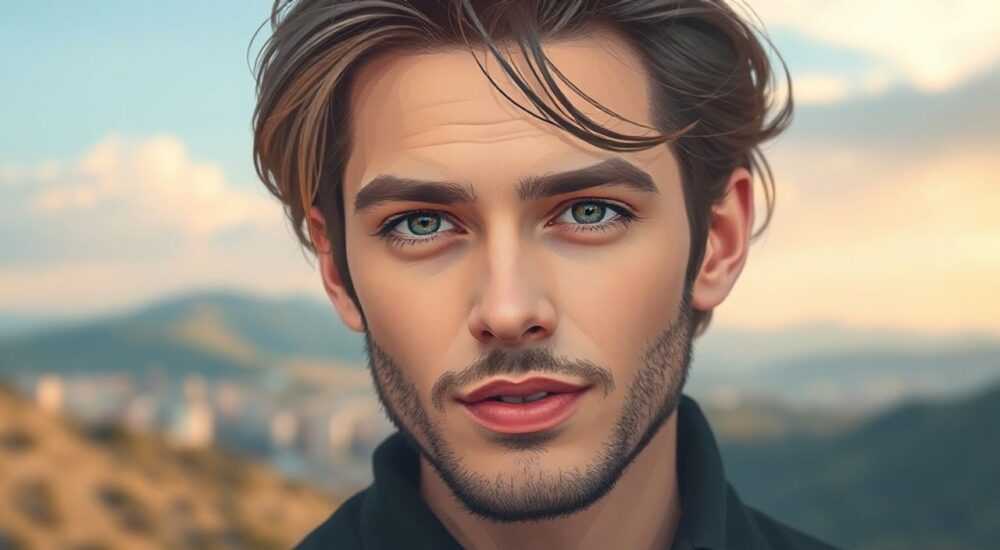
В Photoshop наложение одного изображения на другое — стандартная задача, которую можно выполнить несколькими способами: через перетаскивание слоёв, копирование и вставку, импорт с помощью команды «Поместить» или автоматизированные действия. Главное — правильно работать со слоями, масками и режимами наложения, чтобы добиться естественного результата.
Чтобы наложить одно фото на другое в Photoshop, откройте оба изображения, перетащите одно на второе как новый слой и при необходимости скорректируйте размер, прозрачность и режим наложения. Используйте маски, чтобы плавно смешивать изображения.
Смешивание фотографий — важный навык для дизайнеров, фотографов и контент-мейкеров. Это необходимо при создании коллажей, рекламных баннеров, фоторетуши и художественных композиций. Несмотря на кажущуюся простоту, процесс требует понимания структуры документа, управления слоями и базовых принципов композиции. Без правильного подхода результат может выглядеть неестественно: резкие границы, несоответствие цвета, размытость или неправильное масштабирование.
Содержание статьи:
- Основные способы наложения фото в Photoshop
- Когда какой метод использовать?
- Пошаговое руководство: как наложить одно фото на другое
- Настройка размера и положения
- Техники смешивания и коррекции наложенных изображений
- Подбор параметров по ситуации
- Распространённые ошибки и как их избежать
- Чек-лист перед завершением
- Экспертное мнение
- Интервью с Дмитрием Ковалёвым, старшим графическим дизайнером в студии «Формат 24»
- Вопросы и ответы
- Заключение
Основные способы наложения фото в Photoshop
Наложение изображений в Photoshop возможно несколькими методами. Выбор зависит от задачи, формата исходников и желаемого результата. Все способы основаны на работе со слоями — ключевом элементе архитектуры программы.
Первый и самый простой способ — перетаскивание одного изображения на другое. Откройте оба файла в Photoshop, активируйте инструмент «Перемещение» (V), выберите окно с тем фото, которое нужно наложить, и просто перетащите его на холст основного изображения. Photoshop автоматически создаст новый слой.
Второй метод — копирование и вставка. Выделите часть или всё изображение с помощью инструмента «Прямоугольная область» (M), скопируйте (Ctrl+C), перейдите в другой файл и вставьте (Ctrl+V). Этот способ удобен, если нужно вставить только фрагмент.
Третий способ — команда «Поместить». Через меню «Файл → Поместить» можно добавить внешнее изображение как объект Smart Object. Это даёт преимущества: возможность масштабирования без потери качества, двойного клика для редактирования оригинала и сохранения прозрачности.
Когда какой метод использовать?
- Перетаскивание — подходит для быстрого объединения двух полноразмерных изображений.
- Копирование/вставка — идеально, если нужно вставить выделенный фрагмент.
- Поместить — рекомендуется при работе с графикой, логотипами или когда важно сохранить качество при изменении размера.
Полезно знать: При использовании «Поместить» изображение вставляется в режиме свободной трансформации — сразу можно изменить размер, повернуть или искажать.
Пошаговое руководство: как наложить одно фото на другое
Рассмотрим подробный алгоритм наложения изображения с помощью перетаскивания — самого универсального и часто используемого способа.
- Откройте оба изображения в Photoshop. Убедитесь, что они видны в отдельных вкладках.
- Выберите инструмент «Перемещение» (V) на панели инструментов.
- Активируйте вкладку с тем фото, которое будет наложено (например, верхний слой).
- Щёлкните внутри изображения и, удерживая кнопку мыши, перетащите его на вкладку с основным фоном.
- Отпустите кнопку мыши, когда курсор окажется на холсте целевого изображения.
Photoshop автоматически добавит фото как новый слой поверх существующих. Теперь можно начинать редактирование.
Настройка размера и положения
После перетаскивания изображение может быть слишком большим или маленьким. Чтобы изменить его:
- Нажмите Ctrl+T (или Cmd+T на Mac), чтобы активировать свободную трансформацию.
- Удерживайте Shift и потяните за угол, чтобы пропорционально изменить размер.
- Переместите изображение по холсту, щёлкнув и перетащив его.
- Нажмите Enter, чтобы применить изменения.
Если вы использовали команду «Поместить», трансформация уже активна — просто отрегулируйте размер и нажмите Enter.
«Всегда проверяйте разрешение обоих изображений перед наложением. Разница в DPI может вызвать зернистость или размытие.» — Алексей Миронов, цифровой художник, 12 лет опыта в Photoshop
Техники смешивания и коррекции наложенных изображений
Простое наложение — только начало. Чтобы изображения выглядели как единая композиция, нужно грамотно их смешать.
Первый шаг — работа с маской слоя. Выделите верхний слой в палитре «Слои» и нажмите иконку «Добавить маску слоя» (прямоугольник с кругом). Затем выберите кисть (B), установите мягкий край, чёрный цвет и аккуратно закрашивайте участки, которые нужно скрыть. Белым цветом можно восстанавливать скрытое.
Второй инструмент — режимы наложения. В выпадающем меню над палитрой слоёв выберите, например, «Умножение», «Экран» или «Мягкий свет». Они меняют взаимодействие цветов между слоями.
Подбор параметров по ситуации
Режим наложения |
Когда использовать |
Эффект |
|---|---|---|
Умножение |
Для затемнения фона, наложения теней |
Цвета становятся темнее, белые области исчезают |
Экран |
Для осветления, наложения светлых элементов |
Тёмные участки исчезают, общее изображение светлеет |
Мягкий свет |
Для усиления контраста и детализации |
Добавляет глубину, сохраняя естественность |
Перекрытие |
Для художественных эффектов |
Интенсивно меняет яркость и насыщенность |
Также можно регулировать непрозрачность слоя (ползунок Opacity) — это особенно полезно при создании полупрозрачных водяных знаков или наложений текстур.
Полезно знать: Комбинируйте маски и режимы наложения. Например, накладывайте текстуру дерева с режимом «Перекрытие» и 40% непрозрачности для создания винтажного эффекта.
Распространённые ошибки и как их избежать
Даже опытные пользователи допускают типичные ошибки при наложении фото. Вот самые частые — и как их исправить.
Первая ошибка — игнорирование разрешения. Если одно изображение 72 ppi, а другое — 300 ppi, при масштабировании может возникнуть размытие. Решение: перед началом работы проверьте и, при необходимости, согласуйте разрешение через «Изображение → Размер изображения».
Вторая — жёсткие края. Когда вы просто вставляете изображение без маски, границы могут выглядеть неестественно. Используйте мягкую кисть на маске слоя или добавьте размытие по Гауссу к самой маске.
Третья — несоответствие цветовой гаммы. Два фото могут отличаться по тону, балансу белого или контрасту. Для выравнивания используйте корректирующие слои: «Баланс белого», «Кривые» или «Цветовой тон/Насыщенность».
Чек-лист перед завершением
- Проверены ли разрешение и размер обоих изображений?
- Создана ли маска для плавного перехода?
- Совпадает ли цветовая температура и контраст?
- Не теряется ли детализация при масштабировании?
- Выглядит ли композиция естественно при просмотре на 100%?
«Никогда не оценивайте результат с расстояния меньше 50 см. Отойдите от монитора — так вы лучше увидите дисбаланс в композиции.» — Екатерина Лебедева, ретушёр, Adobe Certified Expert
Экспертное мнение
Интервью с Дмитрием Ковалёвым, старшим графическим дизайнером в студии «Формат 24»
— Какой совет вы дадите новичкам, которые только учатся накладывать фото?
«Главное — не торопиться. Многие хотят быстро вставить изображение и сразу получить шедевр. Но настоящая работа начинается после вставки: выравнивание, цветокоррекция, маскирование. Я всегда говорю команде: “Сделай медленно — сделаешь правильно”.»
— Какие инструменты вы считаете наиболее важными?
«Маска слоя и режимы наложения — это основа. Но не забывайте про Auto-выравнивание: через меню “Редактирование → Автоматически выровнять слои” можно быстро совместить два изображения по перспективе или содержанию. Это спасает в 30% случаев.»
— Есть ли современные альтернативы ручному наложению?
«Да. В последних версиях Photoshop есть функция “Генеративное заполнение” (на основе ИИ). Можно удалить фон и заменить его другим изображением буквально в пару кликов. Но она пока не заменяет ручную работу — скорее дополняет.»
Полезно знать: Функция “Генеративное заполнение” доступна в Photoshop (версия 25.0+) при подключении к интернету и наличии подписки на Adobe Creative Cloud.
Вопросы и ответы
Можно ли наложить несколько фото одновременно?
Да, вы можете добавлять любое количество изображений как отдельные слои. Управляйте их порядком в палитре «Слои», перемещая вверх или вниз. Это позволяет создавать многослойные коллажи.
Как сделать, чтобы наложенное фото не перекрывало весь фон?
Используйте маску слоя. Закрасьте чёрной кистью те участки, которые должны остаться скрытыми. Также можно применить эффект размытия или изменить непрозрачность слоя.
Почему изображение становится размытым после увеличения?
Это происходит при масштабировании выше 100% без учёта исходного разрешения. Чтобы минимизировать потерю качества, используйте Smart Objects — они позволяют масштабировать без потери деталей.
Можно ли наложить фото с прозрачным фоном?
Да. Сохраните исходное изображение в формате PNG с альфа-каналом. При вставке в Photoshop прозрачные области останутся пустыми, что удобно для логотипов и иконок.
Как экспортировать результат без потери качества?
Используйте «Файл → Экспорт → Экспорт как». Выберите формат JPEG (для фото) или PNG (для прозрачности). Установите качество 100% и разрешение соответствующее исходнику.
Заключение
Наложение одного фото на другое в Photoshop — базовый, но мощный инструмент визуального дизайна. Освоив этот навык, вы сможете создавать сложные композиции, коллажи и профессиональные макеты. Главное — понимать принципы работы со слоями, масками и цветокоррекцией.
Успешное наложение — это не просто техническая операция, а процесс композиционного и эстетического решения. Чем больше вы практикуетесь, тем естественнее получаются результаты.
- Используйте перетаскивание, копирование или команду «Поместить» в зависимости от задачи.
- Всегда проверяйте разрешение и размер изображений перед наложением.
- Применяйте маски слоя и режимы наложения для плавного смешивания.
- Не забывайте про цветокоррекцию — она делает композицию цельной.
- Экспериментируйте с новыми функциями, такими как генеративное заполнение на основе ИИ.
⚠️ Дисклеймер — нажмите, чтобы развернуть
Материалы, опубликованные в разделе «Блог» на сайте RU DESIGN SHOP (rudesignshop.ru), носят исключительно информационный и ознакомительный характер и не являются руководством к действию, финансовой рекомендацией, медицинской услугой, ветеринарным назначением либо рекламой товаров и услуг, включая азартные игры. Публикации не содержат призывов к участию в азартных играх и не направлены на продвижение соответствующих операторов.
Безопасность применения товаров и веществ: при использовании строительных материалов, бытовой химии, пестицидов и агрохимикатов необходимо строго следовать инструкциям производителя и действующему законодательству Российской Федерации, включая Федеральный закон РФ от 19.07.1997 № 109-ФЗ «О безопасном обращении с пестицидами и агрохимикатами».
Упоминание товарных знаков, брендов и организаций носит исключительно информационный характер и не означает наличие партнёрских отношений или одобрения со стороны правообладателей.
Материалы, содержащие сведения о медицинских, ветеринарных или косметических средствах, представлены в справочных целях и не являются медицинской консультацией или назначением. Перед применением рекомендуется обратиться к врачу, ветеринарному специалисту или иному сертифицированному профессионалу.
Возрастные ограничения: материалы, содержащие сведения о продукции категории 18+, включая алкоголь или азартные игры, предназначены исключительно для совершеннолетней аудитории и публикуются в информационных целях.
Правовая ответственность: решения, принятые на основе опубликованной информации, пользователь принимает самостоятельно и на свой риск; редакция и авторы несут ответственность в пределах, установленных законодательством Российской Федерации.
Редакция не допускает публикаций, содержащих пропаганду экстремизма, терроризма, наркотических средств или суицида; подобные материалы подлежат немедленному удалению.
Упоминание организаций с ограниченным статусом: компания Meta Platforms Inc. (социальные сети Facebook и Instagram) признана экстремистской организацией решением суда РФ, её деятельность запрещена на территории Российской Федерации; любые упоминания приводятся исключительно в информационных целях.
Авторские права и источники: информация собирается из открытых источников; её актуальность указывается на дату публикации и может изменяться.
Изображения и иллюстрации используются на условиях, разрешённых правообладателями. При возникновении претензий редакция готова оперативно рассмотреть обращение и внести необходимые изменения.
Персональные данные и cookies: сайт использует cookies и обрабатывает персональные данные пользователей в соответствии с Федеральным законом № 152-ФЗ «О персональных данных» и Политикой конфиденциальности RU DESIGN SHOP.
Мнения авторов могут не совпадать с позицией государственных органов или коммерческих организаций, упомянутых в материалах.
РЕКОМЕНДУЕМ
Товары от российских производителей




