Скидка 5% на первый заказ — RDS5




Как в фотошопе отделить изображение от фона
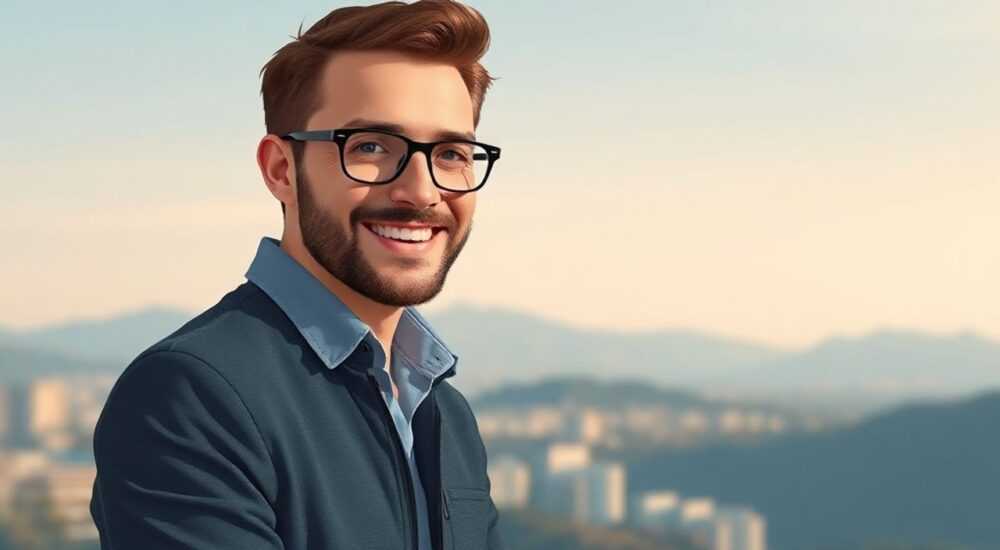
Изображение с чётким контуром на фоне — основа качественного дизайна, рекламы и цифрового искусства. В профессиональной работе часто возникает задача выделить объект и убрать или заменить фон. Adobe Photoshop предлагает множество инструментов для решения этой задачи, от простых до продвинутых, в зависимости от сложности изображения и требуемой точности. Владение техниками выделения позволяет создавать реалистичные композиции, готовить макеты для печати или веба, а также работать с продуктами, портретами и сложными текстурами.
Чтобы отделить изображение от фона в Photoshop, используйте подходящий инструмент в зависимости от сложности краёв: «Быстрое выделение» для простых форм, «Перо» — для точных контуров, а маски — для гибкой коррекции. Главное — сохранять результат как PNG с прозрачным фоном.
Содержание статьи:
- Основные инструменты для выделения объектов
- Как выбрать правильный инструмент?
- Пошаговое руководство: как выделить объект и убрать фон
- Пример: выделение модели с волосами
- Продвинутые методы для сложных изображений
- Метод каналов (Channel Masking)
- Контур с помощью «Перо»
- Использование плагинов и AI-решений
- Распространённые ошибки и как их избежать
- Чек-лист перед сохранением
- Экспертное мнение
- Вопросы и ответы
- Заключение
Основные инструменты для выделения объектов
Photoshop предоставляет широкий набор инструментов для выделения, каждый из которых подходит для определённого типа задач. Понимание функций каждого поможет выбрать оптимальный способ в зависимости от структуры объекта, качества изображения и требуемой детализации.
- Инструмент «Быстрое выделение» (Quick Selection Tool) — идеален для объектов с чёткими границами и контрастом по отношению к фону. Работает по принципу «умной кисти», автоматически распознавая края при перетаскивании по изображению.
- «Волшебная палочка» (Magic Wand Tool) — выделяет области одного цвета. Подходит для однотонных фонов, например, белого или серого студийного задника.
- Лассо и многоугольное лассо — ручные инструменты для нестандартных форм. Многоугольное лассо удобно для угловатых объектов, таких как здания или техника.
- Инструмент «Перо» (Pen Tool) — наиболее точный способ создания контуров. Позволяет строить векторные пути вокруг объекта с высокой детализацией, особенно эффективен для продуктовых фотографий и портретов с чёткими очертаниями.
- «Выделение по объекту» (Select Subject) — функция на основе искусственного интеллекта, доступная в Photoshop CC 2019 и новее. Автоматически выделяет человека, животное или предмет на фото за секунды.
Полезно знать: Все современные версии Photoshop (особенно с 2020 года) используют машинное обучение для улучшения выделения. Функция «Выделение по объекту» постоянно совершенствуется и уже сегодня справляется с 80–90% типичных случаев без ручной доработки.
Выбор инструмента зависит от нескольких факторов: наличия контраста между объектом и фоном, степени детализации краёв (например, волосы, мех, дым), формата файла и последующего использования изображения. Для коммерческой фотосъёмки, где важна максимальная точность, рекомендуется использовать сочетание «Перо» и масок.
Как выбрать правильный инструмент?
Тип изображения |
Рекомендуемый инструмент |
Точность |
Скорость |
|---|---|---|---|
Портрет на однотонном фоне |
Выделение по объекту / Волшебная палочка |
Высокая |
Очень высокая |
Продукт с ровными краями |
Перо (Pen Tool) |
Максимальная |
Низкая |
Животное с шерстью |
Быстрое выделение + Маска |
Средняя — Высокая |
Средняя |
Объект со сложными краями (дерево, сетка) |
Перо + Ручная коррекция |
Максимальная |
Низкая |
Пошаговое руководство: как выделить объект и убрать фон
Процесс отделения объекта от фона можно разбить на несколько универсальных этапов. Ниже — подробная инструкция с использованием разных методов, применимая к большинству изображений.
- Откройте изображение в Photoshop. Перейдите в «Файл» → «Открыть» и выберите нужный файл. Убедитесь, что слой не заблокирован (двойной щелчок по фоновому слою преобразует его в обычный).
- Выберите инструмент выделения. Для начала попробуйте функцию «Выделение по объекту»: нажмите Ctrl+Alt+I (Windows) или Cmd+Option+I (Mac). Photoshop автоматически выделит основной объект.
- Уточните выделение. Перейдите в меню «Выделение» → «Уточнить край» (Select and Mask). Здесь можно настроить радиус, сглаживание, сжатие края и другие параметры. Используйте инструмент «Уточнение кисти» для волос или полупрозрачных краёв.
- Примените маску. После настройки нажмите «ОК». Объект останется видимым, а фон — скрытым через маску. Это не удаление, а гибкий способ управления видимостью.
- Замените или удалите фон. Создайте новый слой под исходным и заполните его цветом, градиентом или вставьте другое изображение. Чтобы полностью убрать фон, просто оставьте нижний слой пустым.
- Сохраните результат. Используйте «Файл» → «Сохранить как». Выберите формат PNG, чтобы сохранить прозрачность. Не используйте JPEG — он не поддерживает альфа-канал.
«Всегда работайте с копией оригинала. Никогда не сохраняйте изменения прямо в исходном файле. Используйте PSD-формат для хранения проекта с масками и слоями.» — Алексей Миронов, ретушёр, 12 лет опыта
Пример: выделение модели с волосами
Сложные края, такие как развевающиеся волосы, требуют особого подхода:
- Активируйте «Выделение по объекту» — большинство современных версий Photoshop хорошо справляются даже с тонкими прядями.
- Перейдите в «Select and Mask». На панели справа увеличьте параметр «Ширина» до 20–50 пикселей, затем активируйте «Уточнение кисти» и аккуратно пройдитесь по контуру волос.
- Включите режим просмотра «На чёрном» или «На белом», чтобы лучше видеть недостатки выделения.
- После выхода примените маску и при необходимости добавьте корректирующий слой «Цветовой диапазон», чтобы убрать остаточные артефакты фона.
Полезно знать: В режиме «Select and Mask» используйте горячие клавиши: F — переключение фона, Х — инвертирование выделения, Space — панорамирование при увеличении.
Продвинутые методы для сложных изображений
Когда стандартные инструменты не справляются — например, при низком контрасте, размытых краях или сложных текстурах — на помощь приходят профессиональные техники.
Метод каналов (Channel Masking)
Один из самых мощных способов выделения в сложных условиях — использование цветовых каналов. Он основан на том, что в одном из каналов (красном, зелёном, синем) контраст между объектом и фоном может быть выше.
- Перейдите в палитру «Каналы» (Window → Channels).
- Оцените каждый канал: найдите тот, где объект максимально контрастен относительно фона.
- Создайте дубликат этого канала (перетащите на значок «Новый канал»).
- Примените «Уровни» (Ctrl+L): увеличьте чёрные и белые ползунки, чтобы сделать объект чёрным, а фон — белым.
- Зажмите Ctrl и кликните по миниатюре канала — это загрузит выделение.
- Вернитесь в «Слои» и добавьте маску.
Этот метод особенно эффективен для выделения дыма, огня, стекла или светлых волос на светлом фоне.
Контур с помощью «Перо»
Для максимальной точности — например, при подготовке изображений для каталога или печати — используется инструмент «Перо».
- Выберите «Перо» (P) и начните строить путь вокруг объекта, кликая по ключевым точкам.
- Для закруглённых участков удерживайте мышь, чтобы вытягивать направляющие.
- После завершения контура кликните правой кнопкой и выберите «Создать выделение».
- Добавьте 0.5–1 пиксель сглаживания, если нужно смягчить край.
- Примените маску или скопируйте выделение на новый слой.
«Контур — это инвестиция в качество. Да, он требует времени, но результат стоит того: идеальные края без зазубрин и артефактов. Я использую его для всех коммерческих проектов.» — Екатерина Лебедева, графический дизайнер, арт-директор студии BrandUp
Использование плагинов и AI-решений
Современные технологии значительно ускоряют процесс. Сторонние плагины и встроенные AI-функции позволяют достичь профессионального результата за минуты.
- Select Subject + Refine Hair — в новых версиях Photoshop есть специальная опция для волос.
- Neural Filters — экспериментальные AI-фильтры, включая улучшение краёв.
- Plagins: Topaz Mask AI, Luminar Neo, ON1 Photo RAW — сторонние решения, которые интегрируются с Photoshop и предлагают более точное выделение на основе нейросетей.
Полезно знать: Даже при использовании AI всегда проводите финальную проверку на увеличении 100–200%. Искусственный интеллект может оставить артефакты на тонких краях или в зонах низкого контраста.
Распространённые ошибки и как их избежать
Даже опытные пользователи допускают ошибки при выделении объектов. Вот наиболее частые проблемы и способы их устранения.
- Неправильный выбор инструмента — попытка использовать «Волшебную палочку» для волос или «Перо» для быстро меняющихся контуров. Решение: анализируйте изображение перед началом работы.
- Игнорирование масок — удаление фона вместо применения маски. Это делает процесс необратимым. Всегда используйте маски для гибкости.
- Недостаточная проработка краёв — ореолы, зазубрины, потеря деталей. Решение: используйте «Select and Mask» и режимы просмотра.
- Слишком агрессивное сглаживание — размытие краёв при чрезмерном сглаживании. Оптимальное значение — 0.5–1.5 пикселя.
- Сохранение в JPEG — потеря прозрачности. Всегда экспортируйте прозрачные изображения в PNG или TIFF.
Чек-лист перед сохранением
- Проверено выделение на увеличении 100–200%
- Нет ореолов или следов фона по краям
- Использована маска, а не удаление слоя
- Фон заменён или скрыт корректно
- Изображение сохранено в PNG (или PSD для дальнейшей работы)
Полезно знать: Если вы работаете с серией похожих изображений (например, товары на белом фоне), создайте экшен (Action) в Photoshop. Это позволит автоматизировать процесс выделения и экспорта.
Экспертное мнение
«Сегодня граница между ручной работой и автоматизацией стирается. Я начинаю с AI-выделения, а затем довожу результат вручную. Это даёт баланс скорости и качества. Главное — не слепо доверять алгоритмам, а понимать, где они могут ошибаться: на переходах цветов, в зонах бликов, на полупрозрачных участках.» — Дмитрий Ковалёв, преподаватель курсов по Photoshop, автор блога «Цифровая ретушь»
По его словам, будущее за гибридными методами: AI делает 80% работы, человек — финальные 20%, которые решают, выглядит ли изображение профессионально. Он также отмечает, что знание классических методов (каналы, перо) остаётся критически важным — особенно когда автоматика не справляется.
Вопросы и ответы
Как отделить объект от фона, если он слипается с задником?
Если объект и фон имеют близкие тона, используйте метод каналов. Также помогает временная коррекция контраста (например, «Кривые»), чтобы усилить различие перед выделением. После — верните баланс цветов.
Почему после выделения остаётся серый ореол?
Серый ореол — признак полутона, который остаётся при некачественном выделении. Это происходит, когда пиксели частично прозрачны. Решение: используйте «Select and Mask», включите «Дефрейм» (Decontaminate Colors) и уменьшите нежелательный цвет.
Можно ли выделить волосы без потерь?
Да, при условии хорошего качества исходника. Используйте «Выделение по объекту» → «Select and Mask» → инструмент «Уточнение кисти» для волос. При необходимости — дополнительная обработка в каналах.
Какой формат лучше сохранять — PNG или PSD?
PSD — для хранения проекта с масками и слоями. PNG — для финального изображения с прозрачностью. PNG не поддерживает слои, но идеально подходит для веба и печати.
Можно ли автоматизировать процесс для сотен изображений?
Да, с помощью экшенов (Actions) и пакетной обработки (File → Automate → Batch). Однако учтите: автоматизация работает только если все фото однотипны. Для разнородных изображений требуется ручная коррекция.
Заключение
Отделение объекта от фона в Photoshop — базовый, но критически важный навык для любого дизайнера, фотографа или ретушёра. Современные версии программы предлагают мощные инструменты на основе искусственного интеллекта, которые значительно ускоряют работу, но понимание ручных методов остаётся обязательным для достижения идеального результата.
Ключ к успеху — не в выборе самого быстрого инструмента, а в понимании задачи: анализ изображения, выбор метода, аккуратная доработка и правильное сохранение. Комбинируя автоматизацию и ручную точность, вы сможете обрабатывать любые изображения — от простых продуктов до сложных портретов.
- Используйте «Выделение по объекту» как отправную точку для большинства задач.
- Всегда применяйте маски вместо удаления фона — это сохраняет гибкость.
- Для сложных краёв (волосы, мех, дым) — «Select and Mask» и метод каналов.
- Сохраняйте прозрачные изображения в PNG, а проекты — в PSD.
- Автоматизируйте процесс с помощью экшенов, если работаете с однотипными фото.
⚠️ Дисклеймер — нажмите, чтобы развернуть
Материалы, опубликованные в разделе «Блог» на сайте RU DESIGN SHOP (rudesignshop.ru), носят исключительно информационный и ознакомительный характер и не являются руководством к действию, финансовой рекомендацией, медицинской услугой, ветеринарным назначением либо рекламой товаров и услуг, включая азартные игры. Публикации не содержат призывов к участию в азартных играх и не направлены на продвижение соответствующих операторов.
Безопасность применения товаров и веществ: при использовании строительных материалов, бытовой химии, пестицидов и агрохимикатов необходимо строго следовать инструкциям производителя и действующему законодательству Российской Федерации, включая Федеральный закон РФ от 19.07.1997 № 109-ФЗ «О безопасном обращении с пестицидами и агрохимикатами».
Упоминание товарных знаков, брендов и организаций носит исключительно информационный характер и не означает наличие партнёрских отношений или одобрения со стороны правообладателей.
Материалы, содержащие сведения о медицинских, ветеринарных или косметических средствах, представлены в справочных целях и не являются медицинской консультацией или назначением. Перед применением рекомендуется обратиться к врачу, ветеринарному специалисту или иному сертифицированному профессионалу.
Возрастные ограничения: материалы, содержащие сведения о продукции категории 18+, включая алкоголь или азартные игры, предназначены исключительно для совершеннолетней аудитории и публикуются в информационных целях.
Правовая ответственность: решения, принятые на основе опубликованной информации, пользователь принимает самостоятельно и на свой риск; редакция и авторы несут ответственность в пределах, установленных законодательством Российской Федерации.
Редакция не допускает публикаций, содержащих пропаганду экстремизма, терроризма, наркотических средств или суицида; подобные материалы подлежат немедленному удалению.
Упоминание организаций с ограниченным статусом: компания Meta Platforms Inc. (социальные сети Facebook и Instagram) признана экстремистской организацией решением суда РФ, её деятельность запрещена на территории Российской Федерации; любые упоминания приводятся исключительно в информационных целях.
Авторские права и источники: информация собирается из открытых источников; её актуальность указывается на дату публикации и может изменяться.
Изображения и иллюстрации используются на условиях, разрешённых правообладателями. При возникновении претензий редакция готова оперативно рассмотреть обращение и внести необходимые изменения.
Персональные данные и cookies: сайт использует cookies и обрабатывает персональные данные пользователей в соответствии с Федеральным законом № 152-ФЗ «О персональных данных» и Политикой конфиденциальности RU DESIGN SHOP.
Мнения авторов могут не совпадать с позицией государственных органов или коммерческих организаций, упомянутых в материалах.
РЕКОМЕНДУЕМ
Товары от российских производителей




