Скидка 5% на первый заказ — RDS5




Как в фотошопе открыть глаза
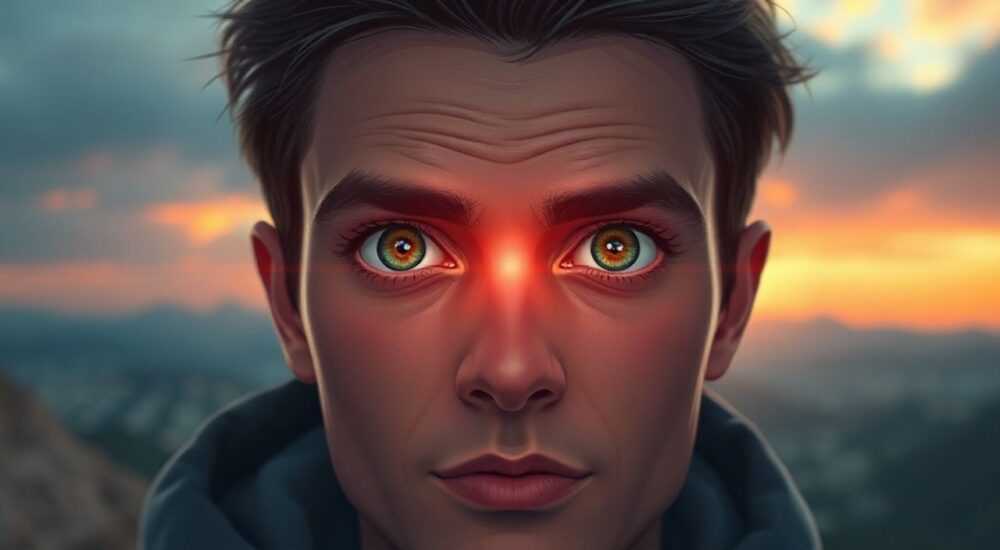
Редактирование фотографий, особенно портретов, — важная часть современной цифровой обработки изображений. Часто на снимках человек выглядит уставшим: глаза прищурены, веки опущены, взгляд тусклый. Это может быть связано с условиями съёмки, усталостью модели или просто неудачным моментом. В таких случаях возникает вопрос: как в фотошопе открыть глаза, чтобы сделать взгляд живым и выразительным? Ответ — в грамотном использовании инструментов Adobe Photoshop, которые позволяют не только увеличить разрез глаз, но и сохранить естественность изображения.
Чтобы открыть глаза в фотошопе, используйте комбинацию инструментов «Перемещение» (Warp), «Осветление» и коррекции формы века через маски и слои. Главное — действовать аккуратно, чтобы избежать неестественных искажений.
Содержание статьи:
- Как выбрать правильный метод редактирования глаз
- Пошаговое руководство: как открыть глаза в фотошопе
- Дополнительные шаги для сложных случаев
- Инструменты и настройки для естественного результата
- Работа с масками и слоями
- Типичные ошибки и как их избежать
- Переретуш — главный враг естественности
- Игнорирование освещения
- Несимметричность
- Экспертное мнение
- Вопросы и ответы
- Заключение
Как выбрать правильный метод редактирования глаз
Когда вы работаете с портретной фотографией, важно понимать, что существует несколько подходов к открытию глаз. Выбор метода зависит от степени закрытости глаз, качества исходного снимка и желаемого результата. Некоторые фотографии требуют лишь легкой коррекции формы века, другие — более глубокого вмешательства, включая изменение пропорций лица.
Наиболее распространённые методы:
- Использование инструмента «Свободная трансформация» (Free Transform) с режимом Warp;
- Работа с масками и осветлением для имитации открытого взгляда;
- Клонирование и рисование новых контуров века;
- Применение плагинов и экшн-скриптов для автоматизации процесса.
Выбирая способ, ориентируйтесь на реалистичность. Например, если глаза слегка прикрыты, достаточно небольшого растягивания верхнего века. Если же лицо снято в движении или при недостатке света, может потребоваться комплексная работа: одновременно скорректировать форму, яркость бликов и цвет радужки.
Полезно знать: всегда работайте с дубликатом слоя. Это позволит откатиться к оригиналу, если результат окажется неудовлетворительным.
Пошаговое руководство: как открыть глаза в фотошопе
Для достижения профессионального результата следуйте чёткому алгоритму. Ниже — пошаговая инструкция, применимая к большинству портретных снимков.
- Откройте изображение в Adobe Photoshop и создайте дубликат фонового слоя (Ctrl+J).
- Выделите область вокруг глаз с помощью инструмента «Лассо» (Lasso) или «Быстрое выделение» (Quick Selection).
- Перейдите в меню «Редактирование» → «Трансформирование» → «Свободная деформация» (Ctrl+T, затем клик правой кнопкой → Warp).
- Активируйте режим Warp и аккуратно потяните верхнее веко вверх, чтобы увеличить разрез глаза.
- Убедитесь, что изменения симметричны — сравните оба глаза визуально или временно перевернув изображение по горизонтали (Ctrl+T → Flip Horizontal).
- Снимите выделение (Ctrl+D) и оцените результат. При необходимости добавьте корректирующий слой «Осветление/затемнение» (Dodge and Burn).
- Используйте мягкий кистью Dodge (осветление) с низкой экспозицией (10–15%) для подсветки белка и внутреннего уголка глаза.
- Добавьте блик на радужку с помощью маленькой белой кисти (Opacity 30–40%), чтобы взгляд стал живее.
- Создайте группу с маской, чтобы локализовать изменения только на области глаз.
- Сохраните файл в формате PSD для дальнейшего редактирования и экспортируйте финальную версию в JPEG или PNG.
Дополнительные шаги для сложных случаев
Если глаза сильно закрыты или модель смотрит вниз, стандартного растягивания может быть недостаточно. В таких ситуациях:
- Используйте инструмент «Перемещение содержимого» (Content-Aware Move Tool), чтобы частично воссоздать форму верхнего века.
- Нарисуйте недостающие участки века с помощью кисти на новом слое, выбрав цвет, соответствующий коже.
- Примените размытие по Гауссу (Gaussian Blur) к краям нарисованного участка для плавного перехода.
- Скорректируйте тон кожи с помощью инструмента «Штамп» (Clone Stamp) или Healing Brush.
«При редактировании глаз никогда не стремитесь к идеалу. Естественность важнее симметрии. Иногда асимметричные глаза выглядят более живо и человечно.» — Мария Кострова, ретушёр с 12-летним опытом, автор курсов по портретной ретуши
Инструменты и настройки для естественного результата
Photoshop предлагает широкий набор инструментов, но не все они одинаково эффективны для работы с глазами. Ниже — список ключевых инструментов и рекомендации по их настройке.
Инструмент |
Назначение |
Оптимальные настройки |
|---|---|---|
Warp (в рамках Free Transform) |
Изменение формы века |
Сила деформации: 20–40%, использовать мягкие движения |
Dodge Tool (Осветление) |
Подсветка белка и внутреннего уголка |
Exposure: 10–15%, Range: Midtones или Highlights |
Clone Stamp (Штамп) |
Коррекция текстуры кожи |
Opacity: 60–80%, использовать мягкие края кисти |
Healing Brush |
Устранение мелких дефектов |
Sample: Current & Below, Align включён |
Brush Tool |
Рисование бликов и теней |
Hardness: 0%, Opacity: 20–40% |
Особое внимание уделите режимам наложения слоёв. Например, если вы рисуете блик на радужке, установите режим наложения «Screen» или «Overlay» с низкой непрозрачностью. Это сделает эффект более естественным.
Работа с масками и слоями
Всегда применяйте немедленное использование слоёв и масок. Это даёт контроль над каждым этапом редактирования.
- Создавайте отдельный слой для каждого действия: форма глаза, осветление, блики.
- Добавляйте слоевую маску, чтобы ограничить воздействие только нужной областью.
- Используйте горячие клавиши: Alt+Click по маске — просмотр маски; X — переключение между передним и задним планом.
Полезно знать: для точного выделения глаз можно использовать каналы (Channels). Найдите канал с наибольшим контрастом, продублируйте его и залейте чёрным всё, кроме области глаз. Затем загрузите как выделение (Ctrl+Click по миниатюре канала).
Типичные ошибки и как их избежать
Даже опытные пользователи допускают ошибки при редактировании глаз. Вот самые распространённые из них и пути их решения.
Переретуш — главный враг естественности
Самая частая ошибка — чрезмерное растягивание века. В результате глаз становится слишком большим, теряется объём, появляются странные складки на лбу.
- Решение: делайте изменения постепенно. После каждого шага отдаляйте изображение (Ctrl+Minus) и оценивайте общий вид.
- Сравнивайте с другими частями лица: пропорции должны оставаться гармоничными.
Игнорирование освещения
Многие забывают, что блики и тени должны соответствовать источнику света на фото. Если свет падает слева, блик на глазу должен быть в левой части радужки.
- Решение: анализируйте направление света до начала редактирования. Используйте инструмент «Осветление» строго в соответствии с этим направлением.
Несимметричность
Глаза могут быть отредактированы по-разному: один больше, другой выше. Это бросается в глаза даже неопытному зрителю.
- Решение: временно переверните изображение (Edit → Transform → Flip Horizontal). Асимметрия станет очевидной.
- Используйте сетку (View → Show → Grid) для выравнивания.
«Если после ретуши вы не можете понять, что было изменено — значит, вы всё сделали правильно. Цель — незаметное улучшение, а не явная подделка.» — Дмитрий Лебедев, колорист и ретушёр студии «ФотоЭффект»
Экспертное мнение
Анна Петрова, ведущий ретушёр фотостудии «Объектив» с 15-летним стажем, делится практическими советами:
«За годы работы я заметила, что клиенты чаще всего хотят выглядеть отдохнувшими, а не «подтянутыми». Поэтому я редко использую радикальные изменения формы глаз. Вместо этого я делаю акцент на трёх вещах: осветление внутреннего уголка, добавление микроблика и лёгкое приподнимание внешнего уголка века. Эти три приёма визуально «открывают» взгляд без хирургического вмешательства в черты лица.
Также я всегда напоминаю коллегам: работайте с разрешением 100%. На увеличенном виде легче контролировать детали. И никогда не ретушируйте на полной яркости монитора — это искажает восприятие тонов.»
Вопросы и ответы
Можно ли открыть глаза, если они полностью закрыты?
Технически возможно, но результат будет выглядеть неестественно. Лучше использовать замену глаза с другого кадра из той же съёмки. Если такого кадра нет, честнее оставить оригинал.
Какие плагины помогают в работе с глазами?
Популярны экшены вроде «Beauty Retouch Panel» и «Portraiture», которые включают функции автоматического осветления и коррекции глаз. Однако они не заменяют ручную работу — служат лишь вспомогательным инструментом.
Нужно ли сохранять историю действий?
Да, особенно при обучении. Используйте палитру History, но помните: она очищается при закрытии файла. Для долгосрочного хранения действий сохраняйте PSD-файл со слоями.
Как проверить, не переретушил ли я?
Закройте изображение на 10 минут, затем откройте снова. Также покажите снимок другому человеку — свежий взгляд сразу выявит артефакты.
Подойдёт ли этот метод для групповых фото?
Да, но обрабатывайте каждого человека отдельно. Учитывайте возраст, пол и особенности внешности — молодому мужчине и пожилой женщине нужны разные подходы к ретуши.
Заключение
Открытие глаз в фотошопе — это не просто техническая операция, а искусство визуальной коррекции, требующее чувства меры, знания анатомии и понимания света. Главное — стремиться к естественности, а не к идеализации. Даже небольшие изменения могут кардинально улучшить восприятие портрета, сделав взгляд живым и открытым.
Помните: цель ретуши — подчеркнуть лучшее, а не создать нового человека. Работайте аккуратно, используйте слои, маски и проверяйте результат на разных устройствах.
- Используйте Warp и осветление для естественного эффекта «открытых глаз».
- Всегда работайте с дубликатами слоёв и применяйте маски.
- Избегайте переретуши и следите за симметрией.
- Учитывайте направление света при добавлении бликов.
- Проверяйте результат на расстоянии и показывайте третьему лицу.
⚠️ Дисклеймер — нажмите, чтобы развернуть
Материалы, опубликованные в разделе «Блог» на сайте RU DESIGN SHOP (rudesignshop.ru), носят исключительно информационный и ознакомительный характер и не являются руководством к действию, финансовой рекомендацией, медицинской услугой, ветеринарным назначением либо рекламой товаров и услуг, включая азартные игры. Публикации не содержат призывов к участию в азартных играх и не направлены на продвижение соответствующих операторов.
Безопасность применения товаров и веществ: при использовании строительных материалов, бытовой химии, пестицидов и агрохимикатов необходимо строго следовать инструкциям производителя и действующему законодательству Российской Федерации, включая Федеральный закон РФ от 19.07.1997 № 109-ФЗ «О безопасном обращении с пестицидами и агрохимикатами».
Упоминание товарных знаков, брендов и организаций носит исключительно информационный характер и не означает наличие партнёрских отношений или одобрения со стороны правообладателей.
Материалы, содержащие сведения о медицинских, ветеринарных или косметических средствах, представлены в справочных целях и не являются медицинской консультацией или назначением. Перед применением рекомендуется обратиться к врачу, ветеринарному специалисту или иному сертифицированному профессионалу.
Возрастные ограничения: материалы, содержащие сведения о продукции категории 18+, включая алкоголь или азартные игры, предназначены исключительно для совершеннолетней аудитории и публикуются в информационных целях.
Правовая ответственность: решения, принятые на основе опубликованной информации, пользователь принимает самостоятельно и на свой риск; редакция и авторы несут ответственность в пределах, установленных законодательством Российской Федерации.
Редакция не допускает публикаций, содержащих пропаганду экстремизма, терроризма, наркотических средств или суицида; подобные материалы подлежат немедленному удалению.
Упоминание организаций с ограниченным статусом: компания Meta Platforms Inc. (социальные сети Facebook и Instagram) признана экстремистской организацией решением суда РФ, её деятельность запрещена на территории Российской Федерации; любые упоминания приводятся исключительно в информационных целях.
Авторские права и источники: информация собирается из открытых источников; её актуальность указывается на дату публикации и может изменяться.
Изображения и иллюстрации используются на условиях, разрешённых правообладателями. При возникновении претензий редакция готова оперативно рассмотреть обращение и внести необходимые изменения.
Персональные данные и cookies: сайт использует cookies и обрабатывает персональные данные пользователей в соответствии с Федеральным законом № 152-ФЗ «О персональных данных» и Политикой конфиденциальности RU DESIGN SHOP.
Мнения авторов могут не совпадать с позицией государственных органов или коммерческих организаций, упомянутых в материалах.
РЕКОМЕНДУЕМ
Товары от российских производителей




