Скидка 5% на первый заказ — RDS5




Как в фотошопе открыть линейку
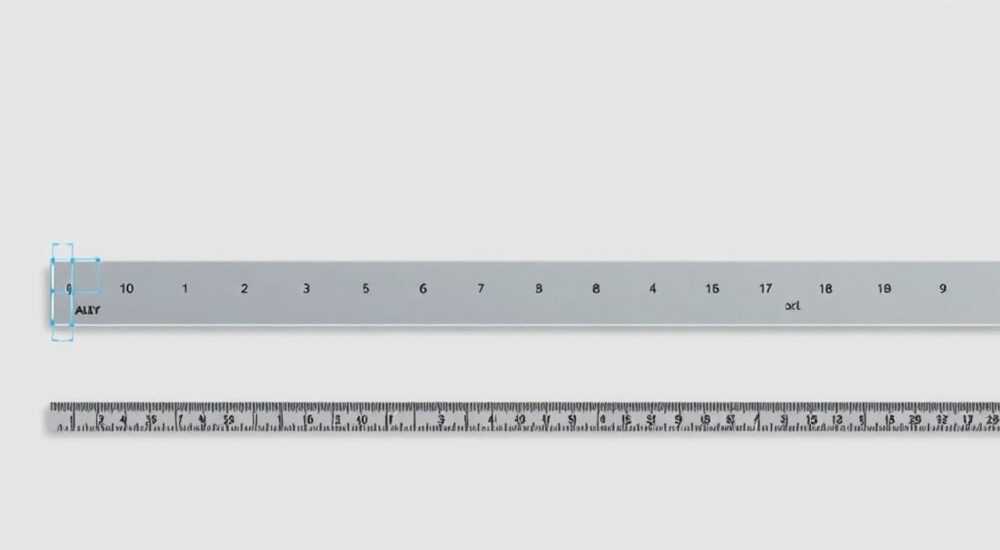
В фотошопе линейка — это вспомогательный инструмент для точного позиционирования элементов на холсте. Открыть её можно быстро, используя сочетание клавиш Ctrl+R (Cmd+R на Mac) или через меню «Вид» → «Линейки». Линейка отображается по верхнему и левому краям документа, позволяя измерять расстояния, выравнивать объекты и создавать направляющие.
Чтобы включить линейку в Photoshop, нажмите Ctrl+R (или Cmd+R на Mac). Также можно активировать её через меню «Вид» → «Линейки». Это простое действие значительно упрощает работу с композицией и точным позиционированием.
Содержание статьи:
Что такое линейка в Photoshop и зачем она нужна
Линейка в Adobe Photoshop — это невидимый по умолчанию, но чрезвычайно полезный инструмент, расположенный по верхней и левой границам рабочего холста. Она отображает числовые значения, соответствующие текущей системе координат документа, и помогает точно определять положение курсора, выделений, слоёв и направляющих.
Без линейки сложно добиться идеального выравнивания элементов дизайна, особенно в макетах для печати, веб-интерфейсах или многослойных проектах. Она особенно важна при работе с типографикой, где требуется соблюдать отступы, интерлиньяж и размеры блоков. Представьте, что вы создаёте плакат: без линейки вы можете случайно сместить текстовый блок на несколько пикселей, что испортит общую гармонию.
Линейка работает совместно с направляющими, сеткой и инструментами выделения. Её можно настроить под любые единицы измерения — пиксели, миллиметры, дюймы, пункты, picas — в зависимости от типа проекта. Например, для цифрового дизайна чаще всего используются пиксели, а для печатной продукции — миллиметры или дюймы.
Полезно знать: Линейка не влияет на сам документ — она лишь визуальный ориентир. Её можно скрыть в любой момент, и это никак не повлияет на качество или структуру файла.
Как в фотошопе открыть линейку: основные способы
Существует три надёжных способа включить линейку в Photoshop. Все они одинаково эффективны, но подходят разным пользователям в зависимости от привычек и скорости работы.
- Горячая клавиша Ctrl+R (Cmd+R на Mac). Это самый быстрый метод. Нажмите комбинацию — и линейка сразу появится. Повторное нажатие скроет её. Эта команда работает во всех версиях Photoshop, начиная с CS6 и включая актуальные выпуски Creative Cloud.
- Через меню «Вид». Перейдите в верхнее меню программы, выберите пункт «Вид», затем найдите опцию «Линейки». Если рядом с ней стоит галочка — линейка уже включена. Кликнув по пункту, вы переключаете её состояние.
- Контекстное меню на холсте. Щёлкните правой кнопкой мыши по пустому месту холста (если нет активного выделения), и в выпадающем списке также может быть пункт «Линейки». Однако этот вариант менее универсален и зависит от настроек интерфейса.
Если линейка не появляется после нажатия Ctrl+R, проверьте, не находится ли программа в режиме полноэкранного просмотра без панелей. Иногда пользователи путают полноэкранный режим с обычным, и тогда верхняя панель меню скрыта. В этом случае нажмите F, чтобы переключиться между режимами, или просто F11 для выхода из полноэкранного режима.
«Используйте горячие клавиши — они экономят до 30% времени при ежедневной работе в Photoshop. Комбинация Ctrl+R должна стать рефлексом, как Ctrl+Z для отмены.» — Алексей Мартынов, графический дизайнер, 12 лет в брендинге
Настройка линейки под задачи: единицы измерения и параметры
По умолчанию Photoshop отображает линейку в пикселях, но это не всегда удобно. Для разных проектов требуются разные единицы измерения. К счастью, изменить их легко.
Перейдите в меню «Редактирование» → «Настройки» → «Единицы измерения и линейки» (в macOS — «Photoshop» → «Настройки» → «Единицы измерения»). Здесь вы можете выбрать:
- Пиксели — стандарт для веб- и мобильных дизайнов;
- Миллиметры / сантиметры — для печатных материалов;
- Дюймы — часто используется в США и при подготовке к международной печати;
- Пункты / Picas — узкоспециализированные единицы для полиграфии и верстки.
После изменения настройки линейка автоматически обновится. Обратите внимание: если вы работаете с документом, созданным в другой системе единиц, линейка адаптируется мгновенно, но физические размеры холста остаются неизменными — меняется только отображение.
Тип проекта |
Оптимальная единица измерения |
Пример использования |
|---|---|---|
Веб-баннер |
Пиксели |
Размер 1920×1080 px, отступы 20 px |
Визитка |
Миллиметры |
Размер 90×50 мм, поля 5 мм |
Плакат для США |
Дюймы |
Формат 11×17 дюймов |
Журнальная статья |
Пункты |
Абзацный отступ 12 пунктов |
Также можно изменить начало отсчёта линейки. Для этого щёлкните левой кнопкой мыши в угол, где пересекаются вертикальная и горизонтальная линейки (в верхнем левом углу), и потяните внутрь холста. Основная точка отсчёта сместится — это полезно, если вы работаете с конкретной областью, например, с центральной колонкой макета.
Полезно знать: Чтобы сбросить начало отсчёта, дважды щёлкните по углу пересечения линеек. Точка отсчёта вернётся в исходное положение (0,0).
Как эффективно использовать линейку: практические приёмы
Открытие линейки — это только первый шаг. Умелое применение делает её мощным инструментом точности и контроля.
Один из главных приёмов — создание направляющих. Просто нажмите на линейку (верхнюю или левую) и потяните внутрь холста. На месте указателя появится направляющая линия, которая поможет выровнять текст, изображения или формы. Удерживайте Shift при перетаскивании, чтобы направляющая привязалась к ближайшей сетке или краю объекта.
Линейка также помогает при работе с выделением. Когда вы создаёте прямоугольное или овальное выделение, в строке состояния отображаются его ширина и высота в текущих единицах. Вы можете сверяться с линейкой, чтобы точно задать размер — например, выделить квадрат 200×200 пикселей.
Другой полезный трюк — использование линейки для проверки симметрии. Если вы проектируете логотип или иконку, включите линейку и направляющие, чтобы убедиться, что все элементы находятся на одинаковом расстоянии от центра. Это особенно важно при работе с минималистичным дизайном, где малейший перекос бросается в глаза.
«Я всегда начинаю макет с направляющих, построенных по линейке. Это как каркас дома — всё остальное крепится к нему.» — Анна Ковалёва, UX/UI-дизайнер, руководитель студии PixelFlow
Распространённые ошибки и как их избежать
Даже опытные пользователи допускают ошибки при работе с линейкой. Знание этих проблем помогает работать эффективнее.
- Линейка включена, но не видно направляющих. Причина — направляющие не создаются автоматически. Их нужно тянуть вручную с линейки. Убедитесь, что вы действительно перетаскиваете с линейки, а не просто кликаете.
- Неправильные единицы измерения. Часто дизайнеры забывают переключить единицы и работают в пикселях, хотя проект предназначен для печати. Это приводит к ошибкам в масштабе. Решение — всегда проверять настройки перед началом работы.
- Смещённая точка отсчёта. Если вы случайно перетащили начало координат, все измерения будут смещены. Это может запутать при экспорте или согласовании с клиентом. Верните точку отсчёта двойным щелчком в углу.
- Линейка не реагирует на действия. Проверьте, не заблокированы ли слои или не активирован ли инструмент, который не поддерживает привязку (например, кисть). Также убедитесь, что включена опция «Привязка» (Ctrl+;).
Ещё одна частая ошибка — игнорирование линейки в пользу «на глаз». Хотя интуиция важна, в профессиональном дизайне точность критична. Даже отклонение в 2–3 пикселя может нарушить восприятие интерфейса.
Полезно знать: Включите привязку к направляющим («Вид» → «Привязка» → «К направляющим»), чтобы объекты автоматически прилипали к линиям, которые вы создали с помощью линейки.
Экспертное мнение
Мы поговорили с Дмитрием Федотовым, преподавателем курсов по Adobe Photoshop в Школе дизайна ProArt, с более чем 15-летним опытом работы в полиграфии и цифровом дизайне.
«Линейка — это не просто инструмент, а фундамент точного дизайна. Я учу студентов включать её с первого дня. Без линейки вы рискуете создать «плавающий» макет, где каждый элемент чуть-чуть не там. А в коммерческой работе такие вещи замечают сразу. Особенно в брендбуках и UI-китах, где важна консистентность.» — Дмитрий Федотов, преподаватель дизайна, 15 лет опыта
Он также отметил, что многие новички боятся «перегрузить» интерфейс направляющими и линейками, но на практике это помогает. «Чем сложнее проект — тем больше вам нужно опор. Линейка, направляющие, сетка — это не ограничения, а помощники. Они освобождают мозг от подсчётов и позволяют сосредоточиться на креативе.»
Вопросы и ответы
Можно ли скрыть линейку только с одной стороны?
Нет, линейка в Photoshop включается и выключается целиком — и по горизонтали, и по вертикали одновременно. Нельзя отобразить только верхнюю или только левую линейку. Это ограничение программы, но на практике редко становится проблемой.
Почему направляющие не появляются при перетаскивании с линейки?
Убедитесь, что вы кликаете именно по линейке, а не по области холста. Также проверьте, не заблокирован ли слой направляющих (если вы их уже создавали ранее). Кроме того, некоторые планшеты могут некорректно передавать жесты — попробуйте использовать мышь.
Как сохранить направляющие вместе с файлом?
Направляющие автоматически сохраняются в PSD-файле, если вы не удалили их перед сохранением. Однако в форматах JPEG, PNG или PDF они не экспортируются — это внутренний инструмент Photoshop.
Можно ли изменить цвет направляющих?
Да. Перейдите в «Редактирование» → «Настройки» → «Направляющие, сетка и фрагменты». Там вы можете выбрать цвет и стиль направляющих — сплошные, пунктирные, с различной насыщенностью.
Работает ли линейка в 3D-режиме?
В 3D-режиме линейка остаётся доступной, но её полезность снижается из-за перспективы и глубины. Тем не менее, она помогает при настройке камеры и привязке 2D-элементов к 3D-сцене.
Заключение
Линейка в Photoshop — это простой, но мощный инструмент, который должен быть в арсенале каждого дизайнера. Быстрое включение через Ctrl+R или меню «Вид» позволяет мгновенно перейти к точной работе. Настройка единиц измерения, создание направляющих и использование привязки делают процесс проектирования контролируемым и профессиональным.
Не недооценивайте значение линейки. Она превращает хаотичный процесс в структурированный, а субъективные решения — в точные действия. В современном дизайне, где пиксель в пиксель имеет значение, линейка — ваш надёжный союзник.
- Линейку можно включить сочетанием Ctrl+R (Cmd+R на Mac) или через меню «Вид».
- Настройте единицы измерения под тип проекта — пиксели, мм, дюймы и др.
- Используйте линейку для создания направляющих и точного позиционирования.
- Следите за началом отсчёта и не игнорируйте привязку — это ключ к аккуратному макету.
- Линейка не экспортируется в финальные форматы, но сохраняется в PSD-файле.
⚠️ Дисклеймер — нажмите, чтобы развернуть
Материалы, опубликованные в разделе «Блог» на сайте RU DESIGN SHOP (rudesignshop.ru), носят исключительно информационный и ознакомительный характер и не являются руководством к действию, финансовой рекомендацией, медицинской услугой, ветеринарным назначением либо рекламой товаров и услуг, включая азартные игры. Публикации не содержат призывов к участию в азартных играх и не направлены на продвижение соответствующих операторов.
Безопасность применения товаров и веществ: при использовании строительных материалов, бытовой химии, пестицидов и агрохимикатов необходимо строго следовать инструкциям производителя и действующему законодательству Российской Федерации, включая Федеральный закон РФ от 19.07.1997 № 109-ФЗ «О безопасном обращении с пестицидами и агрохимикатами».
Упоминание товарных знаков, брендов и организаций носит исключительно информационный характер и не означает наличие партнёрских отношений или одобрения со стороны правообладателей.
Материалы, содержащие сведения о медицинских, ветеринарных или косметических средствах, представлены в справочных целях и не являются медицинской консультацией или назначением. Перед применением рекомендуется обратиться к врачу, ветеринарному специалисту или иному сертифицированному профессионалу.
Возрастные ограничения: материалы, содержащие сведения о продукции категории 18+, включая алкоголь или азартные игры, предназначены исключительно для совершеннолетней аудитории и публикуются в информационных целях.
Правовая ответственность: решения, принятые на основе опубликованной информации, пользователь принимает самостоятельно и на свой риск; редакция и авторы несут ответственность в пределах, установленных законодательством Российской Федерации.
Редакция не допускает публикаций, содержащих пропаганду экстремизма, терроризма, наркотических средств или суицида; подобные материалы подлежат немедленному удалению.
Упоминание организаций с ограниченным статусом: компания Meta Platforms Inc. (социальные сети Facebook и Instagram) признана экстремистской организацией решением суда РФ, её деятельность запрещена на территории Российской Федерации; любые упоминания приводятся исключительно в информационных целях.
Авторские права и источники: информация собирается из открытых источников; её актуальность указывается на дату публикации и может изменяться.
Изображения и иллюстрации используются на условиях, разрешённых правообладателями. При возникновении претензий редакция готова оперативно рассмотреть обращение и внести необходимые изменения.
Персональные данные и cookies: сайт использует cookies и обрабатывает персональные данные пользователей в соответствии с Федеральным законом № 152-ФЗ «О персональных данных» и Политикой конфиденциальности RU DESIGN SHOP.
Мнения авторов могут не совпадать с позицией государственных органов или коммерческих организаций, упомянутых в материалах.
РЕКОМЕНДУЕМ
Товары от российских производителей




