Скидка 5% на первый заказ — RDS5




Как в фотошопе отобразить зеркально
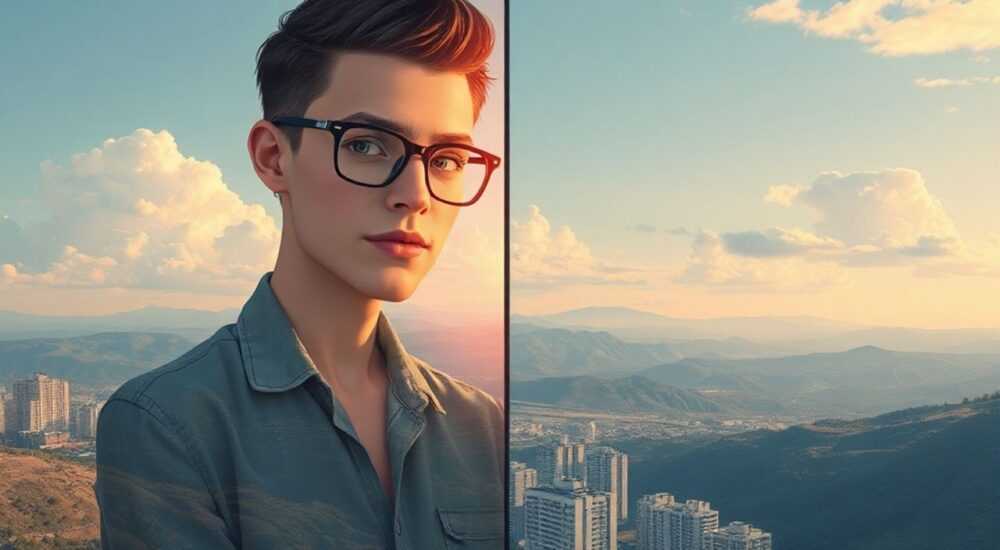
В Photoshop отразить изображение зеркально можно с помощью функции трансформации: выберите слой, нажмите Ctrl+T (Cmd+T на Mac), кликните правой кнопкой по изображению и выберите «Отразить по горизонтали» или «Отразить по вертикали». Также это можно сделать через меню «Редактирование» → «Трансформирование» → «Отразить по горизонтали/вертикали».
Чтобы быстро отразить изображение в Photoshop, используйте контекстное меню при трансформации — оно даёт прямой доступ к командам отзеркаливания. Для точной работы убедитесь, что вы работаете с нужным слоем и используете опорную точку правильно.
Photoshop остаётся ключевым инструментом для профессиональной обработки изображений, и одна из базовых, но часто востребованных операций — зеркальное отражение объекта или всего холста. Эта задача может возникнуть как у фотографов, так и у графических дизайнеров, иллюстраторов, а также у тех, кто работает с цифровым искусством или подготовкой макетов. Отражение используется для создания симметричных композиций, коррекции позы модели, имитации отражений в воде или зеркале, а также для исправления текста, случайно снятого задом наперёд. Операция кажется простой, но без понимания нюансов можно столкнуться с потерей качества, неправильным масштабированием или смещением центра трансформации.
Содержание статьи:
- Как отразить изображение по горизонтали и вертикали
- Пошаговый алгоритм отзеркаливания
- Отзеркаливание отдельного слоя или выделенной области
- Пример использования: создание симметричного портрета
- Использование инструментов трансформации и опорных точек
- Работа с группами и смарт-объектами
- Горячие клавиши и экшены для быстрого отзеркаливания
- Типичные ошибки и как их избежать
- Чек-лист перед отражением
- Экспертное мнение
- Вопросы и ответы
- Заключение
Как отразить изображение по горизонтали и вертикали
Зеркальное отражение в Photoshop выполняется двумя основными способами: по горизонтали (слева направо) и по вертикали (сверху вниз). Каждый из этих методов имеет свои применения. Горизонтальное отражение чаще всего используется для коррекции ориентации объектов — например, когда человек на фото повернулся влево, а нужно, чтобы он смотрел вправо. Вертикальное — редко, но необходимо при создании эффектов отражения в лужах, зеркалах или при работе с симметричными узорами.
Для выполнения отзеркаливания выберите слой в панели «Слои», затем перейдите в меню «Редактирование» → «Трансформирование» и выберите «Отразить по горизонтали» или «Отразить по вертикали». Альтернативный способ — активировать режим свободной трансформации с помощью сочетания клавиш Ctrl+T (Cmd+T на Mac), после чего щёлкнуть правой кнопкой мыши по изображению и выбрать нужный тип отражения из контекстного меню.
Полезно знать: При отражении весь слой трансформируется целиком. Если вы работаете с фоновым слоем, его нужно предварительно разблокировать, дважды щёлкнув по нему в панели слоёв.
Отражение не изменяет размер изображения и не влияет на качество — это чисто геометрическая операция, основанная на математическом преобразовании координат пикселей. Однако важно помнить, что если на слое есть прозрачные области, они также будут отражены, что может повлиять на последующую компоновку.
Пошаговый алгоритм отзеркаливания
- Откройте изображение в Photoshop и выберите нужный слой в панели «Слои».
- Нажмите Ctrl+T (или Cmd+T на Mac), чтобы активировать свободную трансформацию.
- Щёлкните правой кнопкой мыши по изображению и выберите «Отразить по горизонтали».
- Нажмите Enter, чтобы применить изменения.
Если вы работаете с текстовым слоем, будьте осторожны: после отражения текст станет читаться справа налево, что может быть нежелательным. В таких случаях лучше использовать дублирование слоя и отражать только копию.
Отзеркаливание отдельного слоя или выделенной области
Не всегда нужно отражать всё изображение. Часто требуется перевернуть только часть — например, лицо, руку или элемент интерьера. В этом случае применяется выделение с последующей трансформацией. Используйте инструмент «Лассо», «Прямое выделение» или «Волшебная палочка», чтобы выделить нужную область. После этого скопируйте выделение (Ctrl+C), вставьте как новый слой (Ctrl+V), и уже с новым слоем выполняйте отражение.
«Выделяя фрагмент для отзеркаливания, старайтесь делать границы чуть шире, чем сам объект — так проще будет замаскировать швы при необходимости.» — Алексей Миронов, графический дизайнер, 12 лет опыта
Если вы хотите сохранить оригинальный слой нетронутым, работайте с дубликатом. Это делается через контекстное меню на слое: «Дублировать слой» или с помощью сочетания Ctrl+J. Такой подход позволяет экспериментировать без риска потери исходных данных.
Метод |
Когда использовать |
Преимущества |
Ограничения |
|---|---|---|---|
Отражение всего слоя |
Когда нужно перевернуть изображение целиком |
Быстро, просто, не требует выделения |
Нельзя частично отменить действие |
Отражение выделенной области |
Когда нужно перевернуть только часть |
Гибкость, контроль над результатом |
Требует аккуратного выделения |
Отражение через дублирование |
Для создания симметричных композиций |
Сохраняет оригинал, удобен для наложения |
Увеличивает количество слоёв |
Пример использования: создание симметричного портрета
Один из популярных приёмов — создание идеально симметричного лица. Для этого:
- Откройте портрет и выделите одну половину лица (например, левую).
- Скопируйте и вставьте её как новый слой.
- Отразите этот слой по горизонтали.
- Переместите отражённую половину на место правой.
- Используйте маску слоя, чтобы плавно смешать границы.
Такой эффект помогает визуализировать «идеальную» симметрию, хотя на практике она может выглядеть неестественно из-за особенностей восприятия.
Использование инструментов трансформации и опорных точек
Свободная трансформация (Ctrl+T) — один из самых мощных инструментов в Photoshop. Она позволяет не только масштабировать и поворачивать, но и отражать объекты. При активации режима трансформации вверху экрана появляется панель параметров, где можно вручную задать отрицательные значения ширины (W) или высоты (H): -100% вместо 100% приведёт к зеркальному отражению.
Центр трансформации — маленький маркер в центре рамки, определяет точку, вокруг которой происходят все преобразования. По умолчанию он находится в центре объекта, но его можно перемещать. Например, если вы хотите отразить объект относительно его левого края, перетащите опорную точку в левый нижний угол рамки.
Полезно знать: Перемещение опорной точки не влияет на само отражение, но критически важно при комбинировании трансформаций — например, поворот + отражение.
Для точной работы рекомендуется использовать сетку и направляющие. Включите их через «Вид» → «Показать» → «Сетка» или нажмите Ctrl+’ (апостроф). Это поможет выравнивать отражённые элементы и избегать визуальных перекосов.
Работа с группами и смарт-объектами
Если вы работаете с группой слоёв или смарт-объектом, отражение применяется ко всей группе целиком. Это удобно при создании повторяющихся элементов дизайна — например, узоров или декоративных рамок. Преобразуйте группу в смарт-объект (через контекстное меню: «Преобразовать в смарт-объект»), чтобы все внутренние слои трансформировались как единое целое без потери качества.
Горячие клавиши и экшены для быстрого отзеркаливания
Работа с Photoshop становится значительно быстрее при использовании горячих клавиш. Вот основные сочетания для отзеркаливания:
- Ctrl+T (Cmd+T) — активация свободной трансформации;
- Правый клик → «Отразить по горизонтали» — быстрый вызов команды;
- Ctrl+Shift+I — инвертировать выделение (полезно при работе с частями изображения);
- Ctrl+J — дублировать текущий слой.
Для ещё большего ускорения можно создать собственный экшен (действие). Перейдите в панель «Действия» (F9), создайте новый набор, запишите последовательность: выделение, копирование, вставка, трансформация, отражение. После этого одно нажатие кнопки будет выполнять всю цепочку операций.
«Настройка персональных экшенов экономит до 30% времени при рутинных задачах. Особенно полезно для дизайнеров, работающих с шаблонами.» — Екатерина Соловьёва, UX/UI-дизайнер, Adobe Certified Expert
Также можно назначить горячую клавишу на команду «Отразить по горизонтали» через меню «Редактирование» → «Клавиши и меню». Это особенно актуально, если вы часто используете эту операцию.
Типичные ошибки и как их избежать
Новички часто сталкиваются с проблемами при отражении. Одна из самых распространённых — попытка отразить заблокированный фоновый слой. Photoshop не позволяет трансформировать такой слой напрямую. Решение: дважды щёлкнуть по фоновому слою и нажать «ОК» в диалоговом окне — он станет обычным слоем.
Другая ошибка — отражение с неправильной опорной точкой. Это может привести к смещению объекта за пределы холста. Чтобы избежать этого, перед трансформацией проверяйте положение центрального маркера и, при необходимости, возвращайте его в центр с помощью выравнивания.
Полезно знать: Если после отражения изображение исчезло с холста, скорее всего, оно сместилось. Нажмите Ctrl+Z, верните шаг назад и перед трансформацией центрируйте объект.
Также распространённая ошибка — отражение текстового слоя без предварительного растрирования. Текст в Photoshop — векторный объект, и его нельзя трансформировать как растровое изображение, пока он не будет растрирован. Для этого щёлкните правой кнопкой по текстовому слою и выберите «Растрировать тип».
Чек-лист перед отражением
- Выбран правильный слой?
- Слой разблокирован (если это фон)?
- Выделена нужная область (если требуется частичное отражение)?
- Создана копия слоя для сохранения оригинала?
- Опорная точка трансформации находится в нужном месте?
Экспертное мнение
«Зеркальное отражение — это не просто технический приём, а инструмент визуальной психологии. Мы привыкли видеть людей, смотрящих вправо, как более «дружелюбных», поэтому при ретуши портретов я часто отзеркаливаю кадры, где модель смотрит влево. Это незаметно для зрителя, но создаёт более приятное восприятие.» — Дмитрий Ковалёв, профессиональный ретушёр, автор курсов по Photoshop
Современные версии Photoshop (CC 2024–2026) поддерживают расширенные функции симметрии. Например, в инструменте «Кисть» можно включить режим «Симметрия», который автоматически дублирует движения кисти зеркально. Хотя это не относится напрямую к отражению готовых изображений, такие функции расширяют возможности для работы с симметричными формами.
Вопросы и ответы
Можно ли отразить изображение по диагонали?
Прямой команды для диагонального отражения в Photoshop нет. Но можно добиться этого, комбинируя поворот на 90° и горизонтальное/вертикальное отражение. Например: поверните изображение на 90°, отразите по горизонтали, затем поверните обратно на -90°.
Потеряется ли качество при отражении?
Нет, зеркальное отражение — это не ресайзинг и не интерполяция. Пиксели просто меняют своё положение, качество остаётся неизменным.
Как отразить только часть текста?
Текст в Photoshop нельзя редактировать частично после трансформации. Чтобы отразить часть текста, выделите нужные символы, скопируйте их, вставьте как новый текстовый слой, а затем примените отражение.
Почему после отражения изображение стало блёклым?
Это может быть связано с наложением слоёв или режимом наложения. Проверьте панель слоёв: возможно, вы отразили слой с эффектом прозрачности или наложением. Убедитесь, что режим наложения установлен в «Обычный».
Можно ли отменить отражение?
Да, стандартное сочетание Ctrl+Z (Cmd+Z) отменит последнее действие. Также можно использовать историю действий (панель «История») для возврата к любому предыдущему шагу.
Заключение
Зеркальное отражение в Photoshop — простая, но важная операция, которая применяется в самых разных сценариях: от базовой коррекции фото до сложного дизайна. Главное — понимать, как работает трансформация, какие слои можно модифицировать и как сохранить качество изображения. Использование горячих клавиш, экшенов и правильной подготовки слоёв делает процесс быстрым и безопасным.
Освоив технику отзеркаливания, вы получаете больше контроля над композицией и можете экспериментировать с симметрией, балансом и визуальными акцентами. Главное — не бояться пробовать и всегда сохранять оригиналы перед редактированием.
- Отражение выполняется через меню «Трансформирование» или контекстное меню при режиме Free Transform.
- Работайте с копиями слоёв, чтобы не потерять оригинал.
- Используйте горячие клавиши и экшены для повышения эффективности.
- Следите за состоянием слоя: фоновые слои нужно разблокировать.
- Комбинируйте отражение с другими инструментами — масками, выравниванием, сеткой — для точного результата.
⚠️ Дисклеймер — нажмите, чтобы развернуть
Материалы, опубликованные в разделе «Блог» на сайте RU DESIGN SHOP (rudesignshop.ru), носят исключительно информационный и ознакомительный характер и не являются руководством к действию, финансовой рекомендацией, медицинской услугой, ветеринарным назначением либо рекламой товаров и услуг, включая азартные игры. Публикации не содержат призывов к участию в азартных играх и не направлены на продвижение соответствующих операторов.
Безопасность применения товаров и веществ: при использовании строительных материалов, бытовой химии, пестицидов и агрохимикатов необходимо строго следовать инструкциям производителя и действующему законодательству Российской Федерации, включая Федеральный закон РФ от 19.07.1997 № 109-ФЗ «О безопасном обращении с пестицидами и агрохимикатами».
Упоминание товарных знаков, брендов и организаций носит исключительно информационный характер и не означает наличие партнёрских отношений или одобрения со стороны правообладателей.
Материалы, содержащие сведения о медицинских, ветеринарных или косметических средствах, представлены в справочных целях и не являются медицинской консультацией или назначением. Перед применением рекомендуется обратиться к врачу, ветеринарному специалисту или иному сертифицированному профессионалу.
Возрастные ограничения: материалы, содержащие сведения о продукции категории 18+, включая алкоголь или азартные игры, предназначены исключительно для совершеннолетней аудитории и публикуются в информационных целях.
Правовая ответственность: решения, принятые на основе опубликованной информации, пользователь принимает самостоятельно и на свой риск; редакция и авторы несут ответственность в пределах, установленных законодательством Российской Федерации.
Редакция не допускает публикаций, содержащих пропаганду экстремизма, терроризма, наркотических средств или суицида; подобные материалы подлежат немедленному удалению.
Упоминание организаций с ограниченным статусом: компания Meta Platforms Inc. (социальные сети Facebook и Instagram) признана экстремистской организацией решением суда РФ, её деятельность запрещена на территории Российской Федерации; любые упоминания приводятся исключительно в информационных целях.
Авторские права и источники: информация собирается из открытых источников; её актуальность указывается на дату публикации и может изменяться.
Изображения и иллюстрации используются на условиях, разрешённых правообладателями. При возникновении претензий редакция готова оперативно рассмотреть обращение и внести необходимые изменения.
Персональные данные и cookies: сайт использует cookies и обрабатывает персональные данные пользователей в соответствии с Федеральным законом № 152-ФЗ «О персональных данных» и Политикой конфиденциальности RU DESIGN SHOP.
Мнения авторов могут не совпадать с позицией государственных органов или коммерческих организаций, упомянутых в материалах.
РЕКОМЕНДУЕМ
Товары от российских производителей




