Скидка 5% на первый заказ — RDS5




Как в фотошопе отразить
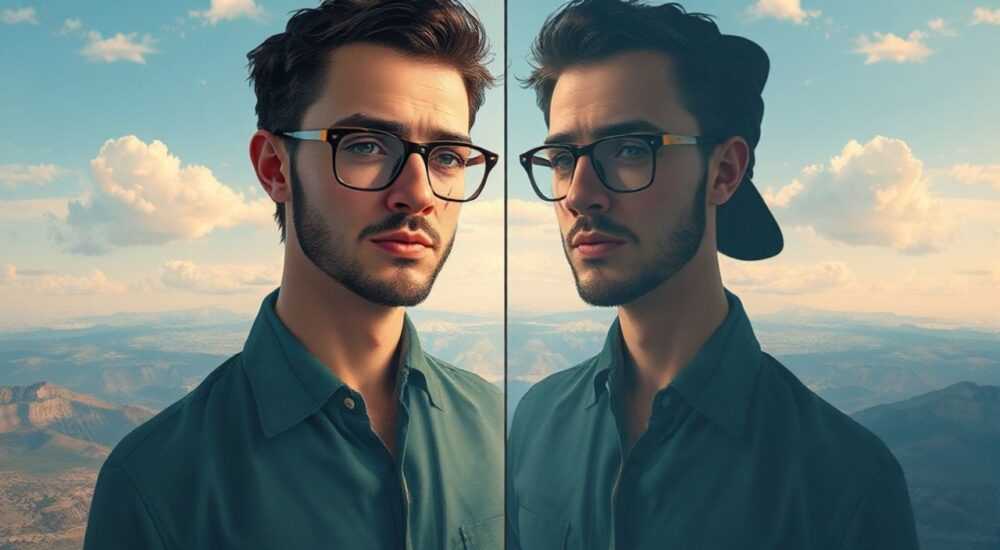
Отразить изображение в Photoshop — одна из базовых, но чрезвычайно важных операций при работе с графикой. Это может понадобиться для создания зеркальной симметрии, коррекции композиции, подготовки макетов или дизайна отражений в воде и зеркалах. В зависимости от задачи, отражение можно выполнить как целиком по горизонтали или вертикали, так и локально — только части слоя или выделенной области.
Чтобы отразить изображение в Photoshop, выберите нужный слой, перейдите в меню «Редактирование» → «Трансформирование» и используйте команды «Отразать по горизонтали» или «Отразать по вертикали». Для точного контроля применяйте инструмент «Свободное трансформирование» (Ctrl+T) с последующей ручной коррекцией.
Содержание статьи:
- Зачем отражать изображение: практические задачи
- Основные способы отражения в Photoshop
- 1. Через меню «Редактирование»
- 2. С помощью «Свободного трансформирования» (Ctrl+T)
- 3. Через контекстное меню слоя
- Как отразить часть изображения или выделенную область
- Пошаговый алгоритм:
- Создание реалистичных отражений: вода, зеркало, пол
- Шаги для создания отражения в воде:
- Частые ошибки и как их избежать
- Экспертное мнение
- Вопросы и ответы
- Заключение
Зачем отражать изображение: практические задачи
Отражение — это не просто техническая манипуляция, а важный инструмент визуальной композиции. В дизайне, фотографии и цифровом искусстве зеркальная симметрия часто используется для создания баланса, акцента или художественного эффекта. Например, при создании логотипов симметричные формы воспринимаются как более гармоничные и профессиональные. В портретной фотографии отражение помогает исправить «зеркальность» снимка, если модель держит предмет в определённой руке, а на финальном изображении это выглядит неестественно.
Ещё одно распространённое применение — подготовка материалов для печати. Некоторые виды нанесения (например, термотрансфер или шелкография) требуют «перевёрнутого» изображения, чтобы при переносе оно оказалось в правильной ориентации. Также отражение используется при создании текстур, узоров и фонов, где нужно добиться бесшовного повтора.
Полезно знать: Отражение по горизонтали меняет направление взгляда объекта, что критично при работе с людьми или животными. Убедитесь, что после трансформации композиция остаётся естественной.
В архитектурной визуализации и 3D-рендерах отражение помогает быстро создавать симметричные здания или интерьеры. Достаточно смоделировать половину объекта, а вторую получить зеркальным копированием. Это экономит время и повышает точность.
Основные способы отражения в Photoshop
Photoshop предлагает несколько методов отражения, каждый из которых подходит для конкретной ситуации. Выбор зависит от типа слоя, необходимости сохранения оригинала и дальнейших действий с изображением.
1. Через меню «Редактирование»
Самый простой способ — использовать встроенные команды:
- Выделите нужный слой в панели «Слои».
- Перейдите в меню: Редактирование → Трансформирование.
- Выберите:
- Отразить по горизонтали — для переворота слева направо;
- Отразить по вертикали — сверху вниз.
Этот метод работает со всем содержимым выбранного слоя и не требует дополнительных действий. Однако он не даёт возможности настройки точки отсчёта или частичного отражения.
2. С помощью «Свободного трансформирования» (Ctrl+T)
Более гибкий подход — использование горячих клавиш:
- Выделите слой и нажмите Ctrl+T (или Cmd+T на Mac).
- В верхней панели инструментов появятся поля W (ширина) и H (высота).
- Чтобы отразить по горизонтали, введите значение -100% в поле W.
- Для вертикального отражения — -100% в поле H.
Этот способ особенно удобен, когда нужно точно контролировать масштаб и положение. Кроме того, вы можете переместить точку привязки трансформации (маленький квадрат в центре сетки), чтобы задать ось отражения.
«Используйте сочетание Ctrl+T и ручную коррекцию ширины/высоты — это самый быстрый способ при работе с несколькими элементами. Особенно эффективно при создании симметричных композиций.» — Алексей Миронов, графический дизайнер, 12 лет опыта
3. Через контекстное меню слоя
Если вы предпочитаете мышь:
- Щёлкните правой кнопкой по слою в панели «Слои».
- Выберите «Трансформировать слой».
- Примените те же действия, что и в предыдущем методе: измените W или H на -100%.
Этот способ менее точный, но интуитивно понятен новичкам.
Метод |
Где использовать |
Плюсы |
Минусы |
|---|---|---|---|
Меню «Редактирование» |
Быстрое отражение всего слоя |
Простота, скорость |
Нет контроля над точкой отражения |
Ctrl+T + ручной ввод |
Точная работа, анимация, композиции |
Полный контроль, возможность анимации |
Требует знания параметров |
Контекстное меню |
Для пользователей, избегающих горячих клавиш |
Удобство, наглядность |
Ограниченные возможности |
Как отразить часть изображения или выделенную область
Иногда нужно отразить не весь слой, а только его фрагмент. Например, чтобы создать симметричный портрет или продублировать элемент интерьера.
Пошаговый алгоритм:
- Выберите инструмент выделения («Прямоугольная область», «Лассо» или «Волшебная палочка»).
- Выделите нужную часть изображения.
- Скопируйте выделение: Ctrl+C.
- Вставьте как новый слой: Ctrl+V.
- Нажмите Ctrl+T, введите -100% в поле W (или H) и разместите отражённую часть там, где нужно.
Для идеальной симметрии важно, чтобы исходное выделение находилось строго на границе будущей оси. Например, при создании лица по центру холста выделяйте только левую половину, а правую получайте отражением.
Полезно знать: Используйте направляющие (Ctrl+R, затем перетащите из линейки) для точного позиционирования оси симметрии. Это особенно важно при работе с лицами или логотипами.
Если вы работаете с растром и хотите сохранить связь с оригиналом, рассмотрите использование смарт-объектов:
- Выделите слой, щёлкните правой кнопкой → «Преобразовать в смарт-объект».
- Примените трансформацию. Теперь при любом изменении оригинального слоя изменения отразятся и в отражённой копии (при условии, что вы редактируете содержимое смарт-объекта).
Создание реалистичных отражений: вода, зеркало, пол
Простое отражение — это только начало. Чтобы создать эффект реального отражения (например, в луже или зеркале), нужно добавить искажения, прозрачность и размытие.
Шаги для создания отражения в воде:
- Отразите нужный объект (например, здание или человека) по вертикали.
- Разместите отражённый слой под оригиналом, чуть ниже «уровня воды».
- Добавьте маску слоя и залейте её градиентом (от чёрного к белому) — это создаст эффект затухания отражения снизу вверх.
- Примените Фильтр → Размытие → Размытие по Гауссу (1–3 пикселя).
- При желании добавьте легкое волнообразное искажение через Фильтр → Искажение → Волны.
Для большей реалистичности можно имитировать рябь:
- Создайте новый слой поверх отражения.
- Заполните его серым цветом, примените шум (Фильтр → Шум → Добавить шум).
- Измените режим наложения на «Перекрытие» или «Мягкий свет» и установите низкую непрозрачность (10–15%).
«Реальное отражение никогда не бывает идеальным. Добавляйте размытие, шум и легкое смещение — это создаёт ощущение среды: вода колышется, зеркало неидеально.» — Ксения Романова, визуальный художник, специалист по композитингу
Частые ошибки и как их избежать
Даже опытные пользователи допускают типичные просчёты при работе с отражением.
- Отсутствие смещения оси. При отражении по центру часто забывают, что объект должен быть «прижат» к оси. Ошибка: отражение с зазором. Решение: используйте направляющие и привязку (Ctrl+;).
- Идеальная чёткость. Зеркальное отражение без размытия выглядит неестественно. Особенно в условиях реального мира. Решение: всегда добавляйте хотя бы минимальное размытие и регулируйте непрозрачность.
- Нарушение перспективы. При отражении трёхмерных объектов игнорируется угол обзора. Решение: используйте искажение (Edit → Transform → Perspective) для коррекции.
- Игнорирование теней. Отражение без тени выглядит «парящим». Решение: добавьте тень под объект и отдельно — под его отражение, с меньшей непрозрачностью.
Ошибка |
Последствия |
Как исправить |
|---|---|---|
Отражение всего холста вместо слоя |
Потеря прозрачности, наложение на другие элементы |
Работайте с отдельными слоями |
Отсутствие маски отражения |
Жёсткий край, неестественный переход |
Используйте градиентную маску |
Неучтённый источник света |
Тень и отражение в противофазе |
Анализируйте направление света перед началом |
Экспертное мнение
«Сегодня многие начинают с готовых экшенов для создания отражений, но это ограничивает понимание процесса. Я рекомендую сначала освоить ручные методы — они дают контроль и гибкость. Только потом переходите к автоматизации.» — Дмитрий Лебедев, преподаватель Adobe Photoshop, автор курсов по композитингу
Современные версии Photoshop (2024–2026) поддерживают новые функции, такие как Neural Filters и Generative Fill, которые могут помочь в создании сложных отражений. Например, Generative Fill позволяет «дорисовать» недостающую часть отражения в нестандартной перспективе, просто указав запрос: «реалистичное отражение в воде».
Однако автоматизация — это вспомогательный инструмент. Без понимания основ трансформации даже самые продвинутые фильтры не спасут от визуальных ошибок.
Вопросы и ответы
Можно ли отразить текст в Photoshop?
Да, но после отражения текст остаётся редактируемым только если он не был растрирован. Используйте «Свободное трансформирование» (Ctrl+T), чтобы избежать потери качества. После отражения вы всё ещё сможете изменять содержание, шрифт и размер.
Почему отражённое изображение выглядит размытым?
Это может происходить из-за интерполяции при трансформации. Убедитесь, что в настройках Photoshop (Редактирование → Настройки → Общие → Интерполяция) выбран метод «Бикубическая (лучшее качество)». Также проверьте, не было ли случайно применено размытие.
Как отразить слой с эффектами стиля?
Если слой содержит эффекты (тень, обводка и т.д.), они отразятся вместе с содержимым. Чтобы управлять эффектами отдельно, преобразуйте слой в смарт-объект — тогда стили можно будет редактировать независимо.
Можно ли сделать анимированное отражение?
Да, в рабочей области «Видео» или через Timeline. Создайте ключевые кадры для положения и прозрачности отражённого слоя. Это часто используется в промо-роликах и презентациях.
Как быстро отразить изображение по диагонали?
Photoshop не имеет встроенной функции диагонального отражения. Но вы можете повернуть холст на 90°, отразить по горизонтали, затем повернуть обратно. Альтернатива — использовать скрипты или плагины, например, «Diagonal Mirror».
Заключение
Отражение в Photoshop — это простая, но многогранная операция, которая требует понимания не только технических шагов, но и визуальных законов композиции. Умение правильно отразить изображение открывает возможности для создания симметричных дизайнов, реалистичных отражений и профессиональных макетов.
Главное — не останавливаться на базовом «переверни и готово». Учитывайте контекст, среду, освещение и перспективу. Только тогда отражение станет не просто техническим элементом, а полноценной частью визуальной истории.
- Используйте Ctrl+T и ручную коррекцию ширины/высоты для точного отражения.
- Применяйте маски и размытие для реалистичных отражений в воде или зеркале.
- Работайте со смарт-объектами, чтобы сохранить редактируемость и гибкость.
- Не забывайте про направляющие и привязку — они критичны для симметрии.
- Автоматизация полезна, но основы должны быть освоены вручную.
⚠️ Дисклеймер — нажмите, чтобы развернуть
Материалы, опубликованные в разделе «Блог» на сайте RU DESIGN SHOP (rudesignshop.ru), носят исключительно информационный и ознакомительный характер и не являются руководством к действию, финансовой рекомендацией, медицинской услугой, ветеринарным назначением либо рекламой товаров и услуг, включая азартные игры. Публикации не содержат призывов к участию в азартных играх и не направлены на продвижение соответствующих операторов.
Безопасность применения товаров и веществ: при использовании строительных материалов, бытовой химии, пестицидов и агрохимикатов необходимо строго следовать инструкциям производителя и действующему законодательству Российской Федерации, включая Федеральный закон РФ от 19.07.1997 № 109-ФЗ «О безопасном обращении с пестицидами и агрохимикатами».
Упоминание товарных знаков, брендов и организаций носит исключительно информационный характер и не означает наличие партнёрских отношений или одобрения со стороны правообладателей.
Материалы, содержащие сведения о медицинских, ветеринарных или косметических средствах, представлены в справочных целях и не являются медицинской консультацией или назначением. Перед применением рекомендуется обратиться к врачу, ветеринарному специалисту или иному сертифицированному профессионалу.
Возрастные ограничения: материалы, содержащие сведения о продукции категории 18+, включая алкоголь или азартные игры, предназначены исключительно для совершеннолетней аудитории и публикуются в информационных целях.
Правовая ответственность: решения, принятые на основе опубликованной информации, пользователь принимает самостоятельно и на свой риск; редакция и авторы несут ответственность в пределах, установленных законодательством Российской Федерации.
Редакция не допускает публикаций, содержащих пропаганду экстремизма, терроризма, наркотических средств или суицида; подобные материалы подлежат немедленному удалению.
Упоминание организаций с ограниченным статусом: компания Meta Platforms Inc. (социальные сети Facebook и Instagram) признана экстремистской организацией решением суда РФ, её деятельность запрещена на территории Российской Федерации; любые упоминания приводятся исключительно в информационных целях.
Авторские права и источники: информация собирается из открытых источников; её актуальность указывается на дату публикации и может изменяться.
Изображения и иллюстрации используются на условиях, разрешённых правообладателями. При возникновении претензий редакция готова оперативно рассмотреть обращение и внести необходимые изменения.
Персональные данные и cookies: сайт использует cookies и обрабатывает персональные данные пользователей в соответствии с Федеральным законом № 152-ФЗ «О персональных данных» и Политикой конфиденциальности RU DESIGN SHOP.
Мнения авторов могут не совпадать с позицией государственных органов или коммерческих организаций, упомянутых в материалах.
РЕКОМЕНДУЕМ
Товары от российских производителей

-6%