Скидка 5% на первый заказ — RDS5




Как в фотошопе отредактировать лицо
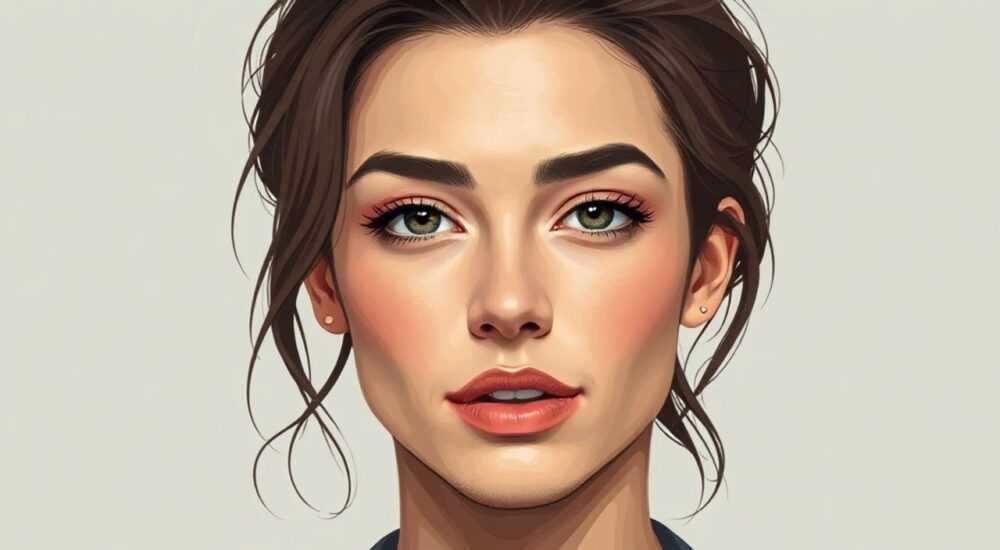
В современном мире фотографии стали не просто способом запечатлеть момент — они стали инструментом самовыражения, личного бренда и профессионального портфолио. Особенно важна коррекция лица: даже незначительные дефекты — тени под глазами, неравномерный тон кожи, слегка смещённая линия челюсти — могут разрушить впечатление от идеального снимка. Photoshop остаётся неоспоримым лидером в ретуши портретов, сочетая точность инструментов, гибкость слоёв и мощь фильтров. Однако многие пользователи, даже опытные, совершают одни и те же ошибки: переусердствуют с сглаживанием, теряют естественность, искажают пропорции. Правильная ретушь лица — это не стирание недостатков, а их умелая трансформация в соответствии с законами эстетики и анатомии.
Чтобы отредактировать лицо в Photoshop без потери естественности, используйте неразрушающие методы: слои, маски и адаптивные фильтры. Всегда работайте на отдельном слое, сохраняйте исходник и фокусируйтесь на балансе — устраняйте только то, что отвлекает, а не то, что делает лицо уникальным.
Содержание статьи:
- Зачем редактировать лицо: психология и эстетика
- Подготовка изображения: настройки и рабочая среда
- Ретушь кожи: от тонов до текстур
- Коррекция структуры лица: пропорции и объём
- Работа с глазами и губами: фокус и выразительность
- Частые ошибки и как их избежать
- Экспертное мнение: что говорят профессионалы
- Вопросы и ответы
- Заключение
Зачем редактировать лицо: психология и эстетика
Лицо — это первое, на что обращает внимание человек в портрете. Исследования в области восприятия показывают, что за 0,1 секунды зритель формирует первое впечатление о человеке, и 70% этого впечатления зависят от симметрии, чистоты кожи и выразительности глаз. В рекламе, социальных сетях и профессиональных портфолио даже незначительные недостатки — морщина у уголка глаза, лёгкая асимметрия носа, тусклый тон — могут снизить доверие и привлекательность. Но цель ретуши — не создать идеал, а убрать отвлекающие элементы, сохранив индивидуальность. Слишком агрессивная обработка приводит к эффекту «восковой маски» — это вызывает не доверие, а подозрение. Эстетика здесь — не в идеальности, а в гармонии.
Полезно знать: Согласно опросу 2024 года среди дизайнеров, 83% клиентов отвергают портреты с «переобработанной» кожей, считая их нереалистичными и неискренними.
Подготовка изображения: настройки и рабочая среда
Перед началом ретуши важно создать правильную рабочую среду. Откройте изображение в Photoshop, скопируйте фоновый слой (Ctrl+J) и назовите его «Ретушь». Это сохранит оригинал. Затем настройте цветовую профиль: перейдите в Изображение → Привязка к профилю и выберите sRGB IEC61966-2.1 — это стандарт для веба и печати. Убедитесь, что монитор откалиброван: цвета на экране должны соответствовать реальным тонам кожи. Включите сетку (Ctrl+`) для оценки симметрии. Работайте в режиме 100% масштаба — так вы увидите детали, которые теряются при увеличении. Не забудьте сохранить файл в формате PSD с раздельными слоями — это позволит вернуться к любому этапу позже.
«Всегда начинайте с анализа: определите, что именно мешает — тени, акне, асимметрия? Не начинайте ретушь, пока не составите чек-лист проблем.» — Елена Морозова, портретный ретушёр, 12 лет опыта
Ретушь кожи: от тонов до текстур
Кожа — самая сложная зона для ретуши. Главное правило: не удаляйте текстуру полностью. Натуральная кожа имеет микротекстуру — поры, лёгкие неровности, капилляры. Их полное исчезновение создаёт эффект пластика. Используйте метод «дублирования слоя + маска».
- Скопируйте слой с кожей (Ctrl+J), назовите «Гладкость».
- Примените фильтр Фильтр → Размытие → Размытие по Гауссу с радиусом 5–8 пикселей — это сгладит крупные дефекты.
- Добавьте маску слоя (нажмите значок маски в панели слоёв).
- Выберите чёрный цвет, кисть с мягким краем (жёсткость 0–10%), и аккуратно закрасьте области, где текстура должна остаться: нос, подбородок, лоб, щёки.
- Для мелких пятен используйте инструмент Штамп (S) с режимом «Скопировать» и низкой прозрачностью (20–30%). Удерживайте Alt, чтобы взять образец с близкой зоны кожи.
Для коррекции тона используйте слой Кривые или Цветовой баланс в режиме «Наложение». Не меняйте цвет кожи кардинально — добавьте лёгкий тёплый оттенок (жёлто-оранжевый) в тенях и холодный (голубоватый) в светах для объёма.
Полезно знать: Используйте режим просмотра «Оттенки серого» (Ctrl+Shift+U) — так вы увидите, как свет и тень формируют объём, без отвлекающих цветов.
Коррекция структуры лица: пропорции и объём
Анатомия лица подчиняется законам золотого сечения: расстояние между глазами должно равняться ширине одного глаза, линия рта — находиться на 1/3 от носа до подбородка. Если эти пропорции нарушены, лицо выглядит неестественно. Для коррекции используйте инструмент Пластичное преобразование (Edit → Puppet Warp) или Жидкость (Filter → Liquify).
- Создайте новый слой, скопируйте на него изображение.
- Перейдите в Фильтр → Жидкость.
- Выберите инструмент «Отодвинуть вперёд» для увеличения объёма (например, скул) или «Отодвинуть назад» для уменьшения (например, щёк).
- Работайте с низкой силой (10–15%) и частыми коррекциями — делайте 5–7 лёгких движений, а не одно резкое.
- Используйте «Показать исходное изображение» для сравнения.
Для точной коррекции челюсти или носа применяйте Свободное трансформирование (Ctrl+T) с включённой опцией «Искажение». Выделите нужную зону, потяните за углы — но никогда не меняйте пропорции более чем на 5–7%. Даже небольшое смещение может нарушить баланс.
«Когда вы редактируете структуру, всегда думайте: что делает лицо узнаваемым? Это не идеальные черты, а их уникальное сочетание. Сохраняйте характер.» — Дмитрий Кузнецов, фотодизайнер, автор курсов по ретуши
Работа с глазами и губами: фокус и выразительность
Глаза и губы — центр эмоционального восприятия. Их коррекция даёт максимальный эффект при минимальных изменениях. Для глаз:
- Создайте слой и выделите зрачки с помощью инструмента «Овальная область» (M).
- Добавьте слой Кривые и слегка увеличьте яркость — зрачки станут глубже.
- Используйте инструмент Кисть с белым цветом и низкой прозрачностью (5–8%) на слое «Наложение» для подсветки бликов на роговице — это создаёт эффект «живого взгляда».
- Усильте ресницы: выделите их с помощью «Цветовой диапазон» (Select → Color Range), затем добавьте лёгкую тень (Filter → Sharpen → Unsharp Mask, радиус 0,5 пикселя, 150%).
Для губ:
- Выделите губы с помощью «Быстрое выделение» (Q).
- Создайте слой Цветовой тон/Насыщенность и слегка увеличьте насыщенность красного (на 10–15%).
- Добавьте лёгкую подсветку на центр губ — это придаст объём и влажность.
- Не закрашивайте контур губ — сохраняйте естественную границу.
Полезно знать: Люди воспринимают глаза как индикатор искренности. Даже незначительное усиление бликов делает взгляд более открытым и привлекательным.
Частые ошибки и как их избежать
Даже опытные пользователи совершают одни и те же ошибки, которые разрушают результат. Вот основные из них:
Ошибка |
Последствия |
Как исправить |
|---|---|---|
Слишком сильное размытие кожи |
Пластилиновый, неестественный вид |
Используйте маски и работайте только на тенях, сохраняя текстуру на светах |
Переусиление контрастов |
Лицо выглядит «выжженным» или «тёмным» |
Применяйте кривые с плавными переходами, не поднимайте тени ниже 10% яркости |
Нарушение симметрии при ретуши |
Лицо становится «косым», неестественным |
Используйте сетку и режим «Отражение» (View → Show → Grid) |
Удаление всех морщин |
Человек выглядит молодым, но не реалистично |
Оставляйте лёгкие морщины вокруг глаз и рта — они передают эмоции |
Изменение цвета кожи в целом |
Лицо «не вписывается» в тело или фон |
Работайте локально — корректируйте только зоны, а не всё лицо |
«Если вы не можете отличить, что изменили — значит, вы ничего не сделали. Если вы видите разницу — значит, вы перестарались.» — Анастасия Волкова, ретушёр Vogue Russia
Экспертное мнение: что говорят профессионалы
«Я работаю с моделями, актёрами и бизнесменами. Каждый раз клиент говорит: „Сделайте меня красивее“. Но на самом деле они хотят, чтобы их увидели. Ретушь — не для идеализации, а для честного представления. Я не убираю веснушки — я подчёркиваю их как часть характера. Не удаляю морщины — я добавляю свет, чтобы они выглядели естественно. Ключ — в уважении к человеку, а не к его изображению.»
Она использует уникальный подход: после основной ретуши создаёт слой с наложением текстуры кожи из исходного файла, прозрачностью 15–20%. Это возвращает «жизнь» изображению. Её работа — пример того, как техническая точность сочетается с эстетическим чутьём.
Вопросы и ответы
Можно ли ретушировать лицо без Photoshop? Да, но с ограничениями.
Приложения вроде Lightroom или FaceApp позволяют быстро улучшить тон кожи или убрать тени, но они не дают контроля над структурой, пропорциями и текстурами. Для профессиональной работы — только Photoshop или Affinity Photo.
Как часто нужно обновлять ретушь в портфолио?
Ретушь не должна быть «временной». Если вы используете портрет для сайта или соцсетей, он должен выглядеть актуально 1–2 года. Хорошо сделанная ретушь не требует частых обновлений — она сохраняет естественность и не устаревает.
Как избежать эффекта «пластической операции»?
Работайте с умеренностью. Всегда сравнивайте исходник и результат в режиме «Слой → Наложение → Разница». Если разница слишком яркая — уменьшайте силу коррекций. Попросите кого-то посмотреть с расстояния 2 метров — если лицо кажется «не тем», значит, вы перестарались.
Сколько времени занимает профессиональная ретушь одного портрета?
У опытного ретушёра — от 30 минут до 2 часов. Это зависит от сложности: простой портрет с хорошим светом — 30–45 минут, сложный с множеством дефектов — до 3 часов. Не спешите — качество важнее скорости.
Нужно ли ретушировать фото для соцсетей?
Да, но с умом. Социальные сети требуют чистоты, но не идеальности. Лёгкая коррекция тонов, устранение пятен и усиление взгляда — это норма. Слишком много ретуши вызывает отторжение — аудитория ценит искренность.
Заключение
Редактирование лица в Photoshop — это не волшебство, а мастерство, основанное на знании анатомии, психологии восприятия и технической дисциплине. Успешная ретушь — это та, которую не замечают. Она не бросается в глаза, но делает лицо живее, выразительнее и увереннее. Ключ к успеху — в балансе: устраняйте только то, что отвлекает, а не то, что делает человека уникальным. Используйте неразрушающие методы, работайте с масками, сохраняйте текстуру и всегда возвращайтесь к исходнику для проверки.
Самая сильная ретушь — та, что не выглядит как ретушь. Она не скрывает, а раскрывает. Ваша задача — не создать идеал, а усилить суть.
- Всегда работайте на отдельных слоях с масками — это гарантия гибкости.
- Сохраняйте естественную текстуру кожи: удаляйте пятна, но не поры.
- Фокусируйтесь на глазах и губах — они задают эмоциональный тон портрета.
- Не перестарайтесь с пропорциями — даже 5% изменений могут нарушить узнаваемость.
- Проверяйте результат в режиме 100% и на расстоянии — это лучший тест на естественность.
⚠️ Дисклеймер — нажмите, чтобы развернуть
Материалы, опубликованные в разделе «Блог» на сайте RU DESIGN SHOP (rudesignshop.ru), носят исключительно информационный и ознакомительный характер и не являются руководством к действию, финансовой рекомендацией, медицинской услугой, ветеринарным назначением либо рекламой товаров и услуг, включая азартные игры. Публикации не содержат призывов к участию в азартных играх и не направлены на продвижение соответствующих операторов.
Безопасность применения товаров и веществ: при использовании строительных материалов, бытовой химии, пестицидов и агрохимикатов необходимо строго следовать инструкциям производителя и действующему законодательству Российской Федерации, включая Федеральный закон РФ от 19.07.1997 № 109-ФЗ «О безопасном обращении с пестицидами и агрохимикатами».
Упоминание товарных знаков, брендов и организаций носит исключительно информационный характер и не означает наличие партнёрских отношений или одобрения со стороны правообладателей.
Материалы, содержащие сведения о медицинских, ветеринарных или косметических средствах, представлены в справочных целях и не являются медицинской консультацией или назначением. Перед применением рекомендуется обратиться к врачу, ветеринарному специалисту или иному сертифицированному профессионалу.
Возрастные ограничения: материалы, содержащие сведения о продукции категории 18+, включая алкоголь или азартные игры, предназначены исключительно для совершеннолетней аудитории и публикуются в информационных целях.
Правовая ответственность: решения, принятые на основе опубликованной информации, пользователь принимает самостоятельно и на свой риск; редакция и авторы несут ответственность в пределах, установленных законодательством Российской Федерации.
Редакция не допускает публикаций, содержащих пропаганду экстремизма, терроризма, наркотических средств или суицида; подобные материалы подлежат немедленному удалению.
Упоминание организаций с ограниченным статусом: компания Meta Platforms Inc. (социальные сети Facebook и Instagram) признана экстремистской организацией решением суда РФ, её деятельность запрещена на территории Российской Федерации; любые упоминания приводятся исключительно в информационных целях.
Авторские права и источники: информация собирается из открытых источников; её актуальность указывается на дату публикации и может изменяться.
Изображения и иллюстрации используются на условиях, разрешённых правообладателями. При возникновении претензий редакция готова оперативно рассмотреть обращение и внести необходимые изменения.
Персональные данные и cookies: сайт использует cookies и обрабатывает персональные данные пользователей в соответствии с Федеральным законом № 152-ФЗ «О персональных данных» и Политикой конфиденциальности RU DESIGN SHOP.
Мнения авторов могут не совпадать с позицией государственных органов или коммерческих организаций, упомянутых в материалах.
РЕКОМЕНДУЕМ
Товары от российских производителей




