Скидка 5% на первый заказ — RDS5




Как в фотошопе отзеркалить
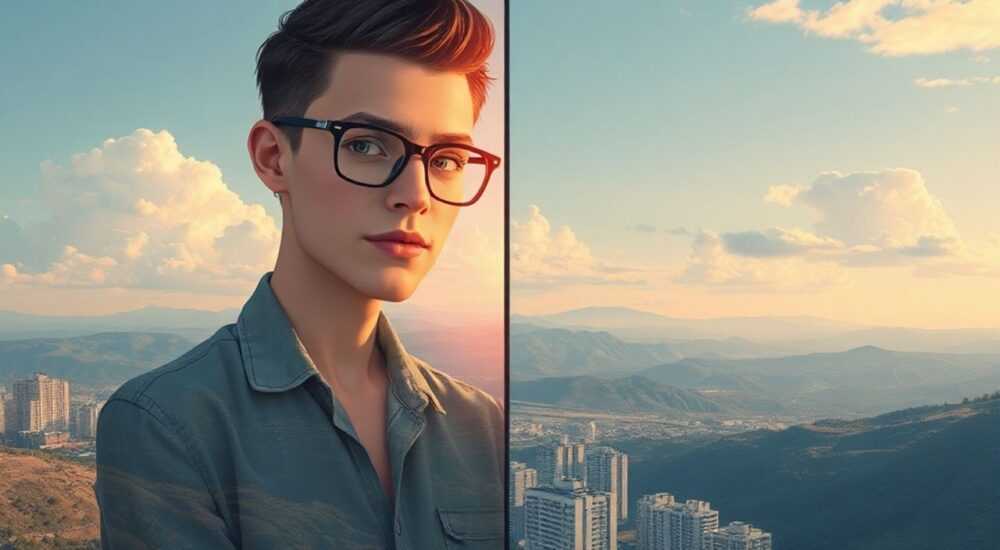
Отзеркалить изображение в Photoshop можно несколькими способами: через меню «Редактирование» с использованием трансформации, через панель «Слои», а также с помощью горячих клавиш. Наиболее универсальный и быстрый метод — применение свободной трансформации (Ctrl+T) с последующим выбором направления отражения по горизонтали или вертикали.
Чтобы быстро отзеркалить слой в Photoshop, выделите его на панели «Слои», нажмите Ctrl+T для активации трансформации, щёлкните правой кнопкой мыши и выберите «Отразить по горизонтали» или «Отразить по вертикали». Подтвердите действие Enter.
Photoshop остаётся одним из ключевых инструментов цифровой обработки изображений. Независимо от того, работаете ли вы в графическом дизайне, фотографии или цифровом искусстве, знание базовых операций — таких как отзеркаливание — критически важно. Отражение изображения может понадобиться для создания симметричных композиций, коррекции перспективы, подготовки макетов или зеркального дублирования элементов. Операция кажется простой, но имеет множество нюансов, особенно при работе со сложными проектами, содержащими несколько слоёв, масок или векторных объектов. Умение правильно и эффективно использовать инструменты отражения позволяет сэкономить время и избежать ошибок.
Содержание статьи:
- Зачем нужно отзеркаливать изображения в Photoshop
- Основные способы отзеркаливания в Photoshop
- Метод 1: Свободная трансформация (Free Transform)
- Метод 2: Через меню «Редактирование»
- Метод 3: Через панель «Слои»
- Горизонтальное и вертикальное отражение: в чём разница
- Особенности работы с разными типами слоёв
- Распространённые ошибки и как их избежать
- Экспертные советы по эффективному отражению
- Вопросы и ответы
- Заключение
Зачем нужно отзеркаливать изображения в Photoshop
Отзеркаливание — это не просто техническая операция, а важный этап визуального редактирования. В дизайне часто требуется создать симметричные композиции, например, при разработке логотипов, узоров или декоративных рамок. Зеркальное копирование позволяет быстро удвоить элемент, сохранив пропорции и согласованность стиля. В фотографии отражение используется для коррекции перекошенных горизонтов, исправления асимметрии лица или создания художественных эффектов.
Другое частое применение — подготовка макетов для печати. Например, при создании этикеток или упаковки, где один и тот же элемент должен быть ориентирован в противоположную сторону. Также отзеркаливание полезно при работе с текстурами, когда нужно заполнить пространство без видимых швов. Использование зеркального дублирования помогает достичь естественного перехода между повторяющимися фрагментами.
В цифровом искусстве художники применяют отражение для проверки композиции. Известный приём — временно перевернуть изображение по горизонтали, чтобы объективнее оценить баланс света, тени и формы. Это помогает заметить искажения, которые глаз пропускает в обычном положении. Такой подход особенно актуален при живописи и иллюстрациях, выполненных вручную.
Полезно знать: При работе с портретами будьте осторожны: отражение может изменить восприятие выражения лица, особенно если человек пишет одной рукой — после отзеркаливания он будет «писать левой», что выглядит неестественно.
Основные способы отзеркаливания в Photoshop
В Photoshop существует несколько надёжных методов отзеркаливания, каждый из которых подходит для определённых задач. Выбор зависит от типа объекта, количества слоёв и требуемой точности. Ниже представлены наиболее распространённые и эффективные подходы.
Метод 1: Свободная трансформация (Free Transform)
Это самый популярный способ, так как он универсален и поддерживает все типы слоёв.
- Выберите нужный слой на панели «Слои».
- Нажмите Ctrl+T (или Cmd+T на Mac), чтобы активировать режим трансформации.
- Щёлкните правой кнопкой мыши по изображению и выберите «Отразить по горизонтали» или «Отразить по вертикали».
- Подтвердите действие, нажав Enter.
Этот метод идеально подходит для точечного редактирования и работает как с растром, так и с вектором.
Метод 2: Через меню «Редактирование»
Подходит, если вы предпочитаете работать через пункты меню.
- Выделите слой или часть изображения с помощью инструмента «Прямоугольная область».
- Перейдите в меню Редактирование → Трансформирование → Отразить по горизонтали.
- Изображение сразу отзеркаливается в пределах выделенной области.
Этот способ удобен при работе с фрагментами, но не рекомендуется для целых слоёв с прозрачностью.
Метод 3: Через панель «Слои»
Если нужно быстро инвертировать весь слой, можно использовать контекстное меню.
- Щёлкните правой кнопкой по слою на панели «Слои».
- Выберите пункт «Создать дубликат слоя».
- Активируйте дубликат и примените к нему трансформацию (Ctrl+T).
- Отразите его нужным образом.
Такой подход сохраняет оригинальный слой, что важно при неуверенности в результате.
«Всегда дублируйте слой перед трансформацией, если вы не уверены в результате. Это простое правило спасёт от необходимости отменять десятки действий.» — Алексей, арт-директор студии цифрового дизайна
Горизонтальное и вертикальное отражение: в чём разница
Выбор направления отражения зависит от цели. Горизонтальное отражение меняет изображение слева направо, как в зеркале. Оно чаще всего используется при работе с лицами, текстом или объектами, имеющими явную ориентацию. Например, если человек смотрит вправо, после горизонтального отражения он будет смотреть влево.
Вертикальное отражение переворачивает изображение сверху вниз. Этот метод реже встречается в повседневной практике, но незаменим при создании эффектов отражения в воде, симметричных нижних частях логотипов или при имитации теней. Он также полезен при анализе композиции — перевёрнутое изображение помогает художнику увидеть дисбаланс в распределении масс.
Тип отражения |
Когда использовать |
Горячие клавиши |
|---|---|---|
Горизонтальное |
Работа с лицами, текстом, симметрией слева-направо |
Правый клик → Отразить по горизонтали |
Вертикальное |
Эффекты воды, тени, композиционный анализ |
Правый клик → Отразить по вертикали |
Полезно знать: Вертикальное отражение особенно эффективно при создании абстрактных фонов — оно добавляет глубину и неожиданность композиции.
Особенности работы с разными типами слоёв
Photoshop поддерживает различные типы слоёв: обычные, смарт-объекты, текстовые, векторные и группы. Каждый из них требует особого подхода при отражении.
Для смарт-объектов отражение безопасно и не влияет на исходное содержимое. Любые трансформации остаются нелинейными, то есть их можно изменить позже. Достаточно дважды щёлкнуть по слою, чтобы отредактировать оригинал.
Текстовые слои отзеркаливаются точно так же, как и другие, но после трансформации они теряют возможность редактирования текста, если были преобразованы в растр. Чтобы избежать этого, работайте с текстом как со смарт-объектом.
Векторные слои (фигуры) легко отзеркаливаются без потери качества. Они сохраняют свои параметры, и даже после отражения можно изменить форму или цвет.
Группы слоёв можно отражать целиком. Для этого выберите группу на панели и примените трансформацию. Все слои внутри группы отзеркалятся одновременно, что удобно при работе с комплексными макетами.
«Превращайте текстовые слои в смарт-объекты перед трансформацией — это сохранит возможность редактирования и защитит от потери качества.» — Марина, UX/UI-дизайнер
Распространённые ошибки и как их избежать
Новички часто допускают типичные ошибки при работе с отражением. Одна из самых частых — отражение всего холста вместо одного слоя. Это происходит, если не выделен конкретный слой, и команда применяется ко всему документу. Решение: всегда проверяйте, какой слой активен.
Другая ошибка — потеря прозрачности или обрезка изображения после трансформации. Это возникает, если холст недостаточно велик. Чтобы избежать этого, увеличьте холст заранее или используйте режим «Свободная трансформация» с учётом границ.
Также пользователи забывают про анкер трансформации — точку, вокруг которой происходит преобразование. По умолчанию она находится в центре, но её можно перемещать. Если вы хотите отразить объект относительно края, перетащите анкер в нужное место.
Полезно знать: После отражения всегда проверяйте расположение объекта. Иногда он смещается за пределы видимой области, особенно при работе с большими изображениями.
Экспертные советы по эффективному отражению
Для достижения профессиональных результатов используйте сочетание техник. Например, создайте дубликат слоя, отзеркальте его, а затем примените маску, чтобы плавно смешать оригинал и копию. Это полезно при создании симметричных фонов.
Если вам нужно отразить не одно, а несколько изображений сразу, объедините их в группу или преобразуйте в смарт-объект. Это упростит управление и позволит применить трансформацию единожды.
Автоматизируйте процесс с помощью экшенов. Запишите последовательность действий: дублирование слоя, трансформация, отражение. В дальнейшем вы сможете применять этот экшен за один клик.
Для точной работы включите сетку и направляющие. Это поможет контролировать положение отзеркаленного объекта и обеспечит симметрию.
Вопросы и ответы
Можно ли отзеркалить только часть изображения?
Да, выделите нужный фрагмент с помощью инструмента «Прямоугольная область» или «Лассо», скопируйте его (Ctrl+J), затем примените трансформацию к новому слою и отзеркальте.
Почему после отражения текст стал неверным?
Если текст был преобразован в растр или отражён как изображение, он теряет читаемость. Избегайте отражения текстовых слоёв напрямую. Лучше создайте зеркальную копию как графический элемент, если это художественная задача.
Как быстро отразить слой без меню?
Используйте горячие клавиши: Ctrl+T → ПКМ → выбрать направление. Альтернатива — записать экшен или использовать плагины для ускорения.
Можно ли отразить изображение по диагонали?
Photoshop не поддерживает диагональное отражение напрямую, но его можно имитировать: поверните изображение на 45°, примените горизонтальное отражение, затем поверните обратно.
Повлияет ли отражение на качество изображения?
Нет, отражение — это геометрическая трансформация без изменения пикселей. Качество остаётся прежним, особенно при работе со смарт-объектами.
Заключение
Отзеркаливание в Photoshop — это простая, но мощная операция, которая открывает широкие возможности для дизайна, фотографии и цифрового искусства. Владение различными методами позволяет адаптироваться под любую задачу: от быстрой коррекции до сложных композиционных решений. Главное — понимать, как работает каждый инструмент, и учитывать тип слоя и контекст применения.
Освоив базовые и продвинутые техники отражения, вы значительно повысите свою эффективность в Photoshop. Помните: эксперименты с симметрией, пространством и ориентацией объектов — это не просто редактирование, а способ творческого переосмысления изображения.
- Используйте Ctrl+T и контекстное меню для быстрого отражения.
- Всегда дублируйте слой перед трансформацией.
- Применяйте смарт-объекты для нелинейного редактирования.
- Горизонтальное отражение — для лиц и текста, вертикальное — для эффектов и анализа.
- Автоматизируйте процесс с помощью экшенов для многократного использования.
⚠️ Дисклеймер — нажмите, чтобы развернуть
Материалы, опубликованные в разделе «Блог» на сайте RU DESIGN SHOP (rudesignshop.ru), носят исключительно информационный и ознакомительный характер и не являются руководством к действию, финансовой рекомендацией, медицинской услугой, ветеринарным назначением либо рекламой товаров и услуг, включая азартные игры. Публикации не содержат призывов к участию в азартных играх и не направлены на продвижение соответствующих операторов.
Безопасность применения товаров и веществ: при использовании строительных материалов, бытовой химии, пестицидов и агрохимикатов необходимо строго следовать инструкциям производителя и действующему законодательству Российской Федерации, включая Федеральный закон РФ от 19.07.1997 № 109-ФЗ «О безопасном обращении с пестицидами и агрохимикатами».
Упоминание товарных знаков, брендов и организаций носит исключительно информационный характер и не означает наличие партнёрских отношений или одобрения со стороны правообладателей.
Материалы, содержащие сведения о медицинских, ветеринарных или косметических средствах, представлены в справочных целях и не являются медицинской консультацией или назначением. Перед применением рекомендуется обратиться к врачу, ветеринарному специалисту или иному сертифицированному профессионалу.
Возрастные ограничения: материалы, содержащие сведения о продукции категории 18+, включая алкоголь или азартные игры, предназначены исключительно для совершеннолетней аудитории и публикуются в информационных целях.
Правовая ответственность: решения, принятые на основе опубликованной информации, пользователь принимает самостоятельно и на свой риск; редакция и авторы несут ответственность в пределах, установленных законодательством Российской Федерации.
Редакция не допускает публикаций, содержащих пропаганду экстремизма, терроризма, наркотических средств или суицида; подобные материалы подлежат немедленному удалению.
Упоминание организаций с ограниченным статусом: компания Meta Platforms Inc. (социальные сети Facebook и Instagram) признана экстремистской организацией решением суда РФ, её деятельность запрещена на территории Российской Федерации; любые упоминания приводятся исключительно в информационных целях.
Авторские права и источники: информация собирается из открытых источников; её актуальность указывается на дату публикации и может изменяться.
Изображения и иллюстрации используются на условиях, разрешённых правообладателями. При возникновении претензий редакция готова оперативно рассмотреть обращение и внести необходимые изменения.
Персональные данные и cookies: сайт использует cookies и обрабатывает персональные данные пользователей в соответствии с Федеральным законом № 152-ФЗ «О персональных данных» и Политикой конфиденциальности RU DESIGN SHOP.
Мнения авторов могут не совпадать с позицией государственных органов или коммерческих организаций, упомянутых в материалах.
РЕКОМЕНДУЕМ
Товары от российских производителей



