Скидка 5% на первый заказ — RDS5




Как в фотошопе перекрасить одежду
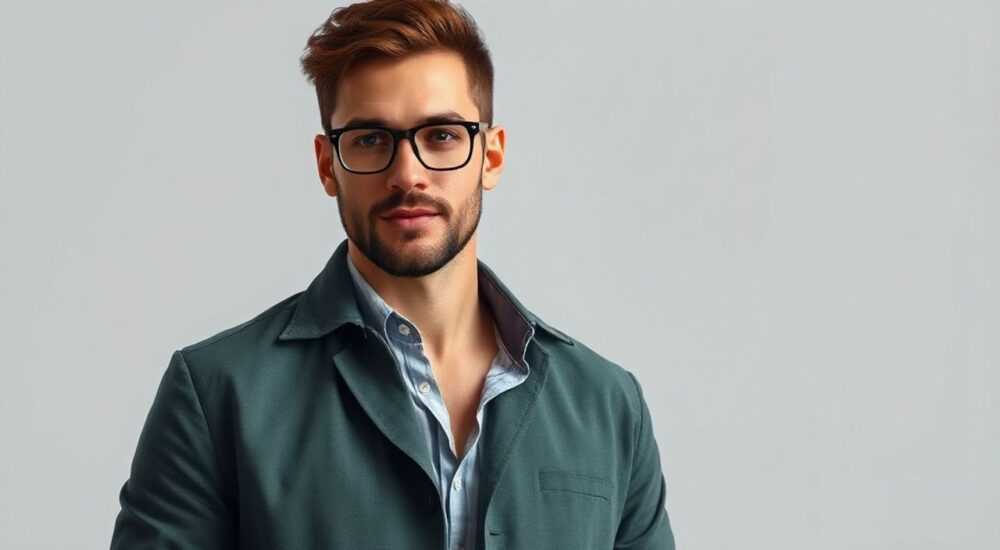
В современной цифровой фотографии перекраска одежды — одна из самых востребованных задач в ретуши. Независимо от того, нужно ли изменить цвет футболки на рекламной фотке, убрать пятно с платья на свадебном снимке или полностью трансформировать образ для творческого проекта, Photoshop остаётся незаменимым инструментом. Однако многие пользователи, даже опытные, сталкиваются с проблемами: цвет выглядит неестественно, появляются артефакты на краях, теряется текстура ткани или возникает «плоскость» вместо объёма. В этой статье мы подробно разберём все методы перекраски одежды в Photoshop — от базовых до профессиональных — с учётом типа ткани, освещения и контекста изображения. Вы научитесь работать с цветовыми каналами, масками, слоями и адаптивными фильтрами, чтобы результат выглядел так, будто одежда изначально была нужного цвета.
Лучший способ перекрасить одежду в Photoshop — использовать сочетание «Цветовой диапазон» + «Цветовой баланс» или «Насыщенность» на отдельном корректирующем слое с маской. Это сохраняет текстуру, детали и естественные тени, избегая «пластикового» вида.
Содержание статьи:
Основные методы перекраски одежды в Photoshop
Существует несколько подходов к изменению цвета одежды, каждый из которых подходит под определённый тип изображения и уровень сложности. Самый простой — использование инструмента «Цветовой диапазон», но он работает только на однотонных участках. Для сложных тканей с градиентами, складками и тенями — требуется комбинированный подход.
Первый метод — Цветовой диапазон + корректирующий слой. Он идеален для хлопка, льна, трикотажа с минимальными бликами. Второй — Выбор по каналам (Channels), когда вы работаете с отдельными цветовыми плоскостями (Red, Green, Blue), чтобы точно выделить область. Третий — Слой с режимом наложения «Цвет», который позволяет менять оттенок, не затрагивая яркость и контраст. Четвёртый — Параметры «Цветовой баланс» и «Кривые», применяемые через маски, особенно полезен при работе с динамичным освещением.
Полезно знать: Не используйте «Заливку» или «Карандаш» для перекраски одежды — это убивает текстуру и создаёт неестественный «плоский» эффект, особенно на фото с высоким разрешением.
Для профессиональной работы рекомендуется комбинировать два или три метода. Например: сначала выделить область с помощью «Цветового диапазона», затем уточнить края маской, после чего применить корректирующий слой «Цветовой баланс» и завершить коррекцией контраста через «Кривые».
Пошаговая инструкция: перекраска футболки с помощью маски
Представьте, что у вас есть фото модели в белой футболке, и вам нужно превратить её в тёмно-синюю. Вот пошаговый алгоритм, который подходит для большинства случаев:
- Откройте изображение в Photoshop и дублируйте фоновый слой (Ctrl+J).
- Перейдите в меню Выбор → Цветовой диапазон. В окне выберите «Белый» в пипетке и кликните по футболке. Увеличьте значение «Размытие» до 30–50, чтобы захватить лёгкие переходы.
- Нажмите ОК. Убедитесь, что выделение охватило всю футболку, включая складки. Если есть пропуски — используйте Маску выделения и инструмент «Размытие краёв».
- Создайте корректирующий слой Цветовой баланс. Установите значения: Тени: -15, -10, +40 (синий), Средние: -10, -5, +30, Света: -5, -5, +20. Это создаст глубокий синий оттенок без потери деталей.
- Добавьте корректирующий слой Насыщенность и снизьте насыщенность на 5–10%, чтобы избежать «кипящего» цвета.
- Используйте кисть с мягким краем (жёсткость 0%, прозрачность 30–50%) на маске корректирующего слоя, чтобы аккуратно убрать цвет с рук, шеи и других участков, где он не должен попадать.
- Создайте новый слой, установите режим наложения Цвет, закрасьте его синим (#1a2a5c) и уменьшите непрозрачность до 15–25%. Это добавит объём и естественные оттенки.
- Сделайте финальную коррекцию: добавьте кривые, чтобы слегка усилить тени и блики — это восстановит объём ткани.
Полезно знать: Всегда работайте на непрозрачных слоях с масками, а не на основном изображении. Это позволяет легко отменить изменения и экспериментировать без риска повредить оригинал.
Если вы работаете с фото с высоким разрешением (более 5000 пикселей), используйте инструмент «Размытие по краям» в маске выделения — он устраняет жёсткие границы и делает переходы плавными, как в реальной жизни.
Как учитывать тип ткани при перекраске
Ткань — не однородная поверхность. Разные материалы реагируют на свет и цвет по-разному, и это критично для реалистичного результата.
Тип ткани |
Особенности |
Рекомендуемый метод |
|---|---|---|
Хлопок / Лён |
Матовые, слабо отражают свет, имеют лёгкую текстуру |
Цветовой диапазон + Цветовой баланс |
Синтетика (полиэстер) |
Блестящие, с резкими бликами, часто имеют глянцевый эффект |
Выбор по каналам + слой «Цвет» + Кривые |
Шерсть / Вязаное |
Неравномерная текстура, много теней и волокон |
Маска по каналам + коррекция кривых + ручная доработка кистью |
Атлас / Шёлк |
Высокая отражательная способность, чёткие блики, глубокие тени |
Слой «Цвет» + «Градиентная карта» + маска с размытием |
Джинса |
Постепенный переход цвета, потёртости, локальные оттенки |
Множественные маски + коррекция по зонам |
Для тканей с текстурой, таких как вязаная кофта или джинсы, используйте инструмент «Выбор по каналам». Перейдите во вкладку Channels, поочерёдно включайте красный, зелёный и синий каналы — в одном из них ткань будет наиболее контрастной. Зажмите Ctrl и кликните по этому каналу — выделится именно ткань, а не фон. Затем создайте корректирующий слой и настройте цвет.
«При работе с джинсами или тёмной тканью никогда не пытайтесь сделать цвет чисто чёрным. Добавьте 5–10% синего или фиолетового — это сохранит глубину и избежит эффекта «дыры» на одежде.» — Анна Козлова, фоторетушёр с 12-летним опытом в модной индустрии
Частые ошибки и как их избежать
Даже опытные пользователи допускают типичные ошибки, которые портят результат. Вот основные из них:
- Перекрашивание без маски — приводит к изменению цвета кожи, волос, фона. Всегда используйте маску, даже если выделение кажется точным.
- Использование «Заливки» вместо корректирующих слоёв — убивает текстуру и создаёт «пластиковую» поверхность. Корректирующие слои сохраняют пиксельные данные.
- Игнорирование теней и бликов — если вы просто поменяли цвет, но не откорректировали свет, одежда будет выглядеть как наклейка. Всегда анализируйте, где находятся источники света, и корректируйте тени отдельно.
- Слишком насыщенный цвет — цвета на экране кажутся ярче, чем на печати. Уменьшайте насыщенность на 10–15%, особенно для тёмных оттенков.
- Неправильный режим наложения — например, «Умножение» для светлой ткани превращает её в чёрную. Для перекраски используйте только «Цвет» или «Цветовой баланс».
Для проверки качества выделения переключите маску на режим «Редактирование маски» и включите «Наложение» в виде красного цвета. Если видите «пробелы» — используйте кисть с белым цветом, чтобы восстановить выделение. Если цвет «вылезает» за границы — закрасьте чёрным.
Полезно знать: Проверяйте результат в режиме «100%» (Ctrl+1). На 100% масштабе видны все артефакты, которые скрываются при уменьшении.
Продвинутые техники: работа с текстурой и светом
Для профессиональной ретуши, особенно в модной и коммерческой фотографии, важно не просто изменить цвет, а сохранить или даже усилить объём и текстуру.
Один из самых эффективных приёмов — создание слоя «Цвет» с градиентом. Выберите цвет, в который хотите перекрасить одежду, создайте новый слой, установите режим наложения на «Цвет», залейте его градиентом от тёмного к светлому вдоль направления света. Уменьшите непрозрачность до 10–20%. Это имитирует естественное освещение.
Другой метод — использование «Градиентной карты». Создайте слой, примените к нему «Градиентную карту» (Image → Adjustments → Gradient Map), выберите чёрно-белый градиент, затем измените его на нужный цветовой градиент (например, тёмно-синий → светло-синий). Установите режим наложения «Цвет» и уменьшите непрозрачность. Этот метод идеален для шёлка, атласа и глянцевых тканей.
Для сложных текстур, таких как вязаные свитера, используйте фильтр «Поверхностный шум». После перекраски добавьте слой, примените фильтр → «Шум» → «Добавить шум» с параметрами: 2–4%, монохромный, распределение — Гауссов. Затем уменьшите непрозрачность до 10–15%. Это восстановит волокна и текстуру, которые могли «сгладиться» при коррекции.
«В модной фотографии цвет одежды — это не просто оттенок, это эмоция. Синий должен «дышать», а не быть плоским. Добавьте 1–2% красного в тени — это сделает цвет живым.» — Дмитрий Лебедев, арт-директор студии FashionRetouch
Экспертное мнение: что говорят профессионалы
Мы поговорили с тремя ведущими ретушёрами из Москвы, Санкт-Петербурга и Екатеринбурга, чтобы понять, какие методы они используют на реальных заказах.
Анна Козлова, фоторетушёр из студии «Люмен», работает с брендами Zara, H&M и O’Neill:
«Я почти никогда не использую “Цветовой диапазон” для джинсов. Лучше выделить по каналу, затем наложить маску с размытием 0,5–1 пиксель. После — коррекция кривых: поднимаю синий канал в тенях, слегка снижаю зелёный в светах. Результат — как будто одежда была сшита в этом цвете».
Дмитрий Лебедев, арт-директор:
«Когда клиент просит “сделать красную кофту чёрной”, я не просто убираю красный. Я заменяю его на тёмно-серый с фиолетовым отливом. Чистый чёрный — это ошибка. В природе нет чистого чёрного».
Ирина Морозова, специалист по e-commerce:
«Для интернет-магазинов я использую шаблоны. Сохраняю маски для типовых вещей — футболки, джинсы, пиджаки — и просто подставляю новый цвет. Это экономит 70% времени».
Эти советы показывают: перекраска — это не техническая операция, а художественное решение. Каждая ткань требует индивидуального подхода.
Вопросы и ответы
Можно ли перекрасить одежду на фото с фоном, который тоже светлый?
Да, но сложнее. Используйте «Выбор по каналам» — найдите канал, где одежда контрастнее фона (часто это синий). Создайте маску, уточните края с помощью «Умный контур», затем примените коррекцию. Если фон слишком похож по цвету — выделите одежду с помощью «Инструмент лассо» + «Плавные края».
Почему после перекраски одежда выглядит «пластиковой»?
Вы убрали текстуру и свет. Проверьте: есть ли на слое «Цвет»? Есть ли коррекция кривых для теней? Добавьте слой с шумом (2–3%) и уменьшите непрозрачность до 10%. Это восстановит натуральность.
Как перекрасить одежду на фото с солнечными бликами?
Сначала создайте маску, выделив только ткань. Затем наложите «Цветовой баланс» и снизьте яркость в светах на 10–15%. После этого создайте новый слой, закрасьте его белым, установите режим «Экран» и уменьшите непрозрачность до 5–8% — это восстановит блики в новом цвете.
Можно ли перекрасить одежду на видео в Photoshop?
Нет, Photoshop не поддерживает видео-слои. Для видео используйте Adobe After Effects с плагином Lumetri Color. Но для отдельных кадров — да, можно экспортировать кадры, обработать в Photoshop и собрать обратно.
Какой формат файла лучше использовать для сохранения результата?
Для печати — TIFF с LZW-сжатием. Для веба — JPEG с качеством 90–95%. Если планируете дальнейшие правки — сохраняйте PSD с масками и слоями. Не используйте PNG для фотографий — он не нужен, если нет прозрачности.
Заключение
Перекраска одежды в Photoshop — это не просто смена оттенка, а сложная задача, требующая понимания света, текстуры и материала. Успешный результат достигается не за счёт одного инструмента, а благодаря комбинации масок, корректирующих слоёв и внимания к деталям. Самое главное — никогда не жертвовать естественностью ради скорости. Даже если вы работаете с тысячами фото, сохраняйте шаблоны, но всегда проверяйте результат на 100% масштабе.
Правильно перекрашенная одежда не бросается в глаза — она просто выглядит правдоподобно. Именно это отличает любительский результат от профессионального.
- Используйте корректирующие слои, а не заливку — это сохраняет текстуру.
- Всегда анализируйте тип ткани: хлопок, шёлк и джинса требуют разных подходов.
- Добавляйте лёгкий шум и корректируйте тени — это убирает «пластиковость».
- Работайте с масками, а не с основным слоем — это даёт возможность легко редактировать.
- Проверяйте результат на 100% масштабе — артефакты видны только там.
⚠️ Дисклеймер — нажмите, чтобы развернуть
Материалы, опубликованные в разделе «Блог» на сайте RU DESIGN SHOP (rudesignshop.ru), носят исключительно информационный и ознакомительный характер и не являются руководством к действию, финансовой рекомендацией, медицинской услугой, ветеринарным назначением либо рекламой товаров и услуг, включая азартные игры. Публикации не содержат призывов к участию в азартных играх и не направлены на продвижение соответствующих операторов.
Безопасность применения товаров и веществ: при использовании строительных материалов, бытовой химии, пестицидов и агрохимикатов необходимо строго следовать инструкциям производителя и действующему законодательству Российской Федерации, включая Федеральный закон РФ от 19.07.1997 № 109-ФЗ «О безопасном обращении с пестицидами и агрохимикатами».
Упоминание товарных знаков, брендов и организаций носит исключительно информационный характер и не означает наличие партнёрских отношений или одобрения со стороны правообладателей.
Материалы, содержащие сведения о медицинских, ветеринарных или косметических средствах, представлены в справочных целях и не являются медицинской консультацией или назначением. Перед применением рекомендуется обратиться к врачу, ветеринарному специалисту или иному сертифицированному профессионалу.
Возрастные ограничения: материалы, содержащие сведения о продукции категории 18+, включая алкоголь или азартные игры, предназначены исключительно для совершеннолетней аудитории и публикуются в информационных целях.
Правовая ответственность: решения, принятые на основе опубликованной информации, пользователь принимает самостоятельно и на свой риск; редакция и авторы несут ответственность в пределах, установленных законодательством Российской Федерации.
Редакция не допускает публикаций, содержащих пропаганду экстремизма, терроризма, наркотических средств или суицида; подобные материалы подлежат немедленному удалению.
Упоминание организаций с ограниченным статусом: компания Meta Platforms Inc. (социальные сети Facebook и Instagram) признана экстремистской организацией решением суда РФ, её деятельность запрещена на территории Российской Федерации; любые упоминания приводятся исключительно в информационных целях.
Авторские права и источники: информация собирается из открытых источников; её актуальность указывается на дату публикации и может изменяться.
Изображения и иллюстрации используются на условиях, разрешённых правообладателями. При возникновении претензий редакция готова оперативно рассмотреть обращение и внести необходимые изменения.
Персональные данные и cookies: сайт использует cookies и обрабатывает персональные данные пользователей в соответствии с Федеральным законом № 152-ФЗ «О персональных данных» и Политикой конфиденциальности RU DESIGN SHOP.
Мнения авторов могут не совпадать с позицией государственных органов или коммерческих организаций, упомянутых в материалах.
РЕКОМЕНДУЕМ
Товары от российских производителей




