Скидка 5% на первый заказ — RDS5




Как в фотошопе перекрасить волосы
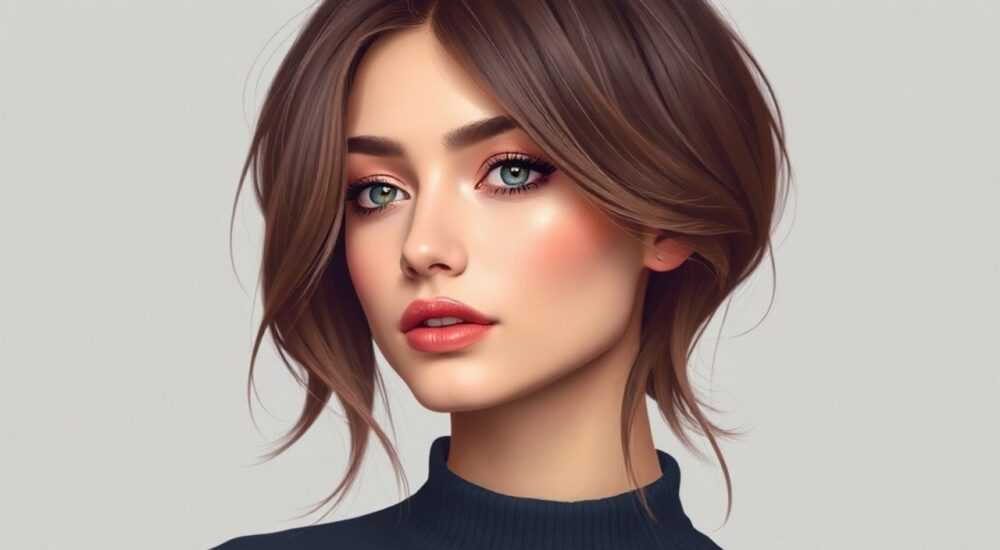
Перекрасить волосы в Photoshop можно несколькими способами — от точечного выделения до использования корректирующих слоёв и масок. Главное — использовать комбинацию инструментов выделения, кистей и цветокоррекции для естественного результата.
Для реалистичной перекраски волос в Photoshop лучше всего подойдёт сочетание выделения по контрасту (например, с помощью Select Subject или Color Range) и корректирующего слоя Hue/Saturation. Это позволяет точно контролировать цвет, не повреждая структуру волос.
Фотографии портретов часто требуют тонкой ретушь — особенно когда речь идёт о цвете волос. Визуальные эффекты, модные тренды или просто желание поэкспериментировать с обликом заставляют пользователей искать способы быстро и безопасно изменить оттенок волос на изображении. Adobe Photoshop предлагает мощный набор инструментов, позволяющих добиться фотореалистичных результатов, если знать правильную последовательность действий. Ошибки при перекрашивании — такие как размытые края, неравномерный цвет или потеря текстуры — возникают из-за неверного выбора инструментов или пренебрежения этапами маскирования.
Современные версии Photoshop (особенно с 2020 года) значительно упрощают процесс благодаря искусственному интеллекту: функции вроде «Выделить объект» (Select Subject), «Глубина» (Select > Subject > Depth) и улучшенная работа с каналами позволяют быстро выделять волосы даже на сложном фоне. Однако без понимания принципов работы слоёв, масок и цветовых режимов даже самые продвинутые инструменты могут дать плохой результат. Особенно это касается тонких светлых прядей, переходов между оттенками и бликов на волосах.
Содержание статьи:
- Подготовка изображения к редактированию
- Проверка освещения и цветового баланса
- Инструменты выделения волос: что выбрать?
- Уточнение выделения: Refine Edge и Mask Edge
- Методы перекрашивания волос: пошагово
- Работа с градиентами и многоцветными оттенками
- Продвинутые техники для реалистичного результата
- Работа с шумом и текстурой
- Распространённые ошибки и как их избежать
- Проверка на естественность
- Экспертное мнение
- Вопросы и ответы
- Заключение
Подготовка изображения к редактированию
Перед тем как начинать перекрашивать волосы, важно подготовить файл. От качества исходного изображения зависит конечный результат. Лучше всего работать с высококачественным фото, где волосы чётко различимы, а освещение равномерное. Избегайте сильно засвечённых или затемнённых участков — они усложняют выделение и могут исказить цвет.
Откройте изображение в Photoshop и сразу продублируйте фоновый слой (Ctrl+J или Cmd+J). Это необходимо для сохранения оригинала на случай, если потребуется откатить изменения. Назовите дубликат, например, «Работа с волосами». Далее убедитесь, что изображение находится в цветовом режиме RGB (Image > Mode > RGB Color), так как большинство инструментов коррекции работают именно в этом профиле.
Если волосы сливаются с фоном, временно увеличьте контраст (Image > Adjustments > Brightness/Contrast), чтобы упростить выделение. После завершения работы этот слой можно скрыть. Также полезно увеличить масштаб (Zoom Tool, Z) до 100–200%, чтобы видеть детали текстуры волос и избежать «подтеканий» цвета.
Полезно знать: Перед началом работы сохраните проект (Ctrl+S) и используйте формат .PSD, чтобы сохранить все слои и маски для дальнейшей правки.
Проверка освещения и цветового баланса
Цвет волос должен соответствовать общему освещению сцены. Если на фото преобладает тёплый свет, холодный оттенок волос будет выглядеть неестественно. Используйте корректирующий слой Color Balance (Ctrl+B), чтобы предварительно оценить, как выбранный цвет будет смотреться в контексте снимка.
- Откройте палитру Color Balance и добавьте немного красного или жёлтого, если свет тёплый.
- Посмотрите на отражения в глазах модели — они часто показывают реальный цвет источника света.
- Учитывайте направление света: блики должны оставаться светлыми даже после перекрашивания.
Инструменты выделения волос: что выбрать?
Точное выделение — основа успешной перекраски. Неверное выделение приведёт к тому, что цвет «поплывёт» на кожу или фон. Photoshop предлагает несколько подходов, каждый из которых эффективен в определённых условиях.
Самый простой способ — использовать функцию Select Subject (Выделить объект). Она доступна в меню Select > Subject и автоматически выделяет человека на фото, включая волосы. Однако на тонкие пряди и перья она реагирует не всегда идеально, особенно если фон сложный.
Более точный метод — Color Range (Диапазон цветов). Этот инструмент позволяет выделить участки по цвету. Перейдите в Select > Color Range, выберите Eyedropper и щёлкните по волосам. Регулировка Fuzziness (размытость) помогает расширить или сузить диапазон. Удерживайте Shift, чтобы добавить дополнительные оттенки.
Для максимального контроля рекомендуется работать с каналами (Channels). Каналы показывают распределение цвета по слоям R, G, B. Часто один из каналов (обычно синий или красный) даёт лучший контраст между волосами и фоном. Скопируйте этот канал, повысьте контраст (Ctrl+L), затем загрузите его как выделение (Ctrl+щелчок по миниатюре канала).
Метод выделения |
Точность |
Сложность |
Лучше всего подходит для |
|---|---|---|---|
Select Subject |
Средняя |
Низкая |
Чётких портретов с простым фоном |
Color Range |
Высокая |
Средняя |
Однотонных волос |
Каналы + контраст |
Очень высокая |
Высокая |
Сложных случаев: светлые волосы на светлом фоне |
Quick Selection + Refine Edge |
Средняя |
Средняя |
Грубого выделения с последующей доработкой |
Уточнение выделения: Refine Edge и Mask Edge
После первичного выделения обязательно уточните границы. Перейдите в Select and Mask (выделить и маска) — это современная замена Refine Edge. Здесь можно:
- Настроить Radius (радиус), чтобы захватить тонкие пряди.
- Использовать инструмент Refine Edge Brush, чтобы вручную проработать проблемные зоны.
- Выбрать Output To: Layer Mask, чтобы применить выделение как маску к корректирующему слою.
«Всегда проверяйте выделение в режиме Overlay (наложение) — оно покажет, где выделение слишком широкое или недостаточное.» — Алексей Миронов, ретушёр, 12 лет опыта
Методы перекрашивания волос: пошагово
Теперь, когда выделение готово, можно приступать к самой перекраске. Самый гибкий и безопасный способ — использование корректирующих слоёв. Они не изменяют пиксели напрямую, а влияют только на восприятие цвета, что позволяет легко корректировать результат.
- Добавьте корректирующий слой Hue/Saturation (Ctrl+U). Он появится над рабочим слоем.
- Нажмите на иконку маски слоя и вставьте ранее созданное выделение (если оно активно, просто заполните маску чёрным, затем белым по необходимости).
- Перейдите в выпадающее меню «Редактировать» (Edit) и выберите Reds, Yellows или Blues — в зависимости от исходного цвета волос. Для натуральных оттенков чаще всего подходит Yellows.
- Перемещайте ползунок Hue, чтобы изменить оттенок. Например, +40 для рыжего, -60 для пепельного.
- Отрегулируйте Saturation (насыщенность): слишком высокое значение сделает цвет пластиковым.
- При необходимости подкорректируйте Lightness (светлоту), чтобы волосы не выглядели плоскими.
Если нужно кардинально изменить цвет (например, с тёмного на светлый), одного Hue/Saturation может быть недостаточно. В этом случае используйте слой Color Fill (заливка цветом) со смешиванием режимом Color. Создайте новый слой, залейте его нужным оттенком, примените маску и установите режим наложения «Цвет» (Color). Это сохранит яркость и тени оригинального изображения.
Работа с градиентами и многоцветными оттенками
Многие современные окрашивания — омбре, балаяж, мелирование — предполагают плавные переходы. Чтобы имитировать такой эффект:
- Создайте два корректирующих слоя Hue/Saturation: один для корней, другой для кончиков.
- Используйте мягкую кисть с низкой непрозрачностью (20–30%), чтобы размыть границу между масками.
- Добавьте слой Levels или Curves, чтобы затемнить корни и осветлить кончики — это усилит объём.
Полезно знать: При работе с мелированием полезно использовать режим наложения «Осветление» (Screen) для светлых прядей, но только поверх хорошо замаскированного основного цвета.
Продвинутые техники для реалистичного результата
Чтобы перекрашенные волосы выглядели живыми, нужно имитировать физические свойства света. Простое изменение цвета часто делает пряди плоскими. Вот как этого избежать.
Используйте слои освещения. Создайте новый слой, установите режим наложения «Осветление» (Screen) и мягкой кистью нанесите светлые блики на те участки, куда падает свет. Аналогично — режим «Затемнение» (Multiply) для теней. Эти слои должны быть поверх цветовой коррекции и также иметь маску, чтобы не затрагивать кожу.
Ещё один профессиональный приём — цветовая коррекция по зонам. Разделите волосы на три области: корни, середина, кончики. Примените разные значения Hue/Saturation к каждой, чтобы имитировать естественный выгорание или неравномерное окрашивание.
Работа с шумом и текстурой
После перекрашивания волосы могут потерять текстуру. Чтобы вернуть детализацию:
- Создайте копию всех слоёв (Ctrl+Alt+Shift+E) и примените фильтр High Pass (Фильтр > Другое > High Pass) с радиусом 1–2 пикселя.
- Установите режим наложения «Жёсткое наложение» (Hard Light) — это вернёт чёткость контурам.
- Уменьшите непрозрачность слоя до 30–50%, чтобы эффект был естественным.
«Не бойтесь оставлять небольшие дефекты — чуть более тёмные участки, размытые пряди. Абсолютная однородность выглядит неестественно.» — Анна Петрова, цифровой художник, Adobe Certified Expert
Распространённые ошибки и как их избежать
Даже опытные пользователи допускают типичные ошибки при перекрашивании волос. Знание этих ловушек поможет сэкономить время и получить качественный результат.
Первая ошибка — слишком высокая насыщенность. Яркие, «кричащие» цвета выглядят искусственно. Проверяйте результат на разных экранах: то, что кажется нормальным на мониторе, может быть перенасыщенным на телефоне.
Вторая — игнорирование бликов. Белые или светлые участки на волосах теряют цвет при перекрашивании, если не скорректировать их отдельно. Либо уменьшите непрозрачность маски в этих зонах, либо создайте отдельный слой с более тёмным оттенком под бликами.
Третья — неправильное выделение у лба и шеи. Часто цвет «просачивается» на кожу. Чтобы этого избежать, после применения маски уменьшите её размер (Select > Modify > Contract на 1–2 пикселя) или вручную подправьте кистью.
Проверка на естественность
Перед финализацией оцените результат:
- Переключитесь на чёрно-белый режим (Ctrl+Shift+U), чтобы проверить, не нарушилась ли светотень.
- Уменьшите масштаб до 50% — так виднее общий баланс.
- Сравните с оригиналом (Alt+щёлчок по глазу у слоя) — отличия должны быть заметны, но не резкими.
Полезно знать: Сохраните промежуточную версию с открытыми слоями. Это позволит быстро внести правки, если клиент или заказчик попросит изменить оттенок.
Экспертное мнение
Марина Соколова, старший ретушёр в фотостудии «Лика», делится практикой работы с клиентами:
«За последние два года запросы на «виртуальное окрашивание» выросли на 40%. Люди хотят посмотреть, как будут смотретьться платиновые или розовые волосы, прежде чем идти к парикмахеру. Мы используем Photoshop как консультационный инструмент. Главное — не перегружать изображение. Я всегда начинаю с Hue/Saturation, потом добавляю тонкие коррекции через Color Fill. И обязательно показываю клиенту три варианта: мягкий, средний и смелый. Так он видит диапазон возможностей.»
По её словам, ключ к успеху — в деталях: «Обратите внимание на шею и уши. Если там остаются следы прежнего цвета — это разрушает весь эффект. Используйте слой с режимом Color и очень мягкую кисть, чтобы аккуратно «дотянуть» цвет до границ кожи.»
Вопросы и ответы
Можно ли перекрасить волосы в радужные цвета (например, unicorn hair)?
Да, но потребуется больше слоёв. Разделите выделение на зоны (левая сторона, правая, верх) и назначьте каждому свой оттенок через Hue/Saturation. Используйте маски, чтобы плавно смешать переходы. Не забудьте про свет — радужные волосы обычно имеют яркие блики, которые можно добавить отдельным слоем Screen.
Почему цвет волос не совпадает с образцом?
Цвет на экране зависит от калибровки монитора. Кроме того, исходный цвет волос влияет на результат. Темные волосы плохо передают светлые оттенки без предварительного осветления (что в Photoshop имитируется через Lightness). Используйте пипетку (Eyedropper), чтобы сверяться с целевым цветом в палитре.
Как перекрасить только часть волос (например, прядь)?
Выделите нужную прядь инструментом Lasso или Pen Tool (для точных контуров). Создайте корректирующий слой, примените выделение как маску, затем настройте цвет. Добавьте тень от пряди на кожу или одежду, если нужно — это усилит реализм.
Подойдёт ли этот метод для видео или GIF?
Для анимации Photoshop неэффективен. Лучше использовать After Effects или DaVinci Resolve, где есть аналогичные инструменты цветокоррекции с трекингом. Однако для единичного кадра из видео — да, метод работает.
Заключение
Перекраска волос в Photoshop — это не просто изменение цвета, а комплексная работа с выделением, освещением и текстурой. Успешный результат достигается не магией, а знанием инструментов и последовательности шагов. Современные функции вроде Select Subject и Select and Mask значительно ускоряют процесс, но без ручной доработки невозможно достичь фотореализма.
Главное — помнить, что волосы не плоские. Они отражают свет, имеют тени, блики и текстуру. Игнорирование этих факторов делает ретушь заметной. Используйте комбинацию автоматических и ручных методов, проверяйте результат на разных этапах и не бойтесь экспериментировать.
- Всегда начинайте с дублирования слоя и создания точного выделения.
- Предпочтительный инструмент — корректирующий слой Hue/Saturation с маской.
- Учитывайте освещение и блики, чтобы сохранить объём.
- Используйте Select and Mask для проработки тонких прядей.
- Сохраняйте промежуточные версии с открытыми слоями.
⚠️ Дисклеймер — нажмите, чтобы развернуть
Материалы, опубликованные в разделе «Блог» на сайте RU DESIGN SHOP (rudesignshop.ru), носят исключительно информационный и ознакомительный характер и не являются руководством к действию, финансовой рекомендацией, медицинской услугой, ветеринарным назначением либо рекламой товаров и услуг, включая азартные игры. Публикации не содержат призывов к участию в азартных играх и не направлены на продвижение соответствующих операторов.
Безопасность применения товаров и веществ: при использовании строительных материалов, бытовой химии, пестицидов и агрохимикатов необходимо строго следовать инструкциям производителя и действующему законодательству Российской Федерации, включая Федеральный закон РФ от 19.07.1997 № 109-ФЗ «О безопасном обращении с пестицидами и агрохимикатами».
Упоминание товарных знаков, брендов и организаций носит исключительно информационный характер и не означает наличие партнёрских отношений или одобрения со стороны правообладателей.
Материалы, содержащие сведения о медицинских, ветеринарных или косметических средствах, представлены в справочных целях и не являются медицинской консультацией или назначением. Перед применением рекомендуется обратиться к врачу, ветеринарному специалисту или иному сертифицированному профессионалу.
Возрастные ограничения: материалы, содержащие сведения о продукции категории 18+, включая алкоголь или азартные игры, предназначены исключительно для совершеннолетней аудитории и публикуются в информационных целях.
Правовая ответственность: решения, принятые на основе опубликованной информации, пользователь принимает самостоятельно и на свой риск; редакция и авторы несут ответственность в пределах, установленных законодательством Российской Федерации.
Редакция не допускает публикаций, содержащих пропаганду экстремизма, терроризма, наркотических средств или суицида; подобные материалы подлежат немедленному удалению.
Упоминание организаций с ограниченным статусом: компания Meta Platforms Inc. (социальные сети Facebook и Instagram) признана экстремистской организацией решением суда РФ, её деятельность запрещена на территории Российской Федерации; любые упоминания приводятся исключительно в информационных целях.
Авторские права и источники: информация собирается из открытых источников; её актуальность указывается на дату публикации и может изменяться.
Изображения и иллюстрации используются на условиях, разрешённых правообладателями. При возникновении претензий редакция готова оперативно рассмотреть обращение и внести необходимые изменения.
Персональные данные и cookies: сайт использует cookies и обрабатывает персональные данные пользователей в соответствии с Федеральным законом № 152-ФЗ «О персональных данных» и Политикой конфиденциальности RU DESIGN SHOP.
Мнения авторов могут не совпадать с позицией государственных органов или коммерческих организаций, упомянутых в материалах.
РЕКОМЕНДУЕМ
Товары от российских производителей



-6%
Гипсовый светильник ARTPOLE SGS2
Первоначальная цена составляла 1906 руб..1790 руб.Текущая цена: 1790 руб..
