Скидка 5% на первый заказ — RDS5




Как в фотошопе переместить объект на другое место
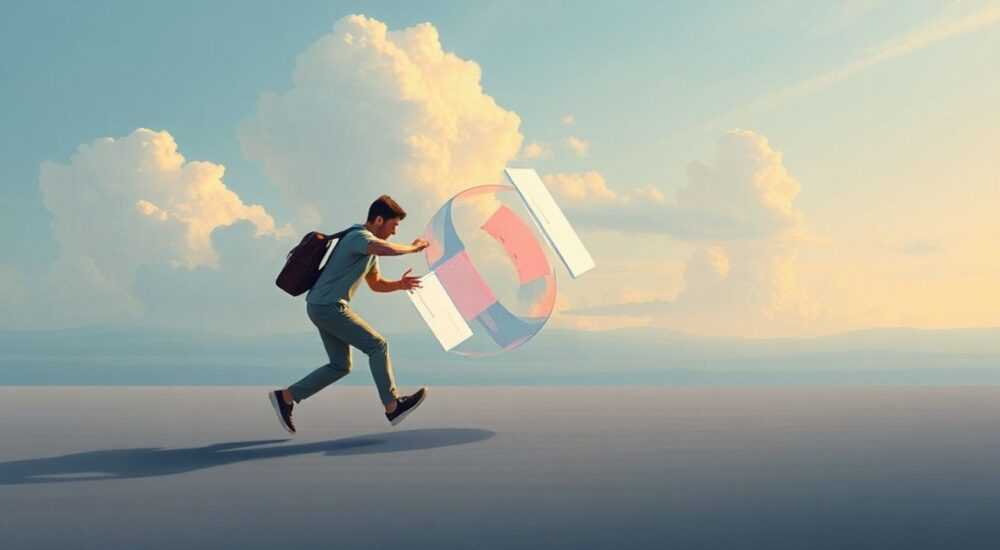
Перемещение объекта на изображении в Adobe Photoshop — одна из базовых, но чрезвычайно важных операций для фотографов, дизайнеров и ретушеров. Эта задача может показаться простой, однако требует понимания инструментов выделения, работы со слоями и техник маскирования, чтобы результат выглядел естественно. В зависимости от формы объекта, фона и конечной цели перемещения — будь то композиционное улучшение или полноценная реконструкция сцены — подходы могут сильно различаться.
Чтобы переместить объект в Photoshop, нужно точно его выделить, скопировать на новый слой и перенести в нужное место. Для реалистичного результата важно использовать правильные инструменты выделения и корректировать освещение и тени.
Содержание статьи:
- Основные инструменты для перемещения объектов
- Инструменты выделения: сравнение эффективности
- Пошаговая инструкция: как переместить объект
- Как сделать тень под объектом
- Типичные ошибки и как их избежать
- Рваные или размытые края
- Неестественный цвет и освещение
- Неправильные пропорции и перспектива
- Работа со сложными объектами
- Перемещение людей с волосами
- Перемещение прозрачных объектов
- Перемещение группы объектов
- Экспертное мнение
- Вопросы и ответы
- Заключение
Основные инструменты для перемещения объектов
Для успешного перемещения объекта в Photoshop необходимо использовать комбинацию инструментов выделения, слоёв и коррекции. Выбор конкретного инструмента зависит от формы объекта, контраста с фоном и уровня детализации. Например, для простых геометрических форм подойдёт Прямоугольное выделение, а для волос или деревьев потребуется более точный подход.
Наиболее эффективными считаются современные AI-инструменты, такие как «Объектное выделение» (Select Subject) и «Быстрое выделение» (Quick Selection Tool), появившиеся в версиях Photoshop 2020 и новее. Они используют искусственный интеллект для автоматического распознавания краёв объектов, что значительно ускоряет процесс.
Помимо этого, остаются актуальными и классические методы:
- Лассо — ручное выделение с возможностью коррекции;
- Магическая палочка — для областей с однородным цветом;
- Перо (Pen Tool) — наиболее точный способ, особенно для сложных контуров.
Каждый из этих инструментов имеет свои преимущества и ограничения. Например, Магическая палочка быстро выделяет фон, но может пропустить мелкие детали. Перо даёт максимальную точность, но требует времени и навыков. Поэтому выбор зависит от задачи и опыта пользователя.
Полезно знать: Перед началом работы всегда дублируйте фоновый слой (Ctrl+J). Это защитит исходное изображение и позволит легко откатиться при ошибках.
Инструменты выделения: сравнение эффективности
Инструмент |
Точность |
Скорость |
Сложность |
Рекомендовано для |
|---|---|---|---|---|
Объектное выделение (Select Subject) |
Высокая |
Очень высокая |
Низкая |
Люди, животные, чёткие объекты |
Быстрое выделение |
Средняя |
Высокая |
Средняя |
Объекты с чёткими границами |
Перо (Pen Tool) |
Очень высокая |
Низкая |
Высокая |
Сложные контуры, логотипы, текст |
Магическая палочка |
Низкая |
Очень высокая |
Низкая |
Фон, однородные области |
Лассо |
Зависит от пользователя |
Средняя |
Средняя |
Произвольные формы |
Выбор инструмента напрямую влияет на качество конечного результата. Например, при перемещении человека на другое фото лучше начать с «Объектного выделения», а затем уточнить границы с помощью «Уточнения края» (Select and Mask).
Пошаговая инструкция: как переместить объект
Чтобы переместить объект в Photoshop, следуйте системному подходу. Даже новичок сможет справиться с задачей, если выполнит шаги последовательно и аккуратно.
- Откройте изображение в Photoshop. Убедитесь, что файл имеет достаточное разрешение (минимум 300 ppi для печати).
- Создайте копию фонового слоя: выберите слой в панели Layers и нажмите Ctrl+J (Cmd+J на Mac). Это стандартная практика безопасности.
- Выделите объект. Используйте инструмент «Быстрое выделение» (W) или «Объектное выделение» (в меню Select → Subject). Если объект сложной формы, перейдите в режим «Select and Mask» для точной настройки краёв.
- Скопируйте выделение на новый слой. Нажмите Ctrl+C, затем Ctrl+V, или просто перетащите выделение с помощью Move Tool (V), удерживая Alt — это создаст новый слой с объектом.
- Переместите объект с помощью инструмента Перемещение (V). Щёлкните и перетащите его в нужное место на холсте.
- Скорректируйте размер и угол. Нажмите Ctrl+T (Free Transform), потяните за углы, удерживая Shift для сохранения пропорций. Подтвердите изменения Enter.
- Адаптируйте объект под новое окружение: скорректируйте яркость, контраст, цветовой баланс и добавьте тень, чтобы он не выглядел «наложенным».
Если вы перемещаете объект на другое изображение, просто перетащите его слой из одного документа Photoshop в другой. Система автоматически адаптирует размеры, если холсты отличаются.
«Всегда используйте маски вместо удаления пикселей. Это позволяет в любой момент изменить выделение без потери качества.» — Анна Ковалёва, ретушер, 12 лет опыта
Как сделать тень под объектом
Реалистичность перемещённого объекта во многом зависит от теней. Без них даже идеально вырезанный элемент будет выглядеть плоско.
Чтобы создать тень:
- Создайте новый слой под слоем с объектом.
- Залейте выделение серым цветом (например, #808080).
- Размойте его с помощью Filter → Blur → Gaussian Blur (радиус 5–15 px).
- Наклоните тень с помощью Edit → Transform → Skew, имитируя направление света.
- Уменьшите непрозрачность до 30–60%, чтобы тень выглядела естественно.
Полезно знать: Направление тени должно соответствовать источнику света на новом фоне. Если свет спереди — тень должна быть позади объекта и чуть внизу.
Типичные ошибки и как их избежать
Даже опытные пользователи допускают ошибки при перемещении объектов. Ниже — самые распространённые проблемы и способы их решения.
Рваные или размытые края
Часто после выделения остаются зубчатые или полупрозрачные края, особенно на волосах или мехе. Причина — неточное выделение или отсутствие уточнения в режиме «Select and Mask».
Решение:
- Используйте функцию «Уточнение края» (Refine Edge) или «Select and Mask».
- Настройте параметры: Smooth (сглаживание), Feather (растушевка 0.5–2 px), Contrast.
- Включите режим просмотра на белом или чёрном фоне, чтобы лучше видеть артефакты.
Неестественный цвет и освещение
Объект может выделяться на новом фоне из-за разницы в цветовой температуре или уровне экспозиции.
Для исправления:
- Примените корректирующие слои: Levels, Curves, Color Balance.
- Используйте слой с режимом наложения Overlay или Soft Light (заполненный 50% серым), чтобы добавить объём.
- Скопируйте текстуру фона и наложите её на объект с низкой непрозрачностью (10–15%).
Неправильные пропорции и перспектива
Если объект слишком большой или маленький по сравнению с окружением, нарушается восприятие глубины.
Рекомендации:
- Ориентируйтесь на реальные масштабы: человек не может быть выше дерева, если это не спецэффект.
- Используйте линии перспективы: включите View → New Guide Layout и задайте сетку, соответствующую фону.
- Добавьте размытие вглубь (depth blur): объекты дальше должны быть чуть менее резкими.
«Перед финальной проверкой посмотрите на изображение в зеркале или переверните холст (Edit → Transform → Flip Horizontal). Так легче заметить визуальные диссонансы.» — Дмитрий Романов, визуальный художник, Adobe Certified Expert
Работа со сложными объектами
Не все объекты можно переместить за пару кликов. Прозрачные предметы, дым, огонь, волосы на ветру — всё это требует продвинутых техник.
Перемещение людей с волосами
Волосы — один из самых сложных элементов. AI-инструменты справляются хорошо, но часто требуют ручной доработки.
Шаги:
- Используйте Select Subject → Enter Select and Mask.
- Выберите режим просмотра «On Black» или «On White».
- Включите опцию «Hair Refine» (если доступна) или используйте Brush Tool с мягким краем, чтобы вручную добавить недостающие волоски.
- Снимите флажок «Decontaminate Colors», если хотите сохранить оригинальный цвет краёв.
Перемещение прозрачных объектов
Стекло, вода, пластик — их сложно выделить, потому что они отражают и преломляют свет.
Подход:
- Работайте с каналами (Channels panel). Найдите канал с наибольшим контрастом.
- Создайте выделение по этому каналу (Ctrl+клик по миниатюре канала).
- Скопируйте объект и используйте Layer Styles (Inner Shadow, Bevel) для имитации объёма.
- Добавьте отражения с помощью Clone Stamp или частичного копирования фона.
Перемещение группы объектов
Если нужно перенести несколько элементов (например, всю семью с одной фотографии на другую), важно сохранить их взаимное расположение.
Решение:
- Выделите каждого человека отдельно, но оставьте их на одном слое или сгруппируйте (Ctrl+G).
- Перемещайте группу целиком, чтобы сохранить пропорции.
- При необходимости используйте Puppet Warp (Edit → Puppet Warp), чтобы слегка изменить позы под перспективу.
Полезно знать: При работе с группой объектов удобно использовать слоевые группы (Layer Groups) — это упрощает управление и применение эффектов ко всем элементам сразу.
Экспертное мнение
«Сегодняшние версии Photoshop позволяют перемещать объекты почти мгновенно, но ключ к успеху — не скорость, а внимание к деталям. Реалистичность достигается не выделением, а последующей адаптацией: цвет, свет, тень, текстура.» — Елена Федорова, цифровой художник, преподаватель графических технологий
По словам эксперта, новички часто фокусируются только на вырезании, забывая про финальную интеграцию. Между тем, 70% успеха — в коррекции после перемещения.
«Я рекомендую использовать метод „три проверки“: после перемещения посмотрите на изображение с расстояния 1 метр, на смартфоне и через 10 минут перерыва. Так вы замечете то, что упускали в процессе.»
Также Елена отмечает рост популярности генеративных инструментов, таких как Generative Fill (в Photoshop 2024+). Они позволяют не просто перемещать объекты, но и автоматически заполнять пространство, где объект был, или изменять его окружение.
Вопросы и ответы
Можно ли переместить объект без потери качества?
Да, если работать с векторными масками и не удалять пиксели. Также важно использовать исходники высокого разрешения. При масштабировании сверх исходного размера качество может упасть — в этом случае применяйте Preserve Details 2.0 в настройках Free Transform.
Как переместить объект на другое фото с разным освещением?
Сначала выделите и перенесите объект. Затем используйте корректирующие слои: Match Color, Photo Filter и Curves. Можно также взять образец света с нового фона и наложить его на объект с режимом наложения Overlay.
Почему после перемещения объект выглядит „плавающим“?
Это происходит из-за отсутствия тени, неправильного масштаба или несоответствия резкости. Добавьте мягкую тень, слегка размойте края ног или основания объекта и проверьте, совпадает ли направление света.
Какие горячие клавиши ускоряют процесс?
W — Быстрое выделение; V — Перемещение; Ctrl+J — дублировать слой; Ctrl+Shift+N — новый слой; Ctrl+D — снять выделение; Ctrl+Alt+Z — шаг назад. Эти сочетания экономят до 30% времени.
Можно ли автоматизировать перемещение через экшены?
Да, если вы часто выполняете однотипные действия (например, вырезание лиц). Создайте Action, записав процесс выделения, копирования и создания тени. Однако для уникальных случаев ручная настройка остаётся предпочтительной.
Заключение
Перемещение объекта в Photoshop — это не просто техническая операция, а комплексный процесс, включающий выделение, трансформацию и визуальную интеграцию. Современные инструменты, такие как Select Subject и Generative Fill, значительно упрощают работу, но без внимания к свету, теням и цвету результат будет выглядеть неестественно.
Главное правило — не останавливаться на вырезании. Финальная шлифовка делает из «обработанного» изображения профессиональную работу.
- Всегда работайте с копией слоя для безопасности.
- Используйте Select and Mask для точных краёв, особенно на волосах и прозрачных объектах.
- Добавляйте тень и корректируйте цвет, чтобы объект «вписался» в новое окружение.
- Проверяйте результат с разных расстояний и на устройствах.
- Осваивайте новые функции Photoshop, такие как Generative Fill, для ускорения рутинных задач.
⚠️ Дисклеймер — нажмите, чтобы развернуть
Материалы, опубликованные в разделе «Блог» на сайте RU DESIGN SHOP (rudesignshop.ru), носят исключительно информационный и ознакомительный характер и не являются руководством к действию, финансовой рекомендацией, медицинской услугой, ветеринарным назначением либо рекламой товаров и услуг, включая азартные игры. Публикации не содержат призывов к участию в азартных играх и не направлены на продвижение соответствующих операторов.
Безопасность применения товаров и веществ: при использовании строительных материалов, бытовой химии, пестицидов и агрохимикатов необходимо строго следовать инструкциям производителя и действующему законодательству Российской Федерации, включая Федеральный закон РФ от 19.07.1997 № 109-ФЗ «О безопасном обращении с пестицидами и агрохимикатами».
Упоминание товарных знаков, брендов и организаций носит исключительно информационный характер и не означает наличие партнёрских отношений или одобрения со стороны правообладателей.
Материалы, содержащие сведения о медицинских, ветеринарных или косметических средствах, представлены в справочных целях и не являются медицинской консультацией или назначением. Перед применением рекомендуется обратиться к врачу, ветеринарному специалисту или иному сертифицированному профессионалу.
Возрастные ограничения: материалы, содержащие сведения о продукции категории 18+, включая алкоголь или азартные игры, предназначены исключительно для совершеннолетней аудитории и публикуются в информационных целях.
Правовая ответственность: решения, принятые на основе опубликованной информации, пользователь принимает самостоятельно и на свой риск; редакция и авторы несут ответственность в пределах, установленных законодательством Российской Федерации.
Редакция не допускает публикаций, содержащих пропаганду экстремизма, терроризма, наркотических средств или суицида; подобные материалы подлежат немедленному удалению.
Упоминание организаций с ограниченным статусом: компания Meta Platforms Inc. (социальные сети Facebook и Instagram) признана экстремистской организацией решением суда РФ, её деятельность запрещена на территории Российской Федерации; любые упоминания приводятся исключительно в информационных целях.
Авторские права и источники: информация собирается из открытых источников; её актуальность указывается на дату публикации и может изменяться.
Изображения и иллюстрации используются на условиях, разрешённых правообладателями. При возникновении претензий редакция готова оперативно рассмотреть обращение и внести необходимые изменения.
Персональные данные и cookies: сайт использует cookies и обрабатывает персональные данные пользователей в соответствии с Федеральным законом № 152-ФЗ «О персональных данных» и Политикой конфиденциальности RU DESIGN SHOP.
Мнения авторов могут не совпадать с позицией государственных органов или коммерческих организаций, упомянутых в материалах.
РЕКОМЕНДУЕМ
Товары от российских производителей




