Скидка 5% на первый заказ — RDS5




Как в фотошопе поменять голову
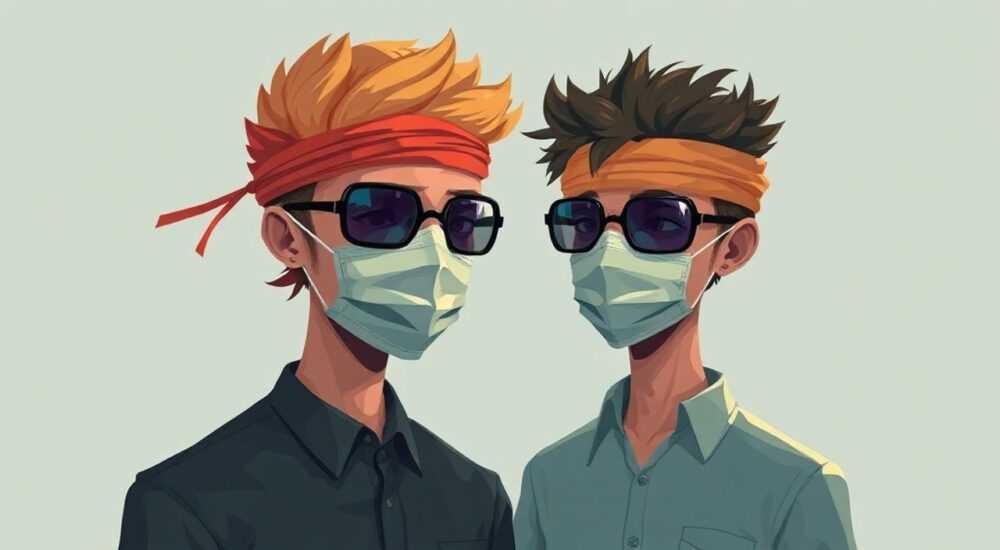
Вы когда-нибудь задумывались, как фотографы и дизайнеры создают изображения, в которых модель будто сошла с обложки глянца? Часто за этим стоит не просто удачный кадр, а тщательная работа — например, замена головы на фотошопе. Эта техника давно перестала быть исключительной прерогативой голливудских спецэффектов и стала доступной каждому, кто освоил базовые инструменты Adobe Photoshop. Суть метода проста: вы берёте голову с одного изображения и аккуратно переносите её на другое тело, сохранив при этом естественность, освещение и перспективу.
Чтобы успешно поменять голову в фотошопе, важно использовать правильные инструменты выделения, корректно подобрать масштаб и освещение, а затем тщательно смешать границы. Главное — работать с высококачественными снимками и не торопиться на этапе детальной проработки.
Содержание статьи:
- Основные этапы замены головы
- Пошаговый алгоритм замены
- Инструменты Фотошопа для работы с головой
- Когда какой инструмент использовать?
- Как подобрать соотношение, масштаб и освещение
- Техника смешивания и коррекции тонов
- Пример: как убрать ореол на границе головы
- Частые ошибки и как их избежать
- Чек-лист перед финализацией
- Экспертное мнение
- Вопросы и ответы
- Заключение
Основные этапы замены головы
Замена головы — это не просто «скопировал и вставил». Это многоэтапный процесс, требующий внимания к деталям. Каждый шаг влияет на конечный результат. Начинается всё с выбора подходящих изображений. Если голова и тело сняты в разных условиях, даже самый опытный ретушёр столкнётся с трудностями. Оптимально — чтобы оба снимка были сделаны при похожем освещении, с одинаковым направлением света и близкой глубиной резкости.
Первое, что нужно сделать — открыть оба изображения в Photoshop. Затем скопируйте слой с головой и перенесите его на файл с телом. Позиционирование — ключевой момент. Голова должна идеально совпадать с линией шеи, учитывая перспективу и угол наклона. Иногда требуется немного повернуть или изменить размер (Ctrl+T / Cmd+T), но делайте это с зажатым Shift’ом, чтобы сохранить пропорции.
После позиционирования переходите к маске. Создайте маску слоя и начните стирать фон вокруг головы, оставляя только нужную часть. Работайте с мягкими кистями разного диаметра, особенно на волосах — там, где нужны полупрозрачные переходы. Не спешите: качественная маска может занять больше времени, чем сама вставка.
Полезно знать: Всегда работайте с дубликатами оригинальных файлов. Это защитит вас от случайной потери исходников.
Пошаговый алгоритм замены
- Подберите два высококачественных изображения с похожим освещением и углом съёмки.
- Откройте оба файла в Photoshop и перенесите голову на изображение с телом через команду «Переместить» (Move Tool).
- Измените масштаб и поворот головы (Free Transform), чтобы она гармонично вписалась в шею.
- Добавьте векторную маску к слою с головой и аккуратно вырежьте фон с помощью мягкой чёрной кисти.
- Уточните контур, особенно на волосах, используя режим просмотра маски (Alt+Click по маске).
- Скорректируйте цвет, яркость и контраст головы под общую гамму изображения.
- Размойте границы при необходимости (Gaussian Blur на маске) для более естественного слияния.
- Оцените результат на 100% масштабе и внесите финальные правки.
Инструменты Фотошопа для работы с головой
Photoshop предлагает несколько мощных инструментов для точного выделения и замены головы. Выбор зависит от сложности изображения: наличие волос, текстуры одежды, фон. Универсального решения нет, но есть проверенные комбинации.
Начните с «Быстрого выделения» (Quick Selection Tool). Он отлично подходит для грубого выделения лица и шеи, особенно если фон контрастный. Однако на волосах он часто даёт сбои. Здесь лучше перейти к «Выбор по цвету» (Select Subject) — функции ИИ, которая с высокой точностью выделяет человека на фото. После автоматического выделения уточните границы через «Уточнение края» (Select and Mask).
«Используйте Select and Mask как стандартный шаг после любого выделения. Там можно регулировать радиус, смещение и сглаживание — это спасает даже неидеальные контуры.» — Алексей Морозов, цифровой ретушёр, 12 лет опыта
Внутри Select and Mask активируйте режим просмотра «На чёрном» или «На белом», чтобы видеть проблемные зоны. Используйте инструмент «Объектный ластик» (Refine Edge Brush) для волос — он распознаёт пряди и сохраняет их полупрозрачность. Настройте параметры:
— Сглаживание (Smooth) — до 5–10;
— Ширина (Width) — 1–3 px;
— Контраст (Contrast) — 20–40%;
— Сдвиг края (Shift Edge) — от -10 до +10 в зависимости от плотности границы.
Если волосы сложные — например, развеваются на ветру — используйте Pen Tool (перо) для создания точного контура. Да, это долго, но результат того стоит. Перо позволяет делать идеальные кривые Безье, которые потом легко преобразовать в выделение (Ctrl+Enter).
Когда какой инструмент использовать?
Ситуация |
Лучший инструмент |
Примечание |
|---|---|---|
Гладкий фон, чёткие границы |
Быстрое выделение + Select Subject |
Подходит для новичков |
Сложные волосы, пряди |
Select and Mask + Refine Edge Brush |
Требует практики |
Максимальная точность |
Pen Tool |
Долго, но надёжно |
Фон с текстурой |
Магическая палочка + ручная коррекция |
Не универсально |
Как подобрать соотношение, масштаб и освещение
Даже идеально вырезанная голова будет выглядеть фальшиво, если не соответствует масштабу тела. Представьте: вы вставили крупный план лица на далёкое тело — эффект «гигантской головы» обеспечен. Чтобы этого избежать, ориентируйтесь на пропорции. Используйте глаза, нос и уши как ориентиры. Ширина лица обычно равна пяти глазам, а расстояние от подбородка до макушки — примерно три носа.
Масштаб меняйте через Free Transform (Ctrl+T). Держите Shift при масштабировании, чтобы не исказить пропорции. Но учтите: иногда реалистичность требует небольшого искажения. Например, если тело снято снизу, голова должна быть чуть шире в нижней части — так работает перспектива. В таких случаях можно слегка растянуть голову по вертикали (без Shift), имитируя ракурс.
Освещение — главный враг естественности. Если на одном фото свет спереди, а на другом — сбоку, переход будет заметен сразу. Анализируйте тени: где они падают, какова их форма и насыщенность. Используйте Curves и Levels, чтобы подогнать тон кожи. Примените корректирующий слой Color Balance, чтобы смягчить различия в цветовой температуре.
Полезно знать: Работайте в режиме наложения «Нормальный» и периодически переключайтесь на «Разница» (Difference), чтобы видеть нестыковки в яркости и цвете.
Также обратите внимание на резкость. Если одно фото сделано на камеру с большим объективом (размытый фон), а другое — на телефон, глубина резкости будет отличаться. В таком случае примените Lens Blur или Field Blur к голове, чтобы она «вписалась» в общий стиль съёмки.
Техника смешивания и коррекции тонов
После вставки головы начинается этап, который делает работу профессиональной — смешивание. Даже идеальная маска может оставить «гало» — светлый или тёмный ореол по краям. Его можно убрать несколькими способами.
Первый — цветовая коррекция под фон. Создайте корректирующий слой Hue/Saturation, выберите режим «Цвет» и слегка подгоните оттенок кожи. Иногда достаточно сдвинуть ползунок Hue на 2–3 единицы. Также используйте Selective Color, чтобы убрать лишние красные или жёлтые оттенки.
Второй — работа с тенями и бликами. Добавьте корректирующий слой Curves, установите режим наложения «Мягкий свет» и с помощью мягкой кисти (Opacity 20–30%) проработайте тени на шее. Нарисуйте тень там, где её не хватает, или осветлите участки, которые слишком тёмные.
Третий — текстура кожи. Если кожа на голове выглядит «слишком гладкой» по сравнению с телом, добавьте лёгкую зернистость. Используйте фильтр Filter > Noise > Add Noise (0.5–1%), затем примените маску, чтобы оставить шум только на лице и шее. Это создаёт визуальную связь между частями изображения.
Пример: как убрать ореол на границе головы
- Увеличьте изображение до 100–200%.
- Выберите слой с головой и откройте палитру масок.
- Примените к маске лёгкое размытие (Gaussian Blur 0.5–1 px).
- Используйте чёрную кисть с низкой непрозрачностью (10–20%), чтобы аккуратно подчистить границы.
- Проверьте результат в полноэкранном режиме.
«Смешивание — это не про идеальную чистоту, а про естественность. Часто лёгкая нечёткость выглядит правдоподобнее, чем математически точный край.» — Анна Петрова, ретушёр Vogue Russia
Частые ошибки и как их избежать
Даже опытные пользователи допускают типичные промахи при замене головы. Вот основные из них — и как с ними бороться.
Первая ошибка — игнорирование направления света. Если тень на теле падает слева, а на голове — справа, мозг зрителя сразу «цепляется» за несоответствие. Решение: анализируйте источник света на обоих фото. При необходимости переверните голову по горизонтали (Edit > Transform > Flip Horizontal), но будьте осторожны — это меняет расположение родинок, прически, ушей.
Вторая — неправильный масштаб. Часто голову делают слишком большой или маленькой. Совет: используйте вспомогательные линии. Проведите горизонтальные guide’ы через глаза, нос и подбородок. Они должны соответствовать анатомическим точкам на теле.
Третья — жёсткие границы маски. Особенно заметно на светлых волосах на тёмном фоне. Избегайте этого с помощью Select and Mask и мягких кистей. Также используйте Layer Style > Outer Glow с очень низкой непрозрачностью (5–10%), чтобы имитировать рассеянный свет.
Четвёртая — игнорирование фона. Если на теле есть отражение (например, в зеркале или окне), там тоже должна быть новая голова. Иначе нарушается целостность сцены. Это редко, но критично в профессиональной ретуши.
Чек-лист перед финализацией
- Соответствует ли направление света?
- Правильно ли масштабирована голова?
- Естественно ли выглядят тени и блики?
- Нет ли ореола по краям?
- Совпадает ли цвет кожи с телом?
- Учтены ли отражения и фоновые элементы?
Полезно знать: Покажите изображение другому человеку. Свежий взгляд часто замечает то, что вы упустили.
Экспертное мнение
«Замена головы — это не про технологии, а про наблюдение. Лучшие ретушеры — те, кто часами смотрит на фото, изучает, как падает свет, как двигаются мышцы лица. Photoshop лишь инструмент. Главное — понимать, как выглядит реальность.» — Дмитрий Ковалёв, арт-директор студии «Retouch Lab», 15 лет в индустрии
По его словам, современные ИИ-функции (например, Neural Filters или Generative Fill) сильно упрощают процесс, но не заменяют художественный вкус. «Generative Fill может заполнить фон за головой, но если вы не знаете, куда должен смотреть персонаж, он не поможет. Искусственный интеллект — помощник, а не мастер.»
Ковалёв также советует новичкам начинать с простых задач: замена головы на однотонном фоне, одинаковое освещение, схожие ракурсы. «Освойте базу — и только потом переходите к сложным композициям.»
Вопросы и ответы
Можно ли поменять голову без опыта в Фотошопе?
Да, но результат будет ограничен. Современные ИИ-инструменты (например, Photoshop Express или Canva с AI) позволяют делать простые замены, но контроль минимальный. Для качественной работы нужен Photoshop и навыки.
Какие фото лучше использовать?
Выбирайте снимки с высоким разрешением (от 300 dpi), одинаковым направлением света, близким ракурсом и качественной фокусировкой. Желательно — в формате RAW, чтобы была свобода в цветокоррекции.
Почему голова выглядит «приклеенной»?
Чаще всего — из-за несоответствия освещения, масштаба или текстуры. Проверьте тени, цвет кожи и резкость. Также возможно, что маска слишком жёсткая — используйте размытие и мягкие кисти.
Можно ли автоматически заменить голову в Фотошопе?
Полностью автоматически — пока нет. Но функции вроде Select Subject, Generative Fill и Neural Filters значительно ускоряют процесс. Полная автономия возможна только в ограниченных условиях.
Законно ли менять голову на фото?
Да, если вы владеете авторскими правами на оба изображения или имеете разрешение моделей. В коммерческих целях важно соблюдать этику и законы о персональных данных.
Заключение
Замена головы в Фотошопе — это мощный инструмент, сочетающий технические навыки и художественное чутьё. Успешный результат зависит не столько от знания горячих клавиш, сколько от внимания к деталям: свету, пропорциям, текстуре и естественности переходов. Даже малейшая нестыковка может «выбить» зрителя из образа.
Главное — практика. Начните с простых задач, используйте качественные материалы, не бойтесь экспериментировать. Со временем вы научитесь «видеть» несовершенства и исправлять их до того, как они станут заметны.
- Всегда начинайте с анализа освещения и ракурса.
- Используйте Select and Mask для точной работы с волосами.
- Масштабируйте голову с учётом перспективы, а не только по размеру.
- Смешивайте тон, тени и текстуру — это ключ к реализму.
- Проверяйте работу на разных устройствах и при разном освещении.
⚠️ Дисклеймер — нажмите, чтобы развернуть
Материалы, опубликованные в разделе «Блог» на сайте RU DESIGN SHOP (rudesignshop.ru), носят исключительно информационный и ознакомительный характер и не являются руководством к действию, финансовой рекомендацией, медицинской услугой, ветеринарным назначением либо рекламой товаров и услуг, включая азартные игры. Публикации не содержат призывов к участию в азартных играх и не направлены на продвижение соответствующих операторов.
Безопасность применения товаров и веществ: при использовании строительных материалов, бытовой химии, пестицидов и агрохимикатов необходимо строго следовать инструкциям производителя и действующему законодательству Российской Федерации, включая Федеральный закон РФ от 19.07.1997 № 109-ФЗ «О безопасном обращении с пестицидами и агрохимикатами».
Упоминание товарных знаков, брендов и организаций носит исключительно информационный характер и не означает наличие партнёрских отношений или одобрения со стороны правообладателей.
Материалы, содержащие сведения о медицинских, ветеринарных или косметических средствах, представлены в справочных целях и не являются медицинской консультацией или назначением. Перед применением рекомендуется обратиться к врачу, ветеринарному специалисту или иному сертифицированному профессионалу.
Возрастные ограничения: материалы, содержащие сведения о продукции категории 18+, включая алкоголь или азартные игры, предназначены исключительно для совершеннолетней аудитории и публикуются в информационных целях.
Правовая ответственность: решения, принятые на основе опубликованной информации, пользователь принимает самостоятельно и на свой риск; редакция и авторы несут ответственность в пределах, установленных законодательством Российской Федерации.
Редакция не допускает публикаций, содержащих пропаганду экстремизма, терроризма, наркотических средств или суицида; подобные материалы подлежат немедленному удалению.
Упоминание организаций с ограниченным статусом: компания Meta Platforms Inc. (социальные сети Facebook и Instagram) признана экстремистской организацией решением суда РФ, её деятельность запрещена на территории Российской Федерации; любые упоминания приводятся исключительно в информационных целях.
Авторские права и источники: информация собирается из открытых источников; её актуальность указывается на дату публикации и может изменяться.
Изображения и иллюстрации используются на условиях, разрешённых правообладателями. При возникновении претензий редакция готова оперативно рассмотреть обращение и внести необходимые изменения.
Персональные данные и cookies: сайт использует cookies и обрабатывает персональные данные пользователей в соответствии с Федеральным законом № 152-ФЗ «О персональных данных» и Политикой конфиденциальности RU DESIGN SHOP.
Мнения авторов могут не совпадать с позицией государственных органов или коммерческих организаций, упомянутых в материалах.
РЕКОМЕНДУЕМ
Товары от российских производителей




