Скидка 5% на первый заказ — RDS5




Как в фотошопе поменять лицо
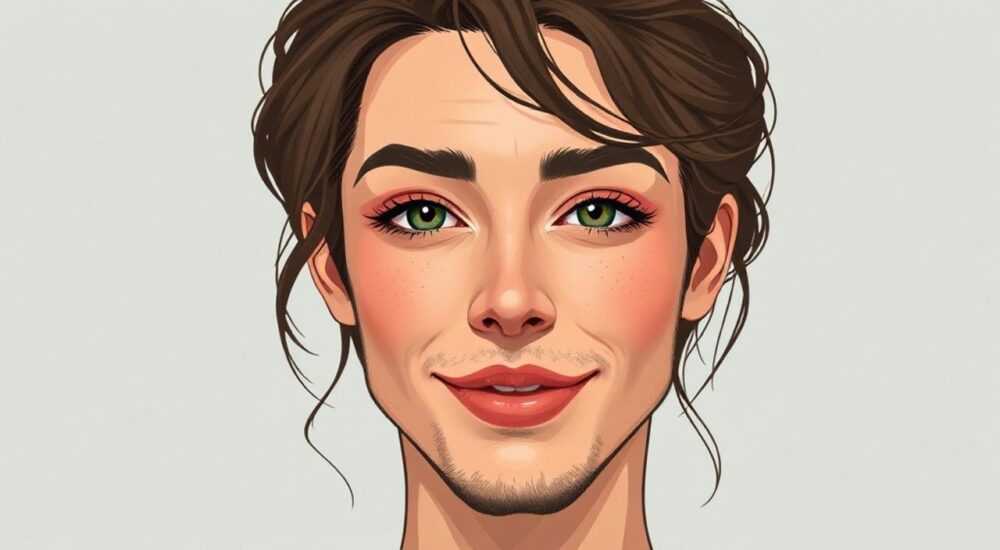
Замена лица на фотографии — одна из самых востребованных задач в цифровой обработке изображений. Благодаря возможностям Adobe Photoshop, этот процесс стал доступен не только профессионалам, но и начинающим пользователям. Существует несколько методов: от простого наложения до сложного клонирования с учетом освещения, текстуры кожи и перспективы. Главное — использовать правильный подход, чтобы результат выглядел естественно.
Чтобы успешно поменять лицо в Photoshop, используйте инструмент «Перенос» (Content-Aware Move) или точную маску с последующей коррекцией цвета и освещения. Ключ к успеху — тщательная проработка деталей: тон, тень, резкость.
Содержание статьи:
- Как выбрать подходящий метод замены лица
- Когда использовать автоматические инструменты
- Пошаговая инструкция по замене лица в Photoshop
- Настройка маски и мягкие переходы
- Продвинутые техники для реалистичного результата
- Адаптация освещения и теней
- Работа с текстурой кожи
- Распространённые ошибки и как их избежать
- Проверка на «поддельность»
- Экспертное мнение
- Вопросы и ответы
- Заключение
Как выбрать подходящий метод замены лица
Выбор способа замены лица зависит от целей, уровня подготовки и требуемой степени реалистичности. В Photoshop доступно несколько инструментов, каждый из которых подходит для определённых ситуаций. Например, если нужно быстро заменить лицо в групповой фотографии, подойдёт автоматический режим. Для кино-эффектов или рекламы потребуется ручная работа.
Основные методы:
- Перенос и деформация — когда вы вырезаете лицо с одной фотографии и вставляете на другую, подгоняя под форму головы.
- Клонирование с помощью штампа — частичная замена черт лица с сохранением структуры оригинальной фотографии.
- Использование слоёв и масок — самый гибкий способ, позволяющий тонко настраивать переходы, прозрачность и совмещение.
- Нейросетевые плагины и AI-фильтры — современные расширения вроде Neural Filters в Photoshop помогают автоматически адаптировать черты лица под новое выражение.
При выборе метода важно учитывать качество исходных изображений. Фотографии должны быть высокого разрешения, схожего по освещению и ракурсу. Если лицо на исходнике снято анфас, а на целевом — в профиль, автоматические инструменты могут дать плохой результат.
Полезно знать: Чем ближе угол съёмки, освещение и фокусное расстояние объектива у двух фото, тем легче будет получить естественный результат.
Когда использовать автоматические инструменты
Photoshop предлагает функцию «Перенос» (Content-Aware Move), которая анализирует фон и пытается адаптировать перемещаемый объект. Она удобна при замене лица в условиях однородного освещения и чёткой границы. Однако при сложном фоне или разнице в перспективе лучше использовать ручную маску.
Также можно применять инструмент «Ликвидация» (Puppet Warp) для тонкой коррекции формы лица после вставки. Это особенно полезно, если нужно подогнать черты под форму головы, не теряя естественности.
Пошаговая инструкция по замене лица в Photoshop
Процесс замены лица можно разделить на семь ключевых этапов. Следуя им, даже новичок сможет добиться достойного результата.
- Подготовьте исходные изображения — откройте обе фотографии в Photoshop. Убедитесь, что они имеют схожее разрешение, освещение и угол съёмки.
- Выделите лицо на исходнике — используйте инструмент «Быстрое выделение» (Quick Selection Tool) или «Магическое лассо» (Magic Wand). Для более точной работы подойдёт «Перо» (Pen Tool).
- Скопируйте и вставьте лицо — нажмите Ctrl+C, затем перейдите на целевое изображение и вставьте (Ctrl+V). Новое лицо появится на отдельном слое.
- Трансформируйте и подгоните размер — нажмите Ctrl+T (Free Transform), удерживая Shift для сохранения пропорций. Подгоните размер и поворот так, чтобы лицо совпадало с контуром головы.
- Добавьте маску слоя — кликните по иконке маски на панели слоёв. С помощью кисти с мягкими краями (черный цвет) аккуратно сотрите лишние участки, особенно по краям волос и шеи.
- Скорректируйте цвет и свет — добавьте корректирующие слои: «Цветовой тон/насыщенность», «Яркость/контраст», «Кривые». Настройте, чтобы тон кожи совпадал с оригиналом.
- Обработайте детали — используйте штамп (Clone Stamp Tool) и восстанавливающую кисть (Healing Brush), чтобы убрать артефакты, подправить тени и текстуру.
«Всегда работайте на дубликатах слоёв. Это позволяет вернуться к предыдущему шагу без потери данных.» — Алексей Миронов, ретушёр, 12 лет опыта
Настройка маски и мягкие переходы
Один из самых важных этапов — работа с маской. Используйте кисть с низкой жёсткостью (0–30%) и регулируемой непрозрачностью (20–60%). Это поможет создать плавный переход между новым лицом и оригинальным фоном. Особенно внимательно обрабатывайте зоны висков, ушей и линию роста волос.
Для волос часто применяют технику «вырезания с помощью каналов» — она позволяет отделить тонкие пряди от фона с высокой точностью. Перейдите в палитру каналов, выберите тот, где контраст между волосами и фоном максимален, скопируйте его и инвертируйте. Затем загрузите как выделение и примените к маске.
Продвинутые техники для реалистичного результата
Чтобы изображение не выглядело «вклеенным», недостаточно просто вставить лицо. Нужно имитировать физические законы: направление света, глубину резкости, цветовую температуру. Профессионалы используют комбинацию ручных и автоматических методов.
Адаптация освещения и теней
Если на исходном лице свет падает справа, а на целевом — слева, это сразу бросается в глаза. Чтобы исправить, создайте новый слой в режиме наложения «Осветление» или «Затемнение». С мягкими кистями нарисуйте тени и блики в соответствии с источником света на основном фото.
Можно также использовать корректирующий слой «Градиентная карта» (Gradient Map) с режимом наложения «Перекрытие» (Overlay), чтобы привести общую тональность к единому стилю.
Работа с текстурой кожи
Разница в текстуре — ещё один маркер подделки. Если одно лицо снято на зеркалку, а другое — на смартфон, зерно и резкость будут отличаться. Чтобы сгладить различия:
- Примените фильтр «Размытие по Гауссу» (0.5–1 px) к новому лицу, если оригинал немного размыт.
- Используйте плагин «Surface Blur» для сохранения краёв при размытии кожи.
- Добавьте шум (Filter → Noise → Add Noise) с низкой интенсивностью (1–2%), чтобы имитировать текстуру оригинала.
Фактор |
Инструмент в Photoshop |
Режим наложения / параметры |
|---|---|---|
Цвет кожи |
Коррекция «Цветовой тон/насыщенность» |
Отрегулировать оттенок (Hue) и насыщенность (Saturation) |
Освещение |
Кисть + слой с режимом «Затемнение» или «Осветление» |
Непрозрачность 20–40% |
Текстура |
Размытие по Гауссу + шум |
Размытие 0.7 px, шум 1.5% |
Глубина резкости |
Размытие в движении (Motion Blur) или Field Blur |
Направление по вектору камеры |
Полезно знать: Используйте горячие клавиши: [ и ] — изменение размера кисти, X — смена цветов переднего/заднего плана, D — сброс цветов.
Распространённые ошибки и как их избежать
Даже опытные пользователи допускают типичные ошибки при замене лица. Они делают изображение неестественным и легко вычисляемым.
- Несоответствие ракурса — попытка вставить анфасное лицо на фото в профиль. Решение: используйте 3D-реконструкцию или выберите фото с близким углом.
- Резкие края маски — видимая граница между лицом и кожей. Избегайте: используйте мягкую кисть и проверяйте маску на увеличении 200%.
- Разница в качестве — например, HD лицо на низкокачественном фоне. Решение: понизьте резкость нового лица или повысьте качество фона.
- Игнорирование теней — отсутствие тени под подбородком или на щеках. Добавляйте тени вручную с помощью кисти и размытия.
- Неестественные цвета — слишком розовая или желтая кожа. Проверяйте цвет в разных режимах просмотра (sRGB, Adobe RGB).
Проверка на «поддельность»
После завершения работы выполните тест:
- Переверните изображение по горизонтали (Edit → Transform → Flip Horizontal). Это помогает заметить асимметрии.
- Уменьшите масштаб до 33%. На этом уровне видны общие тональные дисбалансы.
- Сравните с оригиналом, мигая между слоями (глазик рядом со слоем).
«Если сомневаетесь — покажите изображение другому человеку. Внешний взгляд почти всегда замечает то, что вы пропустили.» — Екатерина Лебедева, визуальный дизайнер, Adobe Certified Expert
Экспертное мнение
Мы поговорили с Дмитрием Ковалёвым, цифровым художником и преподавателем графических технологий в МГУП, о современных подходах к замене лиц.
«Сейчас всё больше людей используют нейросети для замены лиц — Deepfake, FaceSwap и встроенные Neural Filters в Photoshop. Но базовые навыки ручной ретуши остаются критически важными. Без понимания света, тени и анатомии невозможно создать правдоподобный результат, даже с AI. Я рекомендую сначала освоить классические методы, а уже потом экспериментировать с автоматикой.» — Дмитрий Ковалёв, цифровой художник, 15 лет опыта
Он также отметил, что с выходом Photoshop 2024 года функция «Neural Filters» стала значительно мощнее: теперь можно не только заменить лицо, но и изменить возраст, эмоцию или пол, сохраняя при этом согласованность с оригиналом.
Вопросы и ответы
Можно ли поменять лицо, если оно частично закрыто?
Да, но это сложнее. Нужно использовать штамп и восстановление, чтобы «достроить» недостающие части. Также помогают AI-инструменты, такие как Generative Fill в Photoshop.
Как сделать так, чтобы лицо не выглядело «плоским»?
Добавьте объём с помощью корректирующих слоёв: «Кривые» для контраста, ручная проработка теней. Можно также использовать карту нормалей в 3D-режиме Photoshop для имитации рельефа.
Законно ли менять лица в фотографиях?
Это зависит от цели. Для личного использования — да. Для публикации, особенно коммерческой, требуется согласие человека, чьё лицо используется. В некоторых странах подделка фото может нарушать законы о защите персональных данных.
Какие плагины упрощают замену лица?
Популярны: Portraiture (для кожи), Frequency Separation (разделение текстуры и тона), Liquify (деформация). Также активно используются внешние AI-сервисы вроде FaceApp или Remini, которые можно интегрировать через скрипты.
Можно ли автоматически подогнать лицо под выражение?
Да, Neural Filters в Photoshop позволяют перенести мимику с одного лица на другое. Эффект пока не идеален, но подходит для черновых вариантов.
Заключение
Замена лица в Photoshop — это сочетание технических навыков и художественного чутья. Успешный результат зависит не столько от сложности инструментов, сколько от внимания к деталям: свету, цвету, текстуре и пропорциям. Даже простой метод с использованием масок и корректирующих слоёв может дать отличный результат, если выполнен аккуратно.
Главное — практиковаться, проверять работу с разных точек зрения и не стремиться к мгновенному идеальному результату. Каждое фото — это уникальная задача, требующая индивидуального подхода.
- Всегда начинайте с качественных исходников с похожим освещением и ракурсом.
- Используйте слои и маски для гибкости и возможности корректировки.
- Не забывайте про цветокоррекцию и тени — они делают изображение живым.
- Тестируйте результат, переворачивая и уменьшая изображение.
- Сочетайте ручную ретушь с AI-инструментами для максимальной эффективности.
⚠️ Дисклеймер — нажмите, чтобы развернуть
Материалы, опубликованные в разделе «Блог» на сайте RU DESIGN SHOP (rudesignshop.ru), носят исключительно информационный и ознакомительный характер и не являются руководством к действию, финансовой рекомендацией, медицинской услугой, ветеринарным назначением либо рекламой товаров и услуг, включая азартные игры. Публикации не содержат призывов к участию в азартных играх и не направлены на продвижение соответствующих операторов.
Безопасность применения товаров и веществ: при использовании строительных материалов, бытовой химии, пестицидов и агрохимикатов необходимо строго следовать инструкциям производителя и действующему законодательству Российской Федерации, включая Федеральный закон РФ от 19.07.1997 № 109-ФЗ «О безопасном обращении с пестицидами и агрохимикатами».
Упоминание товарных знаков, брендов и организаций носит исключительно информационный характер и не означает наличие партнёрских отношений или одобрения со стороны правообладателей.
Материалы, содержащие сведения о медицинских, ветеринарных или косметических средствах, представлены в справочных целях и не являются медицинской консультацией или назначением. Перед применением рекомендуется обратиться к врачу, ветеринарному специалисту или иному сертифицированному профессионалу.
Возрастные ограничения: материалы, содержащие сведения о продукции категории 18+, включая алкоголь или азартные игры, предназначены исключительно для совершеннолетней аудитории и публикуются в информационных целях.
Правовая ответственность: решения, принятые на основе опубликованной информации, пользователь принимает самостоятельно и на свой риск; редакция и авторы несут ответственность в пределах, установленных законодательством Российской Федерации.
Редакция не допускает публикаций, содержащих пропаганду экстремизма, терроризма, наркотических средств или суицида; подобные материалы подлежат немедленному удалению.
Упоминание организаций с ограниченным статусом: компания Meta Platforms Inc. (социальные сети Facebook и Instagram) признана экстремистской организацией решением суда РФ, её деятельность запрещена на территории Российской Федерации; любые упоминания приводятся исключительно в информационных целях.
Авторские права и источники: информация собирается из открытых источников; её актуальность указывается на дату публикации и может изменяться.
Изображения и иллюстрации используются на условиях, разрешённых правообладателями. При возникновении претензий редакция готова оперативно рассмотреть обращение и внести необходимые изменения.
Персональные данные и cookies: сайт использует cookies и обрабатывает персональные данные пользователей в соответствии с Федеральным законом № 152-ФЗ «О персональных данных» и Политикой конфиденциальности RU DESIGN SHOP.
Мнения авторов могут не совпадать с позицией государственных органов или коммерческих организаций, упомянутых в материалах.
РЕКОМЕНДУЕМ
Товары от российских производителей

Люстра YardLamp GLODE
Диапазон цен: 45500 руб. – 76100 руб.

-5%

