Скидка 5% на первый заказ — RDS5




Как в фотошопе поменять одежду
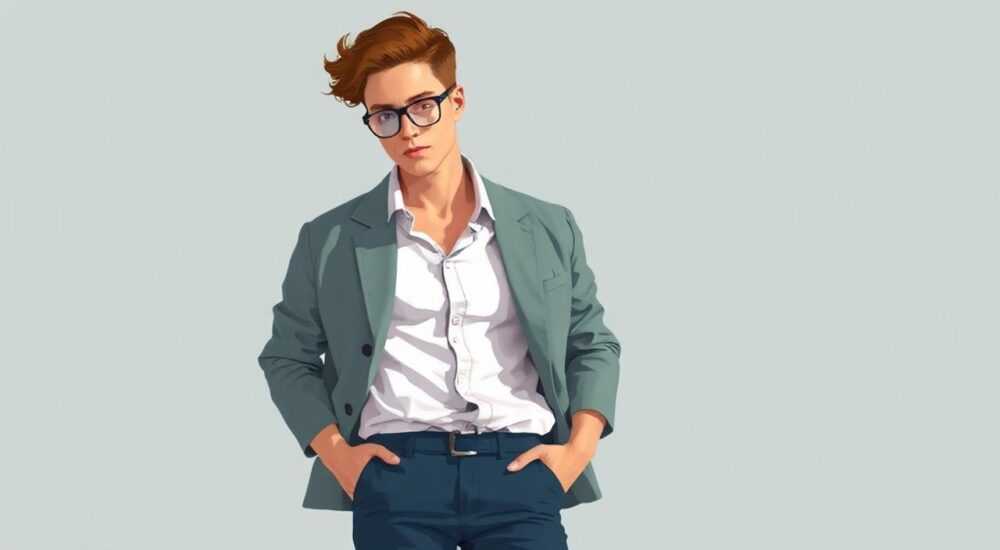
Вы можете изменить одежду на фотографии в Photoshop с помощью комбинации инструментов выделения, клонирования и коррекции цвета. Ключевая рекомендация — использовать слои и маски, чтобы сохранить оригинальное изображение и иметь возможность тонкой настройки результата.
Чтобы заменить одежду в Photoshop, работайте с выделением, слоями и масками. Основной подход: либо перерисуйте детали с помощью штампа и кистей, либо вставьте новую одежду с другого изображения, точно совместив освещение и текстуру.
Сегодня цифровая обработка фото стала неотъемлемой частью работы фотографов, дизайнеров и контент-мейкеров. Одна из самых востребованных задач — замена одежды на человеке. Это может потребоваться для создания каталогов одежды без переодеваний модели, коррекции образа в портретной съёмке или даже для личного использования. Adobe Photoshop предоставляет мощные инструменты, позволяющие выполнить эту задачу как с минимальным вмешательством, так и с полной заменой предметов гардероба. Важно понимать, что успех операции зависит не столько от технических навыков, сколько от внимания к деталям: освещению, теням, текстуре ткани и перспективе.
Содержание статьи:
- Основные методы замены одежды в Photoshop
- Пошаговая инструкция: как поменять одежду
- Пример: замена футболки
- Когда использовать ручное рисование
- Инструменты и техники для точной работы
- Освещение, текстура и реалистичность
- Как имитировать складки
- Цветокоррекция под общую сцену
- Распространённые ошибки и как их избежать
- Экспертное мнение
- Вопросы и ответы
- Заключение
Основные методы замены одежды в Photoshop
Замена одежды в Photoshop возможна несколькими способами, выбор которых зависит от поставленной цели, качества исходного изображения и доступных материалов. Первый метод — это ретушь с использованием инструментов клонирования и восстановления. Он подходит, когда нужно изменить цвет или узор ткани, но оставить силуэт и фасон. Например, превратить чёрную футболку в белую или добавить принт на однотонную рубашку.
Второй метод — вставка новой одежды с другого изображения. Этот подход используется чаще всего в коммерческой фотографии. Вы берёте фото модели в нужной позе, вырезаете с другого снимка или стокового изображения новую вещь и аккуратно встраиваете её в композицию. Здесь критически важны угол съёмки, освещение и масштаб.
Третий метод — цифровой дизайн одежды. Он применяется в модной индустрии, когда дизайнеры создают виртуальные образы. С помощью художественных кистей и 3D-слоёв можно «нарисовать» одежду прямо на теле модели. Такой подход требует продвинутых навыков, но даёт максимальную свободу.
Полезно знать: Если вы работаете с моделью, по возможности используйте несколько снимков одной и той же позы — это упростит процесс замены одежды за счёт наличия фоновых данных и естественного освещения.
Пошаговая инструкция: как поменять одежду
Для успешной замены одежды важно следовать системному подходу. Ниже приведён универсальный алгоритм, применимый как к простым, так и к сложным случаям.
- Подготовьте рабочее пространство. Откройте исходное изображение в Photoshop. Создайте резервную копию файла (Файл → Сохранить как) и работайте с дубликатом. Это защитит вас от потери оригинала.
- Оцените условия съёмки. Обратите внимание на источник света, тени, блики и перспективу. Эти параметры будут ключевыми при согласовании новой одежды с общей сценой.
- Выберите способ замены. Решите, будете ли вы использовать готовое изображение одежды или редактировать существующую с помощью коррекции цвета и текстуры.
- Выделите область одежды. Используйте инструмент «Быстрое выделение» (W), «Магический палец» или «Перо» (P), если требуется высокая точность. Для сложных краёв, например, воротника или рукавов, лучше применять «Перо».
- Создайте маску. После выделения нажмите на значок маски в панели слоёв. Это позволит скрывать и показывать части изображения без удаления пикселей.
- Вставьте новую одежду. Перетащите изображение новой вещи на ваш файл. Разместите его под выделенной областью. Используйте Ctrl+T (или Cmd+T на Mac) для трансформации: масштабирования, поворота и искажения.
- Скорректируйте форму и перспективу. Примените функцию «Свободная трансформация» с опцией «Искажение» или «Перспектива», чтобы новая одежда «села» по фигуре.
- Смешайте края. Добавьте маску к слою новой одежды и используйте мягкую чёрную кисть с низкой непрозрачностью (10–30%), чтобы растушевать границы и создать эффект естественного перехода.
- Настройте освещение и цвет. Примените корректирующие слои: «Кривые», «Цветовой тон/Насыщенность», «Уровни». Настройте тени и света так, чтобы они соответствовали общему освещению сцены.
- Добавьте детали. При необходимости имитируйте складки, блики или тень от ткани с помощью кистей и режимов наложения (например, «Мягкий свет»).
«Качество замены одежды напрямую зависит от точности выделения и согласованности освещения. Даже идеально вставленная вещь будет выглядеть фальшиво, если тень падает не с той стороны.» — Анна Петрова, ретушёр с 12-летним опытом
Пример: замена футболки
Представьте, что вам нужно заменить футболку на модели. Вы нашли подходящее изображение новой футболки под тем же углом. После вставки вы заметили, что плечи не совпадают. Используйте инструмент «Лассо» с опцией «Режим деформации» (Edit → Transform → Warp), чтобы мягко изменить форму футболки под анатомию модели. Затем, с помощью маски, сотрите лишние части, особенно в области шеи и рукавов.
Когда использовать ручное рисование
Если вы не можете найти подходящее фото одежды, можно создать её самостоятельно. Выберите кисть с текстурой ткани, установите режим наложения «Перекрытие» или «Мягкий свет» и начните «рисовать» одежду поверх оригинала. Работайте на отдельном слое и регулярно сверяйтесь с референсами. Этот метод эффективен для изменения цвета или добавления аксессуаров.
Инструменты и техники для точной работы
Photoshop предлагает широкий набор инструментов, каждый из которых решает свою задачу. Понимание их функционала позволяет выбрать оптимальный путь для конкретного случая.
- Инструмент «Перо» (Pen Tool) — золотой стандарт для точного выделения. Позволяет создавать векторные контуры, которые легко редактировать. Особенно полезен для сложных форм: воротников, карманов, кружев.
- Маски слоёв — ключ к нелинейному редактированию. Они позволяют скрывать части изображения без потери данных. Всегда работайте с масками, а не с удалением пикселей.
- Штамп (Clone Stamp) — используется для копирования текстур. Полезен, когда нужно замаскировать край старой одежды или повторить узор.
- Восстанавливающая кисть (Healing Brush) — автоматически смешивает текстуру и цвет. Хороша для быстрой ретуши, но не подходит для больших областей.
- Content-Aware Fill — технология искусственного интеллекта, которая заполняет выделенную область, анализируя окружение. Эффективна для удаления одежды перед вставкой новой.
Инструмент |
Когда использовать |
Преимущества |
Ограничения |
|---|---|---|---|
Перо (Pen) |
Точные выделения, сложные контуры |
Высокая точность, редактируемость |
Требует времени и практики |
Быстрое выделение (Quick Selection) |
Грубое выделение крупных областей |
Быстро, удобно |
Низкая точность на границах |
Content-Aware Fill |
Удаление одежды, заполнение фона |
Автоматизация, экономия времени |
Может создавать артефакты |
Слоевые маски |
Любая замена одежды |
Полный контроль, безопасность |
Требует понимания слоёв |
Полезно знать: Включите режим «Показать маску» (Alt + клик по маске), чтобы видеть, какие участки скрыты. Это помогает контролировать процесс ретуши.
Освещение, текстура и реалистичность
Даже самая аккуратная вставка одежды провалится, если игнорировать физические законы света. Тень должна падать в ту же сторону, что и на остальных объектах сцены. Блики должны быть одинаковой интенсивности. Цветовая температура — согласована.
Чтобы проверить освещение, представьте источник света: окно, софтбокс, солнце. Где он находится? Какие участки должны быть светлее, а какие — в тени? Используйте корректирующий слой «Кривые» с маской, чтобы затемнить или осветлить нужные зоны.
Текстура ткани — ещё один важный фактор. Джинса не может выглядеть как шелк. Если вы вставляете новую одежду, убедитесь, что её текстура соответствует типу материала. Можно использовать текстурные кисти или наложить текстуру как отдельный слой с режимом «Перекрытие».
«Я всегда создаю отдельный слой для теней. Рисую их чёрной кистью с низкой непрозрачностью, затем меняю режим наложения на „Умножение“ и снижаю заливку до 40–60%. Это создаёт объём и реализм.» — Михаил Сидоров, fashion-ретушёр
Как имитировать складки
Складки — признак живой ткани. Их можно нарисовать вручную или использовать плагины, такие как Filter Forge или Knoll Light Factory. Но проще всего — взять фрагмент реальной складки с другого изображения, вставить его, трансформировать под форму тела и смешать с помощью маски и режима наложения.
Цветокоррекция под общую сцену
После вставки одежды часто возникает диссонанс по цвету. Чтобы устранить его, используйте корректирующий слой «Цветовой баланс» или «Смешивание каналов». Настройте тени, средние тона и света отдельно. Также полезен инструмент «Цветовая кисть» (Color Sampler Tool), который позволяет сравнивать цветовые значения в разных точках изображения.
Распространённые ошибки и как их избежать
Даже опытные пользователи допускают ошибки, которые делают ретушь заметной. Вот основные из них:
- Жёсткие края выделения. Частая проблема при использовании «Магического палца» без последующей растушевки. Решение: всегда применяйте размытие к выделению (Select → Modify → Feather) на 1–2 пикселя перед созданием маски.
- Несоответствие перспективы. Новая одежда «парит» над телом, потому что не учтён угол съёмки. Решение: используйте сетку (View → Show → Grid) и направляющие, чтобы проверить соответствие пропорций.
- Игнорирование теней. Отсутствие тени делает объект «плоским». Решение: добавьте тень вручную или скопируйте её с оригинального изображения.
- Перекоррекция цвета. Слишком яркие или насыщенные цвета выдают фальшивку. Решение: сверяйтесь с референсами и используйте режим просмотра «Сравнение» (Ctrl+Y), чтобы видеть изменения в реальном времени.
- Удаление всех деталей одежды. Иногда начинающие удаляют воротник или манжеты, забывая, что они должны остаться видны. Решение: работайте послойно и сохраняйте оригинальные элементы, если они нужны.
Полезно знать: Используйте сочетание клавиш Ctrl+Z (или Cmd+Z) с опцией «Шаг назад» (Edit → Step Backward) для отмены нескольких действий. Это спасёт вас при случайном удалении важного элемента.
Экспертное мнение
Профессионалы подходят к замене одежды системно. Они не просто вставляют изображение — они создают убедительную иллюзию реальности.
- Работайте с референсами. Имея перед глазами несколько фото одной и той же модели в разных позах, вы можете точнее воссоздать форму тела и расположение ткани.
- Используйте 3D-слои (при наличии). В новых версиях Photoshop можно импортировать 3D-модели одежды и проецировать их на тело модели. Это сложно, но даёт фотореалистичный результат.
- Не стремитесь к совершенству с первого раза. Лучше сделать несколько итераций: вставили — посмотрели — скорректировали. Дайте глазам отдохнуть, затем вернитесь к изображению свежим взглядом.
- Тестируйте на маленьком масштабе. Уменьшите изображение до 25–33%, чтобы оценить общую композицию. Артефакты становятся заметнее на малом масштабе.
«Самый главный совет: если сомневаетесь — не делайте. Лучше оставить немного несовершенства, чем испортить всё изображение. Photoshop — это инструмент, а не волшебная палочка.» — Елена Кузнецова, преподаватель цифровой ретуши
Вопросы и ответы
Можно ли поменять одежду без второго изображения?
Да, можно. Используйте инструменты ретуши: штамп, восстанавливающую кисть и корректирующие слои. Например, чтобы изменить цвет футболки, выделите её, создайте корректирующий слой «Цветовой тон/Насыщенность» и выберите нужный оттенок. Это работает, если ткань однотонная и без сложных деталей.
Как избежать артефактов при вставке одежды?
Артефакты появляются из-за различий в разрешении, освещении или сжатии. Решение: приведите оба изображения к одинаковому разрешению (300 ppi), используйте один и тот же профиль цветопередачи (sRGB или Adobe RGB) и обработайте края с помощью размытия и растушевки.
Какой способ самый быстрый?
Самый быстрый — использование Content-Aware Fill для удаления старой одежды и вставка новой с автоматической коррекцией. Однако качество зависит от условий съёмки. Для коммерческих проектов лучше тратить время на ручную работу.
Можно ли заменить одежду на видео?
Photoshop не предназначен для видео. Для этого используют After Effects или специализированные AI-инструменты, такие как Runway ML. В них можно отслеживать движение тела и накладывать одежду на все кадры.
Нужно ли знание анатомии для замены одежды?
Да, базовое понимание анатомии человека помогает правильно размещать складки, тени и объём. Особенно важно это при работе с облегающей одеждой, где форма тела просматривается явно.
Заключение
Замена одежды в Photoshop — это не просто техническая операция, а творческий процесс, требующий внимания к деталям, понимания света и текстур, а также терпения. Успешный результат достигается не магией, а системным подходом: правильное выделение, работа со слоями и масками, согласование освещения и цвета. Главное — помнить, что цель не в том, чтобы вставить изображение, а в том, чтобы зритель поверил в реальность сцены.
Photoshop даёт невероятные возможности для редактирования фото, но ключ к успеху — в балансе между технологией и художественным чутьём. Чем больше вы практикуетесь, тем естественнее получаются результаты.
- Всегда работайте с копией оригинала и используйте слои с масками.
- Точное выделение и правильная перспектива — основа реалистичности.
- Освещение и тени должны быть согласованы с общей сценой.
- Используйте референсы и проверяйте результат на разных масштабах.
- Не бойтесь экспериментировать, но сохраняйте критический взгляд.
⚠️ Дисклеймер — нажмите, чтобы развернуть
Материалы, опубликованные в разделе «Блог» на сайте RU DESIGN SHOP (rudesignshop.ru), носят исключительно информационный и ознакомительный характер и не являются руководством к действию, финансовой рекомендацией, медицинской услугой, ветеринарным назначением либо рекламой товаров и услуг, включая азартные игры. Публикации не содержат призывов к участию в азартных играх и не направлены на продвижение соответствующих операторов.
Безопасность применения товаров и веществ: при использовании строительных материалов, бытовой химии, пестицидов и агрохимикатов необходимо строго следовать инструкциям производителя и действующему законодательству Российской Федерации, включая Федеральный закон РФ от 19.07.1997 № 109-ФЗ «О безопасном обращении с пестицидами и агрохимикатами».
Упоминание товарных знаков, брендов и организаций носит исключительно информационный характер и не означает наличие партнёрских отношений или одобрения со стороны правообладателей.
Материалы, содержащие сведения о медицинских, ветеринарных или косметических средствах, представлены в справочных целях и не являются медицинской консультацией или назначением. Перед применением рекомендуется обратиться к врачу, ветеринарному специалисту или иному сертифицированному профессионалу.
Возрастные ограничения: материалы, содержащие сведения о продукции категории 18+, включая алкоголь или азартные игры, предназначены исключительно для совершеннолетней аудитории и публикуются в информационных целях.
Правовая ответственность: решения, принятые на основе опубликованной информации, пользователь принимает самостоятельно и на свой риск; редакция и авторы несут ответственность в пределах, установленных законодательством Российской Федерации.
Редакция не допускает публикаций, содержащих пропаганду экстремизма, терроризма, наркотических средств или суицида; подобные материалы подлежат немедленному удалению.
Упоминание организаций с ограниченным статусом: компания Meta Platforms Inc. (социальные сети Facebook и Instagram) признана экстремистской организацией решением суда РФ, её деятельность запрещена на территории Российской Федерации; любые упоминания приводятся исключительно в информационных целях.
Авторские права и источники: информация собирается из открытых источников; её актуальность указывается на дату публикации и может изменяться.
Изображения и иллюстрации используются на условиях, разрешённых правообладателями. При возникновении претензий редакция готова оперативно рассмотреть обращение и внести необходимые изменения.
Персональные данные и cookies: сайт использует cookies и обрабатывает персональные данные пользователей в соответствии с Федеральным законом № 152-ФЗ «О персональных данных» и Политикой конфиденциальности RU DESIGN SHOP.
Мнения авторов могут не совпадать с позицией государственных органов или коммерческих организаций, упомянутых в материалах.
РЕКОМЕНДУЕМ
Товары от российских производителей




