Скидка 5% на первый заказ — RDS5




Как в фотошопе поменять определенный цвет
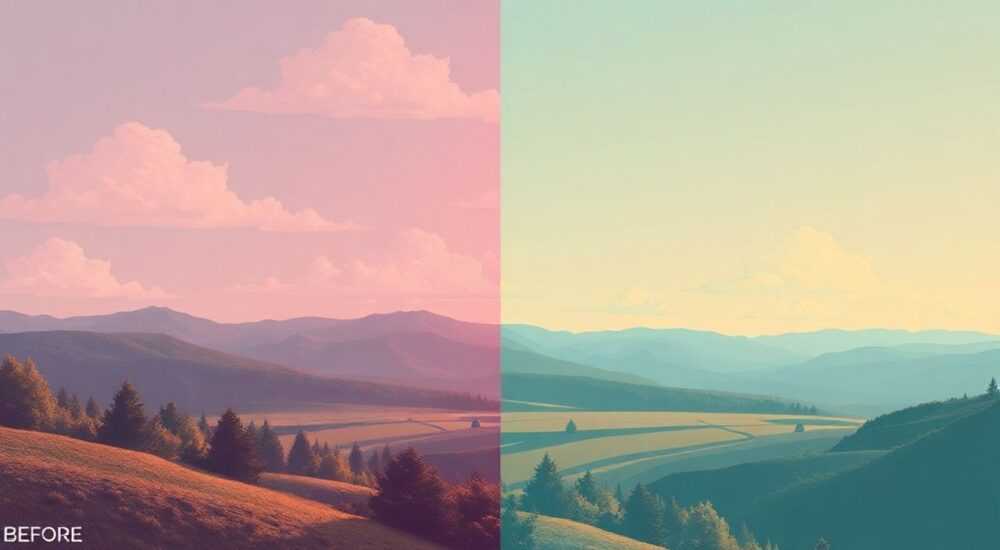
В современном мире обработки изображений часто возникает необходимость изменить определенный цвет в фотографии или дизайне. Представьте ситуацию: вы создаете рекламный баннер, где нужно заменить цвет футболки на более подходящий к фирменному стилю компании. Или же вам необходимо скорректировать оттенок стен на фотографии интерьера для каталога. Именно здесь на помощь приходит мощный инструментарий Photoshop, позволяющий с высокой точностью работать с цветовыми коррекциями.
Почему важно уметь менять цвет в Photoshop
Способность эффективно изменять конкретные цвета в графическом редакторе открывает перед дизайнерами и фотографами огромные возможности. Согласно исследованию Adobe, около 75% профессионалов в сфере дизайна регулярно используют функции цветокоррекции в своей работе. Особенно это актуально в таких направлениях как:
- Ретушь фотографий моделей
- Подготовка изображений для рекламных кампаний
- Создание презентационных материалов
- Работа с интерьерными проектами
Интересно отметить, что правильная цветовая коррекция может повысить конверсию рекламных объявлений до 40%, согласно данным HubSpot.
В этой статье мы подробно разберем несколько методов изменения определенного цвета, рассмотрим их преимущества и недостатки, а также узнаем о новых возможностях последних версий Photoshop. Вы научитесь не только базовым приемам, но и профессиональным техникам, которые использует топовые специалисты в индустрии.
Основные методы замены цвета в Photoshop
Для работы с цветовой коррекцией в Photoshop существует несколько основных подходов. Каждый из них имеет свои особенности применения и подходит для различных задач. Рассмотрим три ключевых метода:
Метод |
Преимущества |
Ограничения |
|---|---|---|
Цветовой диапазон (Color Range) |
Точный выбор цвета Гибкая настройка допуска |
Сложность с градиентами Требует ручной корректировки |
Замена цвета (Replace Color) |
Быстрая работа Наглядный интерфейс |
Ограниченный контроль Проблемы с полутонами |
Корректирующий слой Hue/Saturation |
Непрерывное редактирование Не разрушает оригинальный слой |
Сложность с сильно пересекающимися цветами |
Пошаговое руководство: Метод Color Range
Давайте детально разберем первый метод через функцию Color Range. Этот способ особенно эффективен, когда нужно поменять определенный цвет на изображении с высокой точностью.
Начните с открытия изображения в Photoshop. Далее:
- Перейдите в меню Select → Color Range
- Выберите основной цвет области, которую хотите изменить
- Отрегулируйте параметр Fuzziness для контроля за диапазоном отбора
- Используйте инструмент Eyedropper + для добавления оттенков
- Нажмите OK для создания выделения
После создания выделения примените корректирующий слой Hue/Saturation. В настройках выберите опцию Colorize и настройте новый оттенок. Важный нюанс: для более плавного перехода используйте параметр Feather перед применением коррекции.
Альтернативный подход: Replace Color
Метод Replace Color предлагает более простой, но менее гибкий способ изменения цвета. Он особенно полезен для новичков, которым нужен быстрый результат без глубокого погружения в настройки.
Процесс работы следующий:
- Откройте изображение и перейдите Image → Adjustments → Replace Color
- Используйте пипетку для выбора целевого цвета
- Настройте параметры Hue, Saturation и Lightness для нового оттенка
- Контролируйте результат в реальном времени через превью
Важное замечание: этот метод работает напрямую с пикселями, поэтому рекомендуется дублировать слой перед применением изменений. При работе с текстурами одежды или поверхностей лучше использовать дополнительное размытие границ для естественного эффекта.
Продвинутая техника: Корректирующие слои
Профессиональный подход предполагает использование корректирующих слоев Hue/Saturation. Этот метод считается наиболее гибким и позволяет вносить изменения даже после завершения работы.
Последовательность действий:
- Создайте новый корректирующий слой Hue/Saturation
- В выпадающем меню выберите целевой цветовой диапазон
- Настройте параметры Hue, Saturation и Lightness
- Используйте маску слоя для точечного применения эффекта
- Добавьте дополнительные корректирующие слои при необходимости
Преимущество этого метода в том, что все изменения остаются редактируемыми. Можно в любой момент вернуться и скорректировать параметры без потери качества оригинального изображения.
Экспертное мнение: Анализ профессионального подхода
Михаил Смирнов, ведущий графический дизайнер студии «Visual Art» с 12-летним опытом работы в Adobe Photoshop, делится своим профессиональным взглядом:
«За годы работы я пришел к выводу, что комбинированный подход дает наилучшие результаты. Например, в проектах по ретуши одежды я сочетаю метод Color Range с корректирующими слоями. Это позволяет достичь максимальной точности при сохранении гибкости редактирования. Особое внимание стоит уделять работе со слоями-масками – правильное их использование может сэкономить до 30% времени на постобработке.»
Михаил также отмечает важность понимания цветовых профилей: «Многие начинающие дизайнеры забывают о различиях между sRGB и Adobe RGB. Это может привести к неправильной цветопередаче при печати. Поэтому всегда проверяйте цветовой профиль перед началом работы.»
Частые ошибки и их решения
В процессе работы над заменой цвета пользователи часто сталкиваются с типичными проблемами. Вот основные из них и способы решения:
- Проблема: Цвет меняется некорректно на границах объекта
Решение: Используйте параметр Feather и размытие границ - Проблема: Появление нежелательных артефактов
Решение: Примените Noise Reduction и уменьшите значение Saturation - Проблема: Неправильная цветопередача при экспорте
Решение: Проверьте цветовой профиль и режим работы RGB/CMYK
Вопросы и ответы
Как быть с градиентными цветами?
Для работы с градиентами рекомендуется использовать комбинацию нескольких корректирующих слоев с разной интенсивностью воздействия.
Можно ли автоматизировать процесс?
Да, можно создать Action в Photoshop для повторяющихся операций, но ручная корректировка все равно остается необходимой.
Какой метод самый быстрый?
Метод Replace Color дает самый быстрый результат, но он менее гибкий по сравнению с другими подходами.
Новые технологии в цветокоррекции
Последние версии Photoshop предлагают инновационные инструменты для работы с цветом. Особого внимания заслуживает технология AI Selection, которая использует искусственный интеллект для более точного выделения объектов. Также стоит отметить улучшенную работу с масками и новые алгоритмы обработки краев.
Важно отметить, что развитие технологий обработки изображений продолжается. По прогнозам экспертов Adobe, к 2025 году основные операции цветокоррекции будут полностью автоматизированы с использованием машинного обучения.
В заключение стоит отметить, что освоение различных методов замены цвета в Photoshop значительно расширяет ваши профессиональные возможности. Овладев этими техниками, вы сможете выполнять сложные задачи цветокоррекции с высоким качеством и эффективностью.
RU DESIGN SHOP — это интернет магазин товаров для дома и ремонта от российских производителей, rudesignshop.ru предлагает большой выбор по доступной цене и является надежным партнером при покупке с быстрой доставкой по всем городам России. RU DESIGN SHOP помогает подобрать товар по вашему проекту, а также есть система лояльности, акции и скидки. RU DESIGN SHOP реализует товары произведенные в России. RU DESIGN SHOP приглашает к сотрудничеству дизайнеров интерьера, архитекторов, строителей и мастеров.
⚠️ Дисклеймер — нажмите, чтобы развернуть
Материалы, опубликованные в разделе «Блог» на сайте RU DESIGN SHOP (rudesignshop.ru), носят исключительно информационный и ознакомительный характер и не являются руководством к действию, финансовой рекомендацией, медицинской услугой, ветеринарным назначением либо рекламой товаров и услуг, включая азартные игры. Публикации не содержат призывов к участию в азартных играх и не направлены на продвижение соответствующих операторов.
Безопасность применения товаров и веществ: при использовании строительных материалов, бытовой химии, пестицидов и агрохимикатов необходимо строго следовать инструкциям производителя и действующему законодательству Российской Федерации, включая Федеральный закон РФ от 19.07.1997 № 109-ФЗ «О безопасном обращении с пестицидами и агрохимикатами».
Упоминание товарных знаков, брендов и организаций носит исключительно информационный характер и не означает наличие партнёрских отношений или одобрения со стороны правообладателей.
Материалы, содержащие сведения о медицинских, ветеринарных или косметических средствах, представлены в справочных целях и не являются медицинской консультацией или назначением. Перед применением рекомендуется обратиться к врачу, ветеринарному специалисту или иному сертифицированному профессионалу.
Возрастные ограничения: материалы, содержащие сведения о продукции категории 18+, включая алкоголь или азартные игры, предназначены исключительно для совершеннолетней аудитории и публикуются в информационных целях.
Правовая ответственность: решения, принятые на основе опубликованной информации, пользователь принимает самостоятельно и на свой риск; редакция и авторы несут ответственность в пределах, установленных законодательством Российской Федерации.
Редакция не допускает публикаций, содержащих пропаганду экстремизма, терроризма, наркотических средств или суицида; подобные материалы подлежат немедленному удалению.
Упоминание организаций с ограниченным статусом: компания Meta Platforms Inc. (социальные сети Facebook и Instagram) признана экстремистской организацией решением суда РФ, её деятельность запрещена на территории Российской Федерации; любые упоминания приводятся исключительно в информационных целях.
Авторские права и источники: информация собирается из открытых источников; её актуальность указывается на дату публикации и может изменяться.
Изображения и иллюстрации используются на условиях, разрешённых правообладателями. При возникновении претензий редакция готова оперативно рассмотреть обращение и внести необходимые изменения.
Персональные данные и cookies: сайт использует cookies и обрабатывает персональные данные пользователей в соответствии с Федеральным законом № 152-ФЗ «О персональных данных» и Политикой конфиденциальности RU DESIGN SHOP.
Мнения авторов могут не совпадать с позицией государственных органов или коммерческих организаций, упомянутых в материалах.
РЕКОМЕНДУЕМ
Товары от российских производителей

Светильник BITE Forstlight
Диапазон цен: 12640 руб. – 53790 руб.
Торшер ракета красный ARCHPOLE
30734 руб.
Гипсовый светильник SGS8
2364 руб.
