Скидка 5% на первый заказ — RDS5




Как в фотошопе поменять цвет кожи
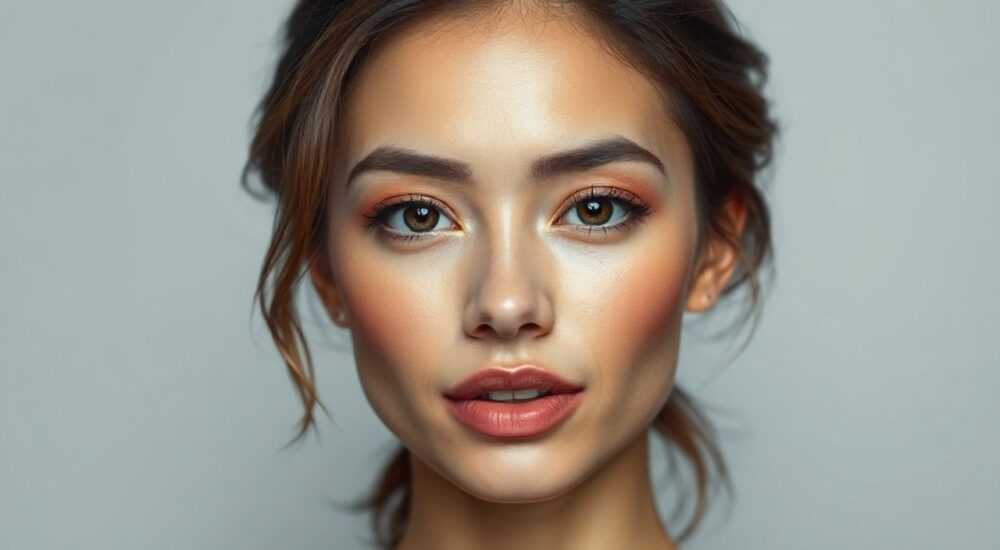
В редактировании портретов и фотомодификациях изменение цвета кожи — одна из самых востребованных и одновременно сложных задач. Неправильная коррекция превращает естественный оттенок в неестественный, «пластиковый» или даже болезненный. При этом даже опытные пользователи Photoshop часто полагаются на простые фильтры, такие как «Цветовой баланс» или «Насыщенность», что приводит к потере детализации, артефактам и разнице в тоне между светом и тенью. Умение точно менять цвет кожи — это не просто техника, а сочетание понимания света, цветового круга, текстуры и анатомии. В этой статье вы найдёте пошаговые методы, проверенные профессиональными ретушерами, а также способы избежать распространённых ошибок, которые портят даже самые качественные снимки.
Чтобы изменить цвет кожи в Photoshop естественно, используйте комбинацию слоёв коррекции «Цветовой тон/Насыщенность» и «Кривые» с маской по выделению кожи, а не глобальные фильтры. Всегда работайте на отдельных слоях, сохраняя исходное изображение, и используйте маску с мягкими краями для плавного перехода между откорректированными и нетронутыми участками.
Содержание статьи:
- Зачем менять цвет кожи в Photoshop
- Подготовка изображения: важные шаги перед ретушью
- Метод 1: Использование «Цветовой тон/Насыщенность»
- Метод 2: Кривые и выбор цветового диапазона
- Метод 3: Выделение по цветовому диапазону с маской
- Метод 4: Продвинутая техника — слои наложения и цветовой баланс
- Частые ошибки и как их избежать
- Экспертное мнение: как ретушеры работают с кожей
- Вопросы и ответы
- Заключение
Зачем менять цвет кожи в Photoshop
Изменение цвета кожи — не просто эстетическая прихоть. В фотографии портретов, рекламе, модной индустрии и даже в медицинской визуализации коррекция оттенка кожи необходима для достижения гармонии. Например, при съёмке в условиях нестандартного освещения (например, флуоресцентные лампы или закат) кожа может приобретать зеленоватый, синеватый или оранжевый отлив, который отвлекает от лица. В портретной ретуши — это одна из первых задач, которую решают перед детальной коррекцией акне, морщин или теней.
Также цвет кожи часто корректируют для стилистического единства в серии снимков: когда несколько моделей снимаются в разное время, при разных условиях, но должны выглядеть как часть единой кампании. В кино и телевидении — это стандартная практика: цвет кожи выравнивают между сценами, чтобы не было резких переходов.
Представьте, что вы редактируете фото для каталога бьюти-бренда. Клиент хочет, чтобы тон кожи выглядел «свежим», «сияющим», но не «белым» или «искусственным». Без точного управления цветом вы не добьётесь этого — только инструменты Photoshop позволяют работать с оттенками на уровне пикселей, сохраняя текстуру и светотень.
Полезно знать: В профессиональной ретуши цвет кожи всегда корректируют после выравнивания экспозиции и баланса белого. Иначе любые изменения будут нестабильными и непредсказуемыми.
Подготовка изображения: важные шаги перед ретушью
Перед тем как менять цвет кожи, убедитесь, что изображение подготовлено должным образом. Это не просто рекомендация — это основа качественной работы. Начните с копирования фонового слоя: Ctrl+J (Cmd+J на Mac). Работайте только на копии, оставляя оригинал нетронутым. Это даст вам возможность вернуться к исходнику, если результат окажется неприемлемым.
Затем проверьте баланс белого. Если тон кожи выглядит слишком тёплым или холодным, используйте инструмент «Баланс белого» (Ctrl+Alt+Shift+B) или создайте корректирующий слой «Баланс белого». Не применяйте автоматические настройки — они часто «перекрашивают» кожу в неприемлемый оттенок. Лучше использовать точечную выборку: кликните на участке кожи, который должен быть нейтральным (например, область под подбородком или внутренняя часть запястья).
Теперь сделайте предварительное выделение кожи. Это ускорит работу и снизит риск случайного изменения цвета волос, глаз или одежды. Используйте инструмент «Выбор по цвету» (Select > Color Range) или «Быстрое выделение» (Quick Selection Tool), затем уточните границы через «Уточнить край» (Refine Edge). Сохраните выделение как маску — это понадобится в следующих этапах.
Полезно знать: Для сложных снимков с разнообразной текстурой (например, с блестящей кожей или влажными участками) используйте маску на основе каналов. Канал Red часто лучше всего выделяет кожу, особенно у светлых тонов.
Метод 1: Использование «Цветовой тон/Насыщенность»
Это самый популярный и простой способ — но именно он чаще всего приводит к неестественным результатам, если применять его без контроля. Чтобы использовать его правильно, создайте корректирующий слой «Цветовой тон/Насыщенность» (Hue/Saturation). В настройках выберите «Красный» — это основной диапазон цвета кожи. Далее:
1. Уменьшите насыщенность на 5–15% — это смягчит излишнюю яркость, особенно в зонах с румянцем.
2. Поднимите цветовой тон на 1–5 единиц — это придаст коже чуть более тёплый оттенок (от холодного розового к нейтрально-персиковому).
3. Увеличьте светлоту на 2–8%, если кожа выглядит тускло.
Ключевой момент — используйте маску слоя. С помощью кисти с низкой жёсткостью (10–20%) и низкой непрозрачностью (15–30%) закрасьте только участки кожи, избегая глаз, губ и волос. Включите режим «Инвертировать маску» (Ctrl+I), если вы случайно закрасили лишнее — это ускорит процесс.
«Цветовой тон/Насыщенность» работает отлично на средних тонах, но плохо на тенях. Всегда дополняйте его кривыми для тёмных и светлых зон.» — Анна Морозова, ретушер с 12-летним стажем, работала с брендами L’Oréal и MAC
Метод 2: Кривые и выбор цветового диапазона
Метод «Кривые» даёт более точный контроль, чем «Цветовой тон/Насыщенность». Создайте корректирующий слой «Кривые» (Curves). В настройках переключитесь на канал «Red» (Красный). Чтобы сделать кожу теплее, немного поднимите кривую в средних тонах — это добавит красного. Для холодного оттенка — опустите. Аналогично работайте с каналом «Green» (Зелёный): поднимая его, вы уменьшаете зеленоватость, которая часто появляется при плохом освещении.
Теперь — ключевой приём: используйте маску, созданную на основе выделения кожи. Примените кривые только к ней. Это предотвратит изменение цвета одежды или фона.
Для ещё большей точности используйте инструмент «Цветовой диапазон» (Color Range) в режиме «Выбрать: Цвета кожи». Включите опцию «Предварительный просмотр» — вы увидите, какие области будут затронуты. Если выделение слишком широкое — уменьшите значение «Размытие» до 10–20. Затем сохраните выделение как маску слоя кривых.
Цель |
Канал |
Действие |
Рекомендуемый сдвиг |
|---|---|---|---|
Сделать кожу теплее |
Red |
Поднять средние тона |
+5–10 |
Убрать зеленоватый оттенок |
Green |
Опустить средние тона |
-3–8 |
Убрать синеву |
Blue |
Опустить тени |
-2–5 |
Увеличить светлоту |
RGB |
Поднять кривую в светах |
+3–7 |
Метод 3: Выделение по цветовому диапазону с маской
Если вы работаете с изображением, где кожа имеет сложный оттенок (например, смуглая, с оливковым подтоном или с тенями от солнца), используйте «Выбор по цвету» (Select > Color Range). Этот инструмент позволяет выделить цвета на основе пикселей, а не формы.
1. Откройте меню «Выбор > Цветовой диапазон».
2. Выберите инструмент «Пипетка» и кликните на участке кожи, который считаете эталонным.
3. Установите «Размытие» на 15–25. Это позволит выделить не только один цвет, а его палитру.
4. Включите «Предварительный просмотр» — убедитесь, что выделяются только кожа и не попадают волосы или глаза.
5. Нажмите «ОК», затем создайте маску слоя коррекции.
Теперь примените коррекцию — например, «Цветовой тон/Насыщенность» или «Кривые». Проверьте результат с включённой маской: если выделение слишком агрессивное — уменьшите жёсткость маски, размойте её с помощью фильтра «Размытие по Гауссу» на 1–2 пикселя. Это сделает переходы плавными.
Полезно знать: Для темной кожи используйте режим «Цветовой диапазон» с параметром «Смешать» и выбирайте оттенки в диапазоне от 20 до 40% насыщенности. Слишком высокая насыщенность может выделить и тени, и блики — это приведёт к «размытому» эффекту.
Метод 4: Продвинутая техника — слои наложения и цветовой баланс
Для профессиональной ретуши используется комбинация из трёх слоёв: «Цветовой баланс», «Цветовой тон/Насыщенность» и «Наложение цвета» (Color Overlay). Это позволяет контролировать оттенок в тенях, средних тонах и светах отдельно.
1. Создайте слой «Цветовой баланс» (Color Balance). Установите режим «Тени» и добавьте немного красного и жёлтого (на 5–8%).
2. Создайте второй слой «Цветовой баланс» и установите его на «Средние тона» — добавьте немного оранжевого (3–5%).
3. Создайте третий слой «Цветовой баланс» на «Света» — добавьте очень лёгкий розовый (1–3%) для эффекта «сияния».
4. Каждый слой маскируйте отдельно — используйте выделение кожи, созданное ранее.
5. Завершите работу слоем наложения «Наложение цвета» с режимом «Цвет» (Color) и непрозрачностью 5–10%. Выберите нейтрально-персиковый цвет (#F5E6D3) — это добавит естественное свечение.
Такой подход позволяет добиться эффекта, близкого к работе в Lightroom или Capture One, но с полным контролем в Photoshop.
«Слои наложения с режимом “Цвет” — мой секрет для кожи, которая должна выглядеть как в рекламе высокой моды. Никогда не используйте режим “Наложение” — он размывает детали.» — Дмитрий Кузнецов, ведущий ретушер студии «Свет и Тень»
Частые ошибки и как их избежать
Даже опытные пользователи совершают одни и те же ошибки. Вот основные:
— Использование «Уровней» для изменения цвета. Уровни — это инструмент для экспозиции, а не для цветовой коррекции. Они сжимают динамический диапазон и теряют детали.
— Работа без масок. Если вы применяете коррекцию ко всему изображению — вы испортите глаза, губы, волосы и фон.
— Перенасыщение. Часто пользователи «сильно» поднимают насыщенность, чтобы «сделать кожу ярче» — в итоге получается «пластик».
— Игнорирование теней. Кожа в тени имеет другой оттенок, чем в свете. Если вы корректируете только светлые участки — тени будут выглядеть «грязными».
— Использование фильтра «Сглаживание» перед коррекцией. Это убирает текстуру — кожа становится «восковой».
Решение: всегда работайте в режиме «Непрозрачность 10–30%», используйте маски, проверяйте результат в 100% масштабе и чередуйте коррекции по каналам RGB, Red, Green и Blue.
Полезно знать: Перед финальной оценкой переведите изображение в режим «Lab Color» — там легче увидеть цветовые дисбалансы. Вернитесь в RGB перед сохранением.
Экспертное мнение: как ретушеры работают с кожей
«Я не меняю цвет кожи — я восстанавливаю его естественность», — говорит Екатерина Павлова, ретушер с 15-летним опытом, работавшая с Vogue и Harper’s Bazaar. Её метод: «Я начинаю с анализа. Какой оттенок должен быть у этой кожи? У азиаток — оливково-жёлтый, у латиноамериканок — карамельно-розовый, у славян — холодно-персиковый. Я смотрю на цвет вен на запястьях — это эталон. Затем я создаю три слоя: один для светов, один для теней, один для средних тонов. Каждый — с маской, с разной жёсткостью кисти. Я не использую фильтры — только кривые и цветовой баланс. И главное: я всегда проверяю результат на чёрно-белом изображении. Если тон выглядит естественно без цвета — значит, он правильный».
Её совет: «Не пытайтесь сделать кожу идеальной. Идеальная кожа — это не реальность. Реальность — это лёгкие тени, лёгкие блики, лёгкая неравномерность. Ваша задача — сделать её гармоничной, а не безупречной».
Вопросы и ответы
Какой инструмент лучше всего подходит для изменения цвета кожи новичку?
Для начинающих — «Цветовой тон/Насыщенность» с маской. Он простой, интуитивный и даёт быстрый результат. Главное — не переусердствовать с насыщенностью и всегда маскировать.
Почему после изменения цвета кожа выглядит «пластиковой»?
Это происходит из-за потери текстуры. Когда вы слишком сильно сглаживаете или применяете фильтры, убирается микротекстура — поры, лёгкие шероховатости. Всегда сохраняйте оригинальный слой и накладывайте коррекции поверх него.
Как изменить цвет кожи у темнокожих людей без потери деталей?
Используйте канал «Red» в кривых. Темная кожа содержит больше красного и оранжевого. Не добавляйте слишком много жёлтого — это делает её «жёлтой». Лучше поднимать светлоту в тенях, а не в светах.
Можно ли менять цвет кожи на снимке с несколькими людьми?
Да, но нужно выделять каждого отдельно. Используйте «Выбор по цвету» с разными параметрами для каждого человека. Можно создать отдельные маски для каждого и применить индивидуальные коррекции.
Как сохранить естественность при ретуши для соцсетей?
Сохраняйте лёгкие блики и тени. Не убирайте все пятна и неровности — это создаёт «искусственный» эффект. Добавьте лёгкое свечение (слой наложения с низкой непрозрачностью) — это даст эффект «здоровой кожи» без артефактов.
Заключение
Изменение цвета кожи в Photoshop — это не просто технический приём, а искусство баланса между реальностью и эстетикой. Успешная ретушь не делает кожу «идеальной»
Не существует одного «правильного» способа — есть подходы, которые работают в разных ситуациях. Выбор метода зависит от типа кожи, освещения, цели изображения и вашего стиля. Но если вы последуете базовым правилам — выделение, маскирование, поэтапная коррекция — вы избежите самых частых ошибок и добьётесь профессионального результата.
Если вы редактируете портрет для клиента — всегда показывайте ему два варианта: один с минимальной коррекцией, другой — с более выраженной. Это поможет ему понять, где проходит грань между «естественным» и «переделанным».
- Всегда работайте на копии слоя, сохраняя оригинал.
- Используйте маски и мягкие кисти — это ключ к естественности.
- Корректируйте цвет по каналам: Red, Green, Blue — не только RGB.
- Не убирайте текстуру кожи — она делает изображение живым.
- Проверяйте результат в 100% масштабе и на чёрно-белом изображении.
⚠️ Дисклеймер — нажмите, чтобы развернуть
Материалы, опубликованные в разделе «Блог» на сайте RU DESIGN SHOP (rudesignshop.ru), носят исключительно информационный и ознакомительный характер и не являются руководством к действию, финансовой рекомендацией, медицинской услугой, ветеринарным назначением либо рекламой товаров и услуг, включая азартные игры. Публикации не содержат призывов к участию в азартных играх и не направлены на продвижение соответствующих операторов.
Безопасность применения товаров и веществ: при использовании строительных материалов, бытовой химии, пестицидов и агрохимикатов необходимо строго следовать инструкциям производителя и действующему законодательству Российской Федерации, включая Федеральный закон РФ от 19.07.1997 № 109-ФЗ «О безопасном обращении с пестицидами и агрохимикатами».
Упоминание товарных знаков, брендов и организаций носит исключительно информационный характер и не означает наличие партнёрских отношений или одобрения со стороны правообладателей.
Материалы, содержащие сведения о медицинских, ветеринарных или косметических средствах, представлены в справочных целях и не являются медицинской консультацией или назначением. Перед применением рекомендуется обратиться к врачу, ветеринарному специалисту или иному сертифицированному профессионалу.
Возрастные ограничения: материалы, содержащие сведения о продукции категории 18+, включая алкоголь или азартные игры, предназначены исключительно для совершеннолетней аудитории и публикуются в информационных целях.
Правовая ответственность: решения, принятые на основе опубликованной информации, пользователь принимает самостоятельно и на свой риск; редакция и авторы несут ответственность в пределах, установленных законодательством Российской Федерации.
Редакция не допускает публикаций, содержащих пропаганду экстремизма, терроризма, наркотических средств или суицида; подобные материалы подлежат немедленному удалению.
Упоминание организаций с ограниченным статусом: компания Meta Platforms Inc. (социальные сети Facebook и Instagram) признана экстремистской организацией решением суда РФ, её деятельность запрещена на территории Российской Федерации; любые упоминания приводятся исключительно в информационных целях.
Авторские права и источники: информация собирается из открытых источников; её актуальность указывается на дату публикации и может изменяться.
Изображения и иллюстрации используются на условиях, разрешённых правообладателями. При возникновении претензий редакция готова оперативно рассмотреть обращение и внести необходимые изменения.
Персональные данные и cookies: сайт использует cookies и обрабатывает персональные данные пользователей в соответствии с Федеральным законом № 152-ФЗ «О персональных данных» и Политикой конфиденциальности RU DESIGN SHOP.
Мнения авторов могут не совпадать с позицией государственных органов или коммерческих организаций, упомянутых в материалах.
РЕКОМЕНДУЕМ
Товары от российских производителей