Скидка 5% на первый заказ — RDS5




Как в фотошопе поменять цвет машины
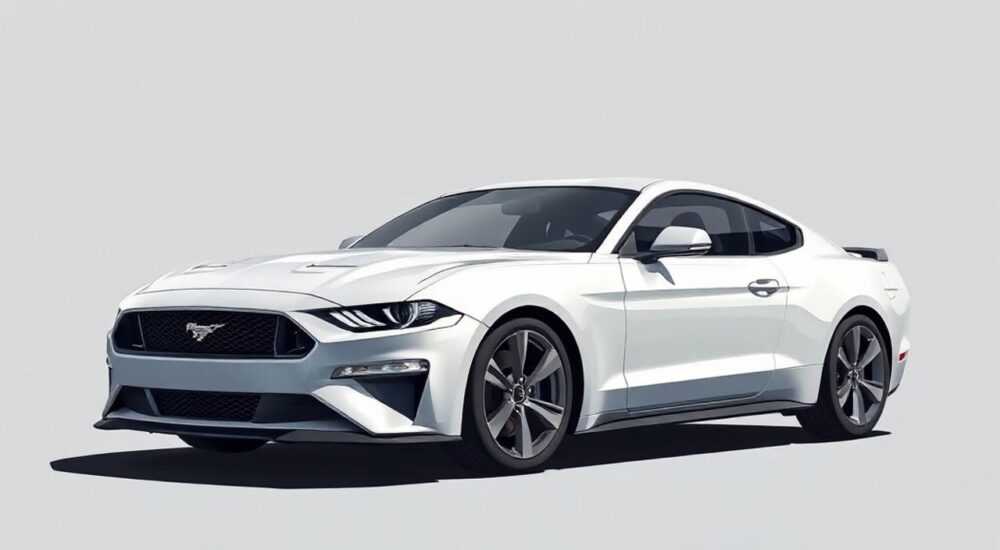
Изменение цвета автомобиля на фотографии — одна из самых востребованных задач в цифровой обработке изображений. Будь то профессиональная ретушь для автосалона, подготовка контента для рекламы или личный проект, умение качественно перекрасить машину в Photoshop открывает широкие возможности. Главное — сделать это так, чтобы результат выглядел естественно, без следов обработки и артефактов.
Чтобы изменить цвет машины в Photoshop, используйте корректирующий слой «Цветовой тон/Насыщенность» с точной маской выделения. Ключ к успеху — аккуратная работа с тенями, бликами и отражениями, чтобы сохранить объём и реалистичность.
Содержание статьи:
- Выбор подходящей фотографии для обработки
- Подготовка рабочего пространства в Photoshop
- Точное выделение автомобиля: методы и инструменты
- Шаги для идеальной маски
- Изменение цвета кузова: пошаговая техника
- Альтернативные методы
- Работа с освещением и отражениями
- Ошибки, которых стоит избегать
- Финальная доработка и детализация
- Чек-лист готовности
- Экспертное мнение
- Вопросы и ответы
- Заключение
Выбор подходящей фотографии для обработки
Качество исходного изображения напрямую влияет на конечный результат. Чем выше разрешение, глубже цветопередача и чётче границы объекта, тем проще будет работать. Идеальная фотография — сделанная при дневном рассеянном свете, без сильных бликов и пересветов. Избегайте снимков с высоким уровнем шума, размытых контуров или неравномерного освещения.
Особое внимание уделите фону. Если он слишком сложный — деревья, люди, другие машины — выделение займёт значительно больше времени. Лучше всего подходят снимки на однотонном или простом фоне: асфальт, стена, небо. Также важно, чтобы автомобиль не имел серьёзных дефектов — сколов, царапин, пыли. Они могут усложнить маскировку и потребовать дополнительной ретуши.
Если вы работаете с RAW-файлами, воспользуйтесь Camera Raw для первичной коррекции экспозиции, баланса белого и контраста. Это упростит последующее выделение и позволит точнее оценить цветовые переходы на кузове.
Полезно знать: Фотографии, сделанные под углом 30–45 градусов к автомобилю, дают лучшую видимость всех граней кузова, что критично для правдоподобного перекрашивания.
Подготовка рабочего пространства в Photoshop
Прежде чем начинать обработку, настройте интерфейс Photoshop под свои нужды. Убедитесь, что включены все необходимые панели: «Слои», «Выделение», «Кисти» и «Свойства». Рекомендуется использовать цветовую тему интерфейса «Тёмная» — она снижает нагрузку на глаза и лучше передаёт контрасты.
Создайте копию фонового слоя (Ctrl+J) и работайте только с дубликатом. Это защитит оригинальное изображение и позволит легко откатиться к исходнику. Назовите слои понятно: например, «Машина — оригинал», «Маска выделения», «Коррекция цвета». Такая организация упрощает навигацию, особенно если проект включает множество корректирующих слоёв.
Установите режим просмотра 100% или 200%, чтобы контролировать детали. Используйте сочетание клавиш Z для масштабирования и пробел для временного перехода к инструменту «Рука». Настройте чувствительность планшета (если используете), особенно для мягких кистей с прозрачностью.
«Всегда работайте в 16-битном режиме, если ваш файл это позволяет. Это даёт больше градаций цвета и предотвращает появление полос при коррекции тонов.» — Алексей Миронов, цифровой ретушёр, 12 лет опыта
Точное выделение автомобиля: методы и инструменты
Без качественного выделения невозможно добиться реалистичного результата. В Photoshop есть несколько эффективных способов:
- Инструмент «Обрезка» + «Объектное выделение» — быстро, но требует ручной доработки. Подходит для первоначального захвата формы.
- Перо (Pen Tool) — наиболее точный метод. Позволяет создавать векторные контуры с идеальными кривыми Безье. Особенно хорош для выделения фар, решётки радиатора и других мелких элементов.
- Маски на основе каналов — мощный подход для сложных текстур. Работает за счёт контраста между автомобилем и фоном в отдельных цветовых каналах (например, синий или красный).
Для быстрого старта используйте «Объектное выделение» (Select > Subject). Затем уточните границы с помощью «Улучшить край» (Select and Mask). Здесь можно регулировать радиус, сглаживание, контракцию и смещение края. Особенно важно обработать зеркала, колёсные арки и решётку — именно там чаще всего остаются артефакты.
Шаги для идеальной маски
- Активируйте выделение и нажмите «Маска» на панели слоёв.
- Используйте мягкую чёрную кисть (Opacity 20–30%) для проработки полупрозрачных краёв — например, в районе стёкол или фар.
- Добавьте слой-заливку (черную или серую) под основным, чтобы визуально проверить наличие «подтёков» и непрокрашенных участков.
Метод выделения |
Точность |
Скорость |
Рекомендуется для |
|---|---|---|---|
Объектное выделение |
Средняя |
Высокая |
Быстрая обработка, простые фоны |
Перо (Pen Tool) |
Очень высокая |
Низкая |
Профессиональная ретушь, коммерческие проекты |
Каналы + Контраст |
Высокая |
Средняя |
Сложные края, металлические поверхности |
Полезно знать: При работе с масками всегда увеличивайтесь до 100–200%. Это помогает заметить мелкие ошибки, которые на малом масштабе остаются незамеченными.
Изменение цвета кузова: пошаговая техника
После создания точной маски можно приступать к смене цвета. Самый надёжный способ — использование корректирующего слоя «Цветовой тон/Насыщенность» (Hue/Saturation).
- Создайте корректирующий слой «Цветовой тон/Насыщенность» через панель слоёв.
- Убедитесь, что маска выделения связана с этим слоем (она должна отображаться рядом).
- Перейдите в выпадающее меню «Настроить» и выберите «Красный» — большинство автомобилей окрашены в оттенки красного, оранжевого, жёлтого или коричневого спектра.
- Перемещайте ползунок «Цветовой тон» (Hue), чтобы подобрать желаемый оттенок.
- Отрегулируйте «Насыщенность» (Saturation) — обычно достаточно +10–20 для натурального вида.
- При необходимости измените «Яркость» (Lightness), чтобы адаптировать цвет под освещение.
Если машина была синей, зелёной или фиолетовой, переключите настройку на соответствующий цветовой диапазон. Это важно, потому что каждый диапазон реагирует на изменения по-разному.
Альтернативные методы
- Цветовое выравнивание (Color Balance) — полезно для тонкой настройки теней, средних тонов и светов отдельно.
- Градиентная карта + Прозрачность — создаёт эффект покраски с учётом объёма. Наложите карту (например, чёрный-белый градиент), установите режим наложения «Цвет» и отрегулируйте непрозрачность.
- Слой заливки с режимом наложения «Цвет» — закрасьте слой нужным цветом, установите Opacity 30–70% и добавьте маску.
«Не меняйте цвет сразу на 100%. Лучше начать с 70–80%, а затем наложить второй корректирующий слой для тонкой доводки. Это даёт больше контроля.» — Дарья Ковалёва, ретушёр рекламных кампаний, Wunderman Thompson
Работа с освещением и отражениями
Самая частая ошибка новичков — игнорирование света. Машина не может быть одного цвета по всей поверхности: на ней есть блики, тени, отражения фона. Если их не скорректировать, перекрашенный автомобиль будет выглядеть плоским и ненастоящим.
Начните с анализа источников света. Где находится солнце? Какие блики отражаются на капоте, крыше, боках? Обычно свет падает сверху-спереди, поэтому верхние и передние грани ярче, а задние и нижние — темнее.
Чтобы сохранить объём:
- Создайте новый слой поверх корректирующих.
- Выберите мягкую кисть (разброс 0%, непрозрачность 10–15%).
- Установите режим наложения «Осветление» или «Затемнение».
- Легкими движениями пройдитесь по светлым и тёмным зонам, усиливая существующие переходы.
Для отражений используйте технику «clipping mask». Создайте слой, привяжите его к корректирующему (Alt+клик между слоями), и мягкой кистью с низкой непрозрачностью добавьте цветовые пятна, имитирующие окружающую среду — небо, здания, деревья.
Ошибки, которых стоит избегать
- Перенасыщение цвета — делает машину «игрушечной».
- Игнорирование теней — теряется объём, кузов выглядит нарисованным.
- Неестественные отражения — например, синее небо отражается на красной машине, но не должно быть ярче самого цвета.
- Резкие границы маски — особенно вокруг зеркал и фар.
Полезно знать: Используйте функцию «Просмотр через маску» (Shift+Ctrl+I), чтобы проверить чистоту выделения. Белое — полностью видимо, серое — полупрозрачно, чёрное — скрыто.
Финальная доработка и детализация
После основного изменения цвета выполните финальную проверку. Переключитесь на полноэкранный режим и отдалитесь на 25–33% масштаб. С этой дистанции легче заметить дисбаланс цвета, неестественные переходы или артефакты.
Проверьте ключевые зоны:
- Решётка радиатора — не должна «теряться» в новом цвете.
- Фары и задние фонари — их прозрачность и внутренняя структура должны остаться чёткими.
- Колёса и шины — не должны быть перекрашены случайно.
- Стёкла — отражения на них должны соответствовать новому цвету кузова.
При необходимости создайте отдельные маски для этих элементов. Например, выделите фары и уменьшите непрозрачность коррекции, чтобы они не потеряли детализацию.
Для завершения добавьте:
- Коррекцию общего баланса белого, если цвет кажется «грязным».
- Лёгкое повышение резкости (Smart Sharpen) — только на кузове, через маску.
- Шум (Add Noise, 1–2%) — чтобы сгладить возможные полосы в градиентах.
Чек-лист готовности
- ✓ Цвет равномерный, без резких переходов
- ✓ Сохранены блики и тени
- ✓ Отражения адаптированы под новый цвет
- ✓ Нет артефактов на краях маски
- ✓ Не затронуты стёкла, фары, колёса
- ✓ Общий вид выглядит естественно на любом фоне
«Покажите изображение другому человеку. Часто сторонний взгляд замечает то, что вы упустили после долгой работы.» — Михаил Петров, арт-директор студии ретуши «ImageLab»
Экспертное мнение
«Сегодня многие думают, что ИИ всё сделает за них. Да, Neural Filters в Photoshop могут быстро поменять цвет. Но результат — как правило, поверхностный. Он не учитывает микротени, блики, отражения. Профессионал всегда вмешивается вручную. Разница между любителем и мастером — в деталях. Я рекомендую использовать ИИ только как отправную точку, а всю работу по утончению делать классическими методами: перо, маски, корректирующие слои.» — Анна Сергеева, руководитель курсов по цифровой ретуши, Adobe Certified Expert
Анна также отмечает, что в 2025 году возросла важность «этики ретуши»: клиенты всё чаще требуют раскрытия информации о том, что автомобиль был перекрашен цифровым способом. Особенно это актуально в рекламе и маркетплейсах.
Вопросы и ответы
Можно ли изменить цвет машины на фото со смартфона?
Да, но качество зависит от разрешения и освещения. Снимки с хорошей камерой (iPhone Pro, Samsung Galaxy S-серии) вполне подходят. Главное — минимум шума и чёткий контур.
Какой способ самый быстрый?
Использование «Объектного выделения» + корректирующий слой «Цветовой тон/Насыщенность». При хорошем освещении и простом фоне весь процесс занимает 5–10 минут.
Почему цвет выглядит по-разному на разных экранах?
Проблема в цветовом профиле. Убедитесь, что работает sRGB. Для профессиональной печати используйте CMYK, но только в конце работы.
Можно ли перекрасить машину в матовый цвет?
Да. После смены оттенка уменьшите блеск: добавьте слой с режимом «Затемнение» и слегка затемните блики. Можно также применить лёгкий Gaussian Blur к области бликов перед затемнением.
Нужно ли менять цвет теней под машиной?
Да, если тень падает от кузова. Создайте отдельный слой, выделите тень и подберите её цвет под новый оттенок автомобиля. Например, красная машина даёт тёплую тень, синяя — холодную.
Заключение
Изменение цвета автомобиля в Photoshop — это не просто замена оттенка, а комплексная работа с объёмом, светом и реалистичностью. Успех зависит не столько от знания инструментов, сколько от внимания к деталям: переходам, отражениям, текстуре металлика. Даже самый красивый цвет будет выглядеть фальшиво, если тени останутся прежними.
Главное — действовать системно: правильно выделить, аккуратно перекрасить, адаптировать свет и тени, проверить результат. Современные технологии ускоряют процесс, но окончательное решение всегда остаётся за человеком. Именно художественный вкус и опыт позволяют превратить техническую задачу в визуальное совершенство.
Чтобы перекрасить машину реалистично, недостаточно просто сменить цвет. Нужно понимать, как свет взаимодействует с поверхностью, как передавать объём и как сохранять естественность. Только тогда результат будет выглядеть не как «обработано в Фотошопе», а как настоящая фотография другой машины.
- Точное выделение — основа качественной перекраски.
- Используйте корректирующие слои для гибкости и не разрушайте оригинал.
- Не забывайте про тени, блики и отражения — они создают объём.
- Финальная проверка на разных масштабах и фоне обязательна.
- ИИ-инструменты — помощь, но не замена ручной работы.
⚠️ Дисклеймер — нажмите, чтобы развернуть
Материалы, опубликованные в разделе «Блог» на сайте RU DESIGN SHOP (rudesignshop.ru), носят исключительно информационный и ознакомительный характер и не являются руководством к действию, финансовой рекомендацией, медицинской услугой, ветеринарным назначением либо рекламой товаров и услуг, включая азартные игры. Публикации не содержат призывов к участию в азартных играх и не направлены на продвижение соответствующих операторов.
Безопасность применения товаров и веществ: при использовании строительных материалов, бытовой химии, пестицидов и агрохимикатов необходимо строго следовать инструкциям производителя и действующему законодательству Российской Федерации, включая Федеральный закон РФ от 19.07.1997 № 109-ФЗ «О безопасном обращении с пестицидами и агрохимикатами».
Упоминание товарных знаков, брендов и организаций носит исключительно информационный характер и не означает наличие партнёрских отношений или одобрения со стороны правообладателей.
Материалы, содержащие сведения о медицинских, ветеринарных или косметических средствах, представлены в справочных целях и не являются медицинской консультацией или назначением. Перед применением рекомендуется обратиться к врачу, ветеринарному специалисту или иному сертифицированному профессионалу.
Возрастные ограничения: материалы, содержащие сведения о продукции категории 18+, включая алкоголь или азартные игры, предназначены исключительно для совершеннолетней аудитории и публикуются в информационных целях.
Правовая ответственность: решения, принятые на основе опубликованной информации, пользователь принимает самостоятельно и на свой риск; редакция и авторы несут ответственность в пределах, установленных законодательством Российской Федерации.
Редакция не допускает публикаций, содержащих пропаганду экстремизма, терроризма, наркотических средств или суицида; подобные материалы подлежат немедленному удалению.
Упоминание организаций с ограниченным статусом: компания Meta Platforms Inc. (социальные сети Facebook и Instagram) признана экстремистской организацией решением суда РФ, её деятельность запрещена на территории Российской Федерации; любые упоминания приводятся исключительно в информационных целях.
Авторские права и источники: информация собирается из открытых источников; её актуальность указывается на дату публикации и может изменяться.
Изображения и иллюстрации используются на условиях, разрешённых правообладателями. При возникновении претензий редакция готова оперативно рассмотреть обращение и внести необходимые изменения.
Персональные данные и cookies: сайт использует cookies и обрабатывает персональные данные пользователей в соответствии с Федеральным законом № 152-ФЗ «О персональных данных» и Политикой конфиденциальности RU DESIGN SHOP.
Мнения авторов могут не совпадать с позицией государственных органов или коммерческих организаций, упомянутых в материалах.
РЕКОМЕНДУЕМ
Товары от российских производителей

Настенный светильник Acril LineBra GLODE
33900 руб.


