Скидка 5% на первый заказ — RDS5




Как в фотошопе поменять цвет одежды
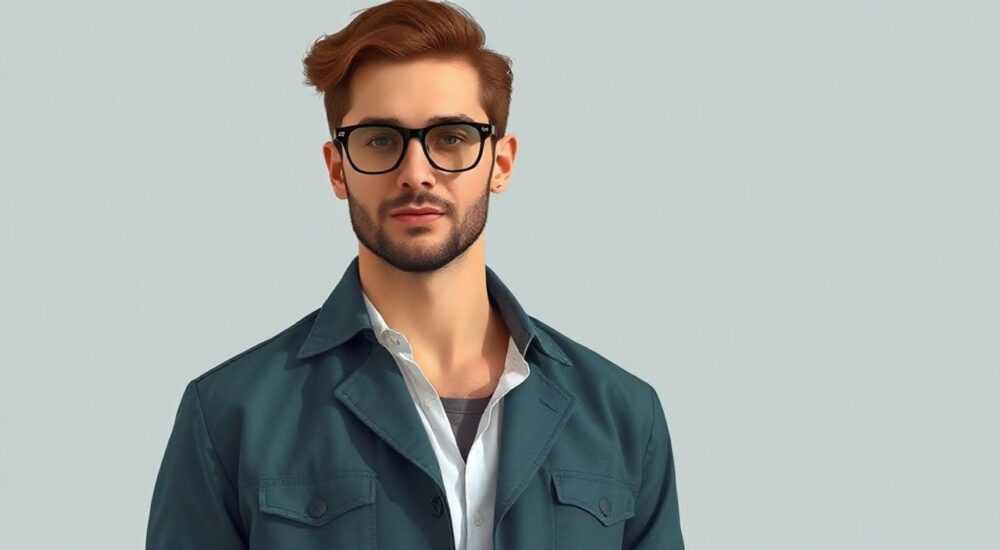
Изменение цвета одежды в Adobe Photoshop — одна из самых востребованных задач как для профессиональных ретушеров, так и для фотографов-любителей. Будь то корректировка образа модели перед показом, подбор гармоничного ансамбля или просто творческий эксперимент — умение точно и естественно перекрашивать ткань без потери текстуры критически важно. Современные инструменты Photoshop позволяют добиться фотореалистичного результата, если правильно подойти к выбору метода выделения, учету освещения и взаимодействию цвета с фактурой ткани.
Чтобы быстро и качественно изменить цвет одежды в Photoshop, используйте сочетание точного выделения (например, через «Выделение объекта» или маску) и корректирующих слоёв Hue/Saturation или Color Balance. Важно сохранить светотеневые переходы и блики оригинала.
Содержание статьи:
- Как выбрать подходящий метод изменения цвета
- Когда какой метод использовать?
- Пошаговое руководство: как поменять цвет одежды
- Дополнительные шаги для реалистичности
- Продвинутые техники и нюансы ретуши
- Работа с бликами и отражениями
- Использование Camera Raw Filter
- Распространённые ошибки и как их избежать
- Экспертное мнение
- Интервью с Мариной Петровой, ретушёром рекламной фотостудии «Lumen»
- Вопросы и ответы
- Заключение
Как выбрать подходящий метод изменения цвета
Выбор способа изменения цвета одежды зависит от нескольких факторов: сложности формы предмета, качества исходного изображения, наличия складок, бликов и фона. Photoshop предлагает несколько основных подходов, каждый из которых имеет свои преимущества и ограничения.
Наиболее популярные методы включают использование корректирующих слоёв Hue/Saturation, Color Balance, Selective Color и Gradient Map в сочетании с масками. Также активно применяются режимы наложения, такие как Цветность (Color), которые позволяют перекрашивать объект, сохраняя при этом яркость и контрастность оригинала.
Для простых случаев, когда одежда однотонная и чётко отделена от фона, достаточно базового выделения и коррекции оттенка. Однако при наличии тонких деталей — например, воротников, пуговиц или прозрачных тканей — требуется более тонкая работа с каналами и локальной коррекцией.
Полезно знать: Перед началом работы всегда дублируйте фоновый слой (Ctrl+J). Это защитит оригинальное изображение и позволит легко откатить изменения.
Ключевой аспект — правильное выделение. Современные версии Photoshop (2023–2026) используют ИИ-алгоритмы, такие как Объектное выделение (Select Subject) и Маска объекта (Object Selection Tool), что значительно ускоряет процесс. Для сложных контуров можно комбинировать инструменты Быстрое выделение, Лассо и ручную доработку в Маске канала.
Когда какой метод использовать?
- Hue/Saturation — идеален для однотонной одежды, когда нужно изменить оттенок, не затрагивая яркость и насыщенность фона.
- Color Balance — подходит для тонкой цветокоррекции, особенно при необходимости компенсации цветового баланса по теням, средним тонам и светам.
- Selective Color — позволяет работать с конкретными цветовыми диапазонами (например, только с красным), что полезно при частичной замене.
- Gradient Map + режим наложения Цветность — даёт максимальный контроль над градиентом нового цвета, особенно в сочетании с кривыми.
Метод |
Точность |
Гибкость |
Скорость |
|---|---|---|---|
Hue/Saturation |
Средняя |
Высокая |
Высокая |
Color Balance |
Высокая |
Средняя |
Средняя |
Selective Color |
Очень высокая |
Высокая |
Низкая |
Gradient Map + Color |
Очень высокая |
Очень высокая |
Средняя |
Пошаговое руководство: как поменять цвет одежды
Рассмотрим универсальный алгоритм, который подойдёт для большинства ситуаций. Мы будем использовать корректирующий слой Hue/Saturation с точной маской — это оптимальный баланс между качеством и скоростью.
- Откройте изображение в Photoshop. Убедитесь, что оно имеет достаточное разрешение (не менее 300 dpi для печати). Работайте в режиме RGB, 8-бит.
- Дублируйте фоновый слой (Ctrl+J). Это ваш страховочный слой.
- Выделите одежду. Используйте инструмент «Объектное выделение» (в меню Выделение → Объект). Если результат неточный, уточните границы с помощью «Уточнение края» (Select and Mask).
- Перейдите в режим маски. Нажмите на значок маски в панели слоёв или создайте корректирующий слой «Цветовой тон/Насыщенность» — он автоматически применится только к выделенной области.
- Настройте параметры Hue/Saturation: перемещайте ползунок Цветовой тон (Hue), чтобы выбрать нужный оттенок. Подстройте Насыщенность (Saturation) и Яркость (Lightness) под стиль новой одежды.
- Проверьте блики и тени. Убедитесь, что они сохранились. При необходимости добавьте слой-маску и мягкой кистью с низкой непрозрачностью (10–20%) восстановите участки с бликами.
- Сравните до и после. Нажмите Alt+ клик по глазу рядом со слоем коррекции, чтобы временно отключить эффект.
«При изменении цвета одежды никогда не забывайте про освещение. Новый цвет должен соответствовать источнику света на фото — например, тёплый свет создаёт оранжевые отражения, холодный — голубоватые.» — Анна Ковалёва, ретушёр, 12 лет опыта
Дополнительные шаги для реалистичности
- Добавьте корректирующий слой Curves, чтобы подстроить контрастность под новый цвет.
- Используйте слой Vibrance, чтобы усилить глубину цвета, не перенасыщая кожу.
- Если ткань имеет узор, рассмотрите возможность использования Clone Stamp или Content-Aware Fill для его адаптации.
Полезно знать: Чтобы проверить, не исказился ли цвет, временно установите режим просмотра в Grayscale (Ctrl+Shift+U). Это поможет оценить, сохранились ли световые переходы.
Продвинутые техники и нюансы ретуши
Для достижения максимального реализма в сложных случаях — например, при работе с шерстью, шифоном или трикотажем — одного Hue/Saturation недостаточно. Требуется многослойный подход с учётом текстуры, бликов и микротеней.
Один из эффективных методов — комбинированный подход с использованием каналов. Он особенно полезен, когда одежда плохо контрастирует с фоном. Алгоритм:
- Перейдите в палитру Каналы.
- Выберите канал с наибольшим контрастом между одеждой и фоном (часто это синий).
- Дублируйте этот канал (перетащите на значок создания нового слоя).
- Примените Уровни (Levels), чтобы сделать выделение максимально чёрно-белым.
- Загрузите выделение (Ctrl+клик по миниатюре канала).
- Вернитесь на слой RGB и создайте корректирующий слой с этим выделением.
Работа с бликами и отражениями
Блики — ключевой элемент, который делает перекрашивание реалистичным. Они должны оставаться в той же яркости, но менять оттенок под новый цвет. Для этого:
- Создайте корректирующий слой Color (Цветность).
- Убедитесь, что маска полностью белая.
- Уменьшите непрозрачность слоя до 70–80%, чтобы блики не стали слишком насыщенными.
- При необходимости стереть кистью с низкой жёсткостью (0%) участки, где цвет «поплыл».
Если на одежде есть отражения фона (например, зелень от дерева), их тоже нужно перекрасить. Используйте слой Hue/Saturation с маской, выделенной по цвету отражения (Выделение → Цвет).
Использование Camera Raw Filter
Photoshop позволяет применять Camera Raw прямо к слою. Это мощный инструмент для цветокоррекции:
- Выделите одежду.
- Создайте новый пустой слой.
- Нажмите Ctrl+Alt+Shift+E, чтобы скопировать все видимые слои в него.
- Примените Фильтр → Camera Raw Filter.
- Во вкладке HSL / Цвет найдите нужный цвет и измените его оттенок.
- Используйте маску, чтобы ограничить эффект только одеждой.
Полезно знать: Camera Raw даёт более тонкую настройку цвета, чем стандартные корректирующие слои, особенно при работе с камерными RAW-файлами.
Распространённые ошибки и как их избежать
Даже опытные пользователи допускают типичные ошибки при перекрашивании одежды. Знание этих ловушек помогает сэкономить время и получить профессиональный результат.
- Неестественный цвет. Часто возникает из-за игнорирования освещения. Например, красная футболка в тени может иметь синеватый оттенок. Не меняйте цвет «в лоб» — учитывайте окружающую среду.
- Потеря бликов. Полная перекраска часто делает блики серыми или плоскими. Всегда оставляйте часть оригинальной яркости через режим наложения Цветность или ручную коррекцию маски.
- Артефакты на краях. Возникают при плохом выделении. Используйте Select and Mask с функциями Smooth, Feather и Contrast для мягкого перехода.
- Перенасыщенность. Чрезмерное увеличение Saturation делает цвет «пластиковым». Оптимально — +15…+30 единиц, в зависимости от ткани.
- Игнорирование текстуры. Грубые ткани (джинса, шерсть) требуют меньшей насыщенности, чем шелк или шифон.
«Самая частая ошибка — стремление сделать цвет «идеальным». В реальности одежда редко бывает абсолютно однородной. Добавьте легкие вариации оттенка с помощью кисти на маске.» — Дмитрий Смирнов, цифровой художник, Adobe Certified Expert
Экспертное мнение
Интервью с Мариной Петровой, ретушёром рекламной фотостудии «Lumen»
— Какой метод вы считаете самым надёжным для изменения цвета одежды?
«Я почти всегда начинаю с Object Selection и Hue/Saturation. Это быстрый и предсказуемый способ. Но для модных съёмок, где важна каждая деталь, я перехожу на работу с каналами и ручное выделение. Особенно если модель в движении — тогда тень и складки усложняют задачу.»
— Бывают ли ситуации, когда лучше не менять цвет в Photoshop?
«Да, если одежда сильно деформирована, или ткань полупрозрачная. Иногда проще перефотографировать. Также не стоит трогать сложные узоры — например, клетку или полоску. Их перекраска выглядит неестественно.»
— Какие нововведения в Photoshop облегчили вашу работу?
«Безусловно, ИИ-выделение. Раньше на выделение свитера уходило 20 минут, теперь — 2. Также радует улучшенный Select and Mask — стал точнее и стабильнее. А ещё — возможность сохранять шаблоны масок для повторяющихся задач.»
Вопросы и ответы
Можно ли изменить цвет одежды на смартфоне?
Да, приложения вроде Snapseed, Lightroom Mobile или PicsArt позволяют это делать, но с ограниченной точностью. Для серьёзных проектов лучше использовать десктопный Photoshop.
Почему после перекрашивания одежда выглядит «пластиковой»?
Чаще всего — из-за перенасыщенности, отсутствия микротеней или одинакового оттенка по всей поверхности. Решение: уменьшите насыщенность, добавьте лёгкие вариации цвета через кисть на маске и проверьте баланс света.
Как быть, если одежда частично закрыта телом или аксессуарами?
Используйте Clone Stamp или Healing Brush, чтобы воссоздать недостающие участки. Можно взять текстуру с видимой части и аккуратно перенести её. Главное — соблюдать направление складок.
Подойдёт ли этот метод для видео?
В Photoshop — нет, он не предназначен для видеоредактирования. Для видео используйте After Effects с трекингом и масками, либо специализированные AI-инструменты вроде Runway ML.
Можно ли автоматизировать процесс?
Да, через экшены (Actions). Запишите последовательность действий (выделение, коррекция, маска) и примените её к другим фото. Особенно полезно при массовой обработке товаров для интернет-магазина.
Заключение
Изменение цвета одежды в Photoshop — это не просто техническая операция, а тонкий баланс между цветом, светом и текстурой. Успешный результат достигается не столько за счёт знания инструментов, сколько за счёт понимания того, как свет взаимодействует с тканью. Современные версии Photoshop, особенно с 2024 по 2026 год, предлагают мощные ИИ-функции, которые ускоряют процесс, но окончательное качество зависит от внимания к деталям.
Главное — не стремиться к абсолютной однородности. Реальная одежда имеет микронюансы: тени, блики, отражения и лёгкие колебания оттенка. Именно они делают перекрашенный предмет живым и убедительным.
- Всегда начинайте с точного выделения и дублирования слоя.
- Приоритет — корректирующие слои с масками, а не прямое рисование.
- Учитывайте освещение и отражения при выборе нового цвета.
- Сохраняйте блики и микротени, чтобы избежать «пластикового» вида.
- Тестируйте результат в чёрно-белом режиме и сравнивайте с оригиналом.
⚠️ Дисклеймер — нажмите, чтобы развернуть
Материалы, опубликованные в разделе «Блог» на сайте RU DESIGN SHOP (rudesignshop.ru), носят исключительно информационный и ознакомительный характер и не являются руководством к действию, финансовой рекомендацией, медицинской услугой, ветеринарным назначением либо рекламой товаров и услуг, включая азартные игры. Публикации не содержат призывов к участию в азартных играх и не направлены на продвижение соответствующих операторов.
Безопасность применения товаров и веществ: при использовании строительных материалов, бытовой химии, пестицидов и агрохимикатов необходимо строго следовать инструкциям производителя и действующему законодательству Российской Федерации, включая Федеральный закон РФ от 19.07.1997 № 109-ФЗ «О безопасном обращении с пестицидами и агрохимикатами».
Упоминание товарных знаков, брендов и организаций носит исключительно информационный характер и не означает наличие партнёрских отношений или одобрения со стороны правообладателей.
Материалы, содержащие сведения о медицинских, ветеринарных или косметических средствах, представлены в справочных целях и не являются медицинской консультацией или назначением. Перед применением рекомендуется обратиться к врачу, ветеринарному специалисту или иному сертифицированному профессионалу.
Возрастные ограничения: материалы, содержащие сведения о продукции категории 18+, включая алкоголь или азартные игры, предназначены исключительно для совершеннолетней аудитории и публикуются в информационных целях.
Правовая ответственность: решения, принятые на основе опубликованной информации, пользователь принимает самостоятельно и на свой риск; редакция и авторы несут ответственность в пределах, установленных законодательством Российской Федерации.
Редакция не допускает публикаций, содержащих пропаганду экстремизма, терроризма, наркотических средств или суицида; подобные материалы подлежат немедленному удалению.
Упоминание организаций с ограниченным статусом: компания Meta Platforms Inc. (социальные сети Facebook и Instagram) признана экстремистской организацией решением суда РФ, её деятельность запрещена на территории Российской Федерации; любые упоминания приводятся исключительно в информационных целях.
Авторские права и источники: информация собирается из открытых источников; её актуальность указывается на дату публикации и может изменяться.
Изображения и иллюстрации используются на условиях, разрешённых правообладателями. При возникновении претензий редакция готова оперативно рассмотреть обращение и внести необходимые изменения.
Персональные данные и cookies: сайт использует cookies и обрабатывает персональные данные пользователей в соответствии с Федеральным законом № 152-ФЗ «О персональных данных» и Политикой конфиденциальности RU DESIGN SHOP.
Мнения авторов могут не совпадать с позицией государственных органов или коммерческих организаций, упомянутых в материалах.
РЕКОМЕНДУЕМ
Товары от российских производителей




