Скидка 5% на первый заказ — RDS5




Как в фотошопе поменять цвет рисунка
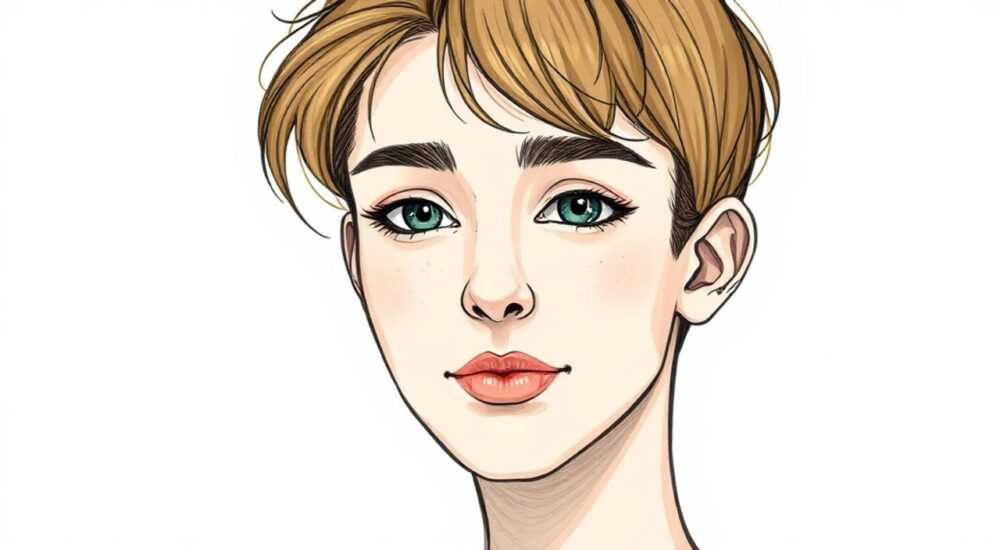
Изменение цвета рисунка в Photoshop — одна из самых востребованных задач при работе с изображениями. Это может потребоваться как для коррекции дизайна, так и для подготовки графики к печати или публикации в интернете. Современные инструменты Adobe Photoshop позволяют менять цвет быстро, точно и без потери качества, особенно если использовать правильные методы: от простых корректировок до сложных масок и режимов наложения. Важно понимать, что подход зависит от типа изображения — векторного, растрового, монохромного или многоцветного.
Чтобы изменить цвет рисунка в Photoshop, используйте корректирующие слои Hue/Saturation, Color Overlay или Select and Mask для точного выделения. Лучше всего работать с неразрушающими методами, чтобы сохранить возможность внесения правок.
Содержание статьи:
- Основные методы изменения цвета рисунка
- Когда использовать каждый метод?
- Пошаговые подходы для разных типов изображений
- Шаг 1: Подготовка файла
- Шаг 2: Выделение объекта
- Шаг 3: Изменение цвета
- Инструменты и настройки: как выбрать лучший способ
- Как сохранить прозрачность при смене цвета?
- Распространённые ошибки и как их избежать
- Экспертное мнение
- Вопросы и ответы
- Заключение
Основные методы изменения цвета рисунка
Photoshop предлагает множество способов замены цвета, каждый из которых подходит для определённой ситуации. Основные методы можно разделить на три категории: корректирующие слои, заливка цветом и использование выделений. Корректирующие слои — это самый гибкий и безопасный вариант, поскольку они не изменяют исходный пиксельный слой. Например, слой Hue/Saturation позволяет глобально или локально изменить оттенок, насыщенность и яркость.
Для одноцветных рисунков, таких как логотипы или иконки, идеально подходит функция Color Overlay в параметрах стиля слоя. Она мгновенно заменяет весь цвет на выбранный, сохраняя прозрачность и детализацию. Если же изображение сложное — например, иллюстрация с тенями и градиентами — лучше использовать комбинацию выделения (Select and Mask) и последующей заливки или корректировки.
Полезно знать: Работайте с дубликатом слоя перед любыми изменениями. Это защитит оригинальное изображение от случайных повреждений.
Особое внимание стоит уделить векторным объектам. Если рисунок создан с помощью Pen Tool или импортирован как вектор (например, из Illustrator), его можно редактировать как фигуру. В этом случае достаточно дважды щёлкнуть по значку цвета заливки в панели «Слои» и выбрать новый оттенок. Такой способ не теряет качество при масштабировании и остаётся полностью редактируемым.
Для растровых изображений без чётких границ (например, сканированные рисунки) рекомендуется использовать инструмент «Магическое выделение» (Magic Wand) или «Быстрое выделение» (Quick Selection), после чего применить корректирующий слой. При этом важно задать допуск (tolerance) и сглаживание (anti-aliasing), чтобы избежать «ступенчатости» краёв.
Когда использовать каждый метод?
Выбор метода зависит от нескольких факторов: формата изображения, количества цветов, необходимости сохранения прозрачности и требуемой точности. Ниже приведена таблица, которая поможет определиться с подходящим инструментом.
Тип изображения |
Лучший метод |
Преимущества |
Недостатки |
|---|---|---|---|
Одноцветный рисунок (иконка, логотип) |
Color Overlay |
Быстро, не разрушает слой, легко редактировать |
Не подходит для многоцветных изображений |
Векторная фигура |
Изменение цвета заливки |
Полностью редактируемо, масштабируется без потерь |
Только для векторов |
Растровый рисунок с чёткими границами |
Select and Mask + Hue/Saturation |
Точное выделение, контроль над краями |
Требует времени на настройку |
Сложное изображение с градиентами |
Корректирующий слой с маской |
Гибкость, возможность локальной коррекции |
Может потребовать ручной доработки |
«При работе с клиентскими проектами всегда используйте неразрушающее редактирование. Это позволяет быстро вносить правки по запросу и сохраняет доверие заказчика.» — Алексей Миронов, арт-директор студии BrandShift, 12 лет в графическом дизайне
Пошаговые подходы для разных типов изображений
Рассмотрим подробные инструкции для наиболее распространённых случаев. Каждый шаг описан с учётом актуальных версий Photoshop (2024–2026 гг.), где интерфейс и функционал оптимизированы для удобства.
Шаг 1: Подготовка файла
Перед началом работы убедитесь, что изображение находится на отдельном слое. Если это фоновый слой (Background), дважды щёлкните по нему и нажмите «ОК», чтобы преобразовать в обычный слой. Также создайте дубликат слоя через Ctrl+J (Cmd+J на Mac). Это ваш страховочный механизм.
Если рисунок частично прозрачный, проверьте, не смешаны ли цвета с белым фоном. Используйте режим наложения «Multiply» временно, чтобы увидеть настоящие границы объекта. Это особенно важно для сканированных эскизов.
Шаг 2: Выделение объекта
Для точного изменения цвета необходимо чистое выделение. Воспользуйтесь одним из следующих способов:
- Магическое выделение: подходит для однотонных фонах. Установите допуск 30–50, включите «Смежные», затем кликните по области.
- Быстрое выделение: проводите по объекту, и Photoshop автоматически распознаёт границы. Отлично работает с контрастными краями.
- Select and Mask: самый точный инструмент. После предварительного выделения откройте его через верхнюю панель. Используйте инструмент «Refine Edge Brush», чтобы улучшить волосы, перья или сложные текстуры.
После выделения нажмите «ОК» и сразу добавьте корректирующий слой — так маска применится автоматически.
Шаг 3: Изменение цвета
- Добавьте корректирующий слой Hue/Saturation через панель «Слои» или меню «Слой → Новый корректирующий слой».
- Включите галочку «Цветовой диапазон», если нужно изменить только определённый оттенок (например, только красный).
- Перемещайте ползунок Hue, чтобы сменить оттенок. Ползунок Saturation регулирует насыщенность, Lightness — яркость.
- При необходимости отредактируйте маску слоя кистью: чёрная кисть скрывает эффект, белая — восстанавливает.
Для сплошных объектов проще использовать Color Overlay:
- Щёлкните правой кнопкой по слою → «Стили слоя» → «Наложение цвета».
- Выберите нужный цвет с помощью пипетки.
- Настройте режим наложения и непрозрачность при необходимости.
- Подтвердите — цвет изменится мгновенно.
Полезно знать: Чтобы быстро переключаться между цветами, используйте сочетание X — оно меняет местами основной и дополнительный цвета на палитре.
Инструменты и настройки: как выбрать лучший способ
Photoshop 2026 года предлагает продвинутые алгоритмы искусственного интеллекта, которые значительно упрощают процесс. Например, функция «Neural Filters» теперь включает опцию «Colorize», способную не только раскрасить чёрно-белое изображение, но и переназначить существующие цвета с высокой точностью.
Ещё один мощный инструмент — Match Color (Сопоставление цветов). Он позволяет взять цветовую палитру с одного изображения и применить её к другому. Это полезно, когда нужно согласовать стиль нескольких рисунков. Доступен через меню «Изображение → Коррекция → Сопоставление цветов».
Для профессионалов, работающих с брендированием, важна точность цветопередачи. В этом случае рекомендуется использовать панель «Info» и включить отображение цветовых значений в HEX, RGB или CMYK. Это помогает точно попадать в фирменные цвета компании.
«Я всегда создаю пресеты цветов для каждого бренда. Сохраняю их в палитре Swatches — это экономит часы работы при массовой обработке иконок.» — Дарья Ковалёва, UX-дизайнер, специалист по цифровым продуктам
Как сохранить прозрачность при смене цвета?
Это критически важно для логотипов и иконок. Все описанные выше методы (кроме прямой заливки кистью) сохраняют альфа-канал. Однако будьте осторожны с операциями «Заливка» (Fill) — если не включена опция «Сохранять прозрачность» (Lock transparent pixels) на панели слоёв, вы можете залить белым весь слой, уничтожив прозрачность.
Проверьте значок шахматной доски на заднем плане — она должна просвечивать сквозь рисунок. Если вместо этого вы видите белый фон, значит, прозрачность потеряна. Восстановить её можно только из истории действий (History Panel) или дубликата слоя.
Распространённые ошибки и как их избежать
Даже опытные пользователи допускают типичные ошибки при смене цвета. Вот самые частые и способы их решения.
- Размытые края после выделения. Причина — низкое качество маски. Решение: всегда используйте Select and Mask с радиусом 1–2 пикселя и включите «Smooth» и «Feather» умеренно.
- Цвет отличается на разных устройствах. Это связано с цветовым профилем. Решение: работайте в sRGB при создании веб-графики и проверяйте цвета на калиброванном мониторе.
- Потеря деталей при изменении оттенка. Происходит при чрезмерной насыщенности или контрасте. Решение: используйте корректирующие слои вместо прямого редактирования и контролируйте значения.
- Неверное отображение цвета в наложении. Иногда Color Overlay даёт неожиданный результат из-за режима наложения. Решение: установите режим «Нормальный» и проверьте непрозрачность.
Полезно знать: Если вы работаете с группой слоёв, сгруппируйте их (Ctrl+G), а затем примените корректирующий слой сверху с режимом «Clipping Mask» (Alt+клик между слоями). Это ускорит работу и сохранит структуру.
Экспертное мнение
«Сегодня главный тренд — скорость и точность. Я рекомендую новичкам начинать с корректирующих слоёв и масок. Они учат думать не в режиме „стереть и перекрасить“, а в режиме „настроить и контролировать“. Это принцип профессионального подхода.» — Михаил Трофимов, преподаватель курсов по Photoshop, автор 3 книг о цифровой графике
Михаил отмечает, что многие начинающие пытаются использовать кисть для перекрашивания, что приводит к потерям качества. Вместо этого он советует освоить три ключевых навыка: выделение с помощью AI-инструментов, работу с корректирующими слоями и управление цветовыми профилями.
Он также подчёркивает важность практики: «Возьмите простой чёрный силуэт и попробуйте окрасить его в 10 разных оттенков, сохраняя тени и объём. Это отличная тренировка для понимания света и цвета.»
Вопросы и ответы
Можно ли изменить цвет только части рисунка?
Да, с помощью выделения нужной области или ручной маски на корректирующем слое. Создайте выделение, добавьте Hue/Saturation и отредактируйте маску, чтобы ограничить действие коррекции.
Почему цвет стал грязным после изменения?
Это происходит, когда исходный цвет содержит примеси других оттенков. Перед сменой цвета рекомендуется очистить тон с помощью коррекции Levels или Curves, чтобы добиться чистого базового цвета.
Как изменить цвет рисунка с сохранением теней и бликов?
Используйте режим наложения «Цвет» (Color) для корректирующего слоя. Он меняет только оттенок, не затрагивая яркость, что сохраняет объём.
Подходит ли Photoshop для перекрашивания сканированных рисунков?
Абсолютно. Сканированные эскизы часто имеют серый или жёлтый оттенок фона. Удалите фон с помощью Threshold и Multiply, затем выделите рисунок и примените Color Overlay или Hue/Saturation.
Можно ли автоматизировать процесс смены цвета?
Да, с помощью экшнов (Actions). Запишите последовательность действий: выделение, коррекция, экспорт. Затем примените этот экшен к сотням файлов через «File → Automate → Batch».
Заключение
Изменение цвета рисунка в Photoshop — это не просто техническая операция, а важный элемент дизайнерского процесса. Современные инструменты позволяют выполнять эту задачу быстро, точно и с минимальными потерями качества. Ключевые принципы успеха — использование неразрушающих методов, точное выделение и контроль над цветовым профилем.
Главное — понимать, что нет единого «правильного» способа. Выбор метода зависит от типа изображения, ваших целей и требуемого результата. Освойте несколько подходов, и вы сможете адаптироваться к любой задаче.
- Используйте корректирующие слои для гибкости и возможности правок.
- Применяйте Select and Mask для точного выделения сложных объектов.
- Сохраняйте прозрачность с помощью Lock Transparent Pixels.
- Работайте в sRGB при создании веб-графики для точной цветопередачи.
- Автоматизируйте повторяющиеся задачи с помощью экшенов.
⚠️ Дисклеймер — нажмите, чтобы развернуть
Материалы, опубликованные в разделе «Блог» на сайте RU DESIGN SHOP (rudesignshop.ru), носят исключительно информационный и ознакомительный характер и не являются руководством к действию, финансовой рекомендацией, медицинской услугой, ветеринарным назначением либо рекламой товаров и услуг, включая азартные игры. Публикации не содержат призывов к участию в азартных играх и не направлены на продвижение соответствующих операторов.
Безопасность применения товаров и веществ: при использовании строительных материалов, бытовой химии, пестицидов и агрохимикатов необходимо строго следовать инструкциям производителя и действующему законодательству Российской Федерации, включая Федеральный закон РФ от 19.07.1997 № 109-ФЗ «О безопасном обращении с пестицидами и агрохимикатами».
Упоминание товарных знаков, брендов и организаций носит исключительно информационный характер и не означает наличие партнёрских отношений или одобрения со стороны правообладателей.
Материалы, содержащие сведения о медицинских, ветеринарных или косметических средствах, представлены в справочных целях и не являются медицинской консультацией или назначением. Перед применением рекомендуется обратиться к врачу, ветеринарному специалисту или иному сертифицированному профессионалу.
Возрастные ограничения: материалы, содержащие сведения о продукции категории 18+, включая алкоголь или азартные игры, предназначены исключительно для совершеннолетней аудитории и публикуются в информационных целях.
Правовая ответственность: решения, принятые на основе опубликованной информации, пользователь принимает самостоятельно и на свой риск; редакция и авторы несут ответственность в пределах, установленных законодательством Российской Федерации.
Редакция не допускает публикаций, содержащих пропаганду экстремизма, терроризма, наркотических средств или суицида; подобные материалы подлежат немедленному удалению.
Упоминание организаций с ограниченным статусом: компания Meta Platforms Inc. (социальные сети Facebook и Instagram) признана экстремистской организацией решением суда РФ, её деятельность запрещена на территории Российской Федерации; любые упоминания приводятся исключительно в информационных целях.
Авторские права и источники: информация собирается из открытых источников; её актуальность указывается на дату публикации и может изменяться.
Изображения и иллюстрации используются на условиях, разрешённых правообладателями. При возникновении претензий редакция готова оперативно рассмотреть обращение и внести необходимые изменения.
Персональные данные и cookies: сайт использует cookies и обрабатывает персональные данные пользователей в соответствии с Федеральным законом № 152-ФЗ «О персональных данных» и Политикой конфиденциальности RU DESIGN SHOP.
Мнения авторов могут не совпадать с позицией государственных органов или коммерческих организаций, упомянутых в материалах.
РЕКОМЕНДУЕМ
Товары от российских производителей


Люстра Nebula Two GLODE
Диапазон цен: 61000 руб. – 62500 руб.

