Скидка 5% на первый заказ — RDS5




Как в фотошопе поместить фото в фигуру
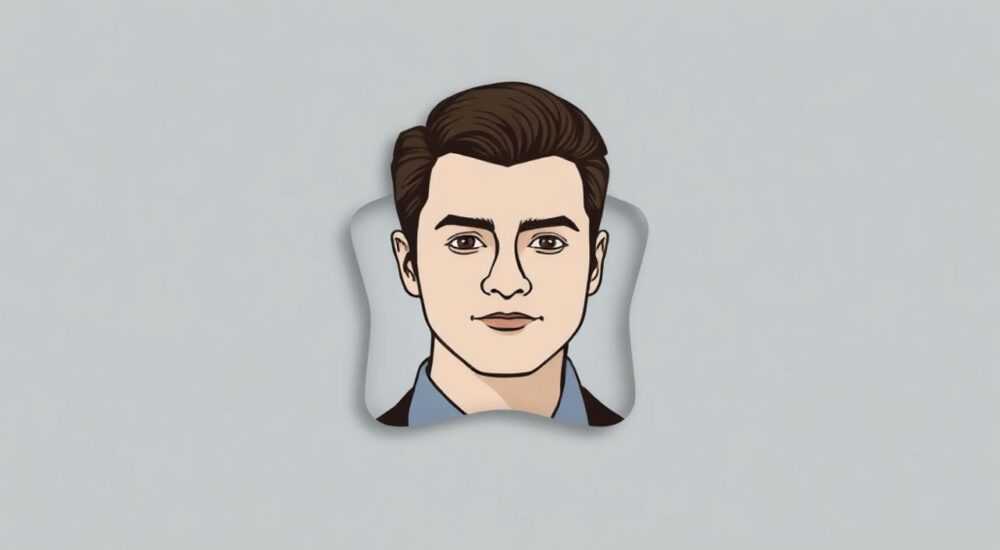
В фотошопе поместить фото в фигуру — это не просто техническая операция, а мощный инструмент для создания визуально привлекательных композиций: от социальных сетей и рекламных баннеров до арт-проектов и портфолио. Независимо от уровня опыта, умение точно вписать изображение в произвольную форму — ключевой навык, который превращает обычный монтаж в профессиональный дизайн. Главное — не просто скопировать фото в форму, а гармонично интегрировать его, сохранив естественность, свет и текстуру. Для этого нужно понимать не только инструменты, но и принципы композиции, маскирования и коррекции.
Чтобы поместить фото в фигуру в Photoshop, используйте маску слоя с выделением формы: создайте фигуру, поместите фото поверх, примените маску, и фото автоматически примет контур фигуры. Это самый точный, невредимый и гибкий способ — без потери качества и с возможностью редактирования в любое время.
Содержание статьи:
Как в фотошопе поместить фото в фигуру: пошаговая инструкция
Представьте, что вам нужно вставить фотографию человека в форму сердца — для открытки, поста в Instagram или афиши. Вместо того чтобы обрезать изображение вручную, используйте векторную фигуру и маску слоя. Это безопасно, точно и не разрушает исходный файл.
Сначала создайте новый документ нужного размера. Перейдите в панель инструментов и выберите инструмент «Фигура» (U). В верхней панели настроек выберите форму — например, «Сердце» из списка предустановок. Убедитесь, что в режиме «Фигура» (а не «Путь» или «Пиксели»), и нарисуйте фигуру на холсте. Размер и пропорции можно корректировать после создания с помощью трансформации (Ctrl+T).
Теперь загрузите фото, которое нужно вставить. Перетащите его в окно Photoshop поверх созданной фигуры. Убедитесь, что слой с фото находится прямо над слоем с фигурой. Зажмите клавишу Alt и щёлкните между этими двумя слоями в панели слоёв — появится тонкая стрелка, означающая, что маска будет применена к нижнему слою. Это и есть ключевой шаг: маска ограничит видимость фото только в пределах фигуры.
Если вы не видите результат — проверьте, не скрыта ли маска. Нажмите на значок маски (квадрат с кругом внутри) на слое фото — он должен быть подсвечен. Если фигура не полностью заполняет фото — используйте Ctrl+T для масштабирования и перемещения изображения внутри фигуры. Потяните за углы, чтобы подогнать важные элементы — например, лицо — в центр формы.
Полезно знать: Если вы используете растровую форму (например, нарисованную кистью), маска не будет редактируемой. Всегда используйте векторные фигуры — они масштабируются без потери качества.
Фигура vs выделение: в чём разница и когда что выбрать
Многие пользователи ошибочно полагают, что можно просто выделить форму с помощью инструмента «Лассо» или «Магический палец» и скопировать фото внутрь. Это возможно — но неэффективно. Выделение — это временный контур, который исчезает при снятии выделения. Маска на основе фигуры — это постоянный, редактируемый элемент.
Вот таблица сравнения подходов:
Критерий |
Фигура + маска |
Выделение + копирование |
|---|---|---|
Постоянство |
Маска сохраняется, её можно редактировать в любое время |
Выделение исчезает — приходится повторять |
Качество |
Векторные края — идеальная чёткость при любом масштабе |
Пикселизация на краях при увеличении |
Гибкость |
Можно менять форму, цвет, размер фигуры — фото адаптируется |
При изменении формы нужно пересоздавать всё |
Скорость |
Один раз настроил — и работает вечно |
Требует повторных действий при каждом изменении |
Поддержка сложных форм |
Поддерживает любые векторные формы, включая кастомные |
Сложные формы — почти невозможно точно выделить |
Для простых задач — например, круглый портрет — можно использовать и выделение. Но если вы работаете с брендом, рекламой или арт-проектом, где точность и масштабируемость критичны — только векторная фигура с маской. Более того, маска позволяет легко вносить корректировки: например, если клиент просит немного сдвинуть фото влево — вы просто перетаскиваете слой, не трогая маску.
Полезно знать: Чтобы изменить форму фигуры после вставки фото — дважды щёлкните по значку фигуры в панели слоёв. Откроется редактор векторного контура. Меняйте точки — фото автоматически подстроится под новую форму.
Продвинутые техники: градиенты, текстуры и тени
Поместить фото в фигуру — это только начало. Чтобы результат выглядел как дизайн от профессионала, нужно добавить глубину. Начните с тени. Создайте копию слоя с маской (Ctrl+J), залейте её чёрным цветом, сдвиньте немного вниз и вбок, затем примените размытие по Гауссу (фильтр → размытие → размытие по Гауссу, радиус 5–10 пикселей). Уменьшите непрозрачность до 30–50% — тень станет естественной.
Теперь — текстура. Добавьте слой поверх фото, залейте его белым. Перейдите в меню «Фильтр» → «Шум» → «Добавить шум». Установите 5–10%, распределение — «Гауссов», отметьте «Чёрно-белый». Затем измените режим наложения слоя на «Умножение» и уменьшите непрозрачность до 15–20%. Это добавит лёгкую текстуру, как у печати на бумаге — и убирает эффект «цифрового» изображения.
Для ещё большей реалистичности используйте градиентную маску. Создайте новый слой маски на слое с фото. Выберите градиентный инструмент (G), установите чёрно-белый градиент. Проведите от края фигуры к центру — это создаст эффект плавного исчезновения краёв, как будто фото «вплетается» в фон. Особенно эффективно для форм с закруглениями: овалы, капли, листья.
«Пользователи часто забывают, что маска — это не просто обрезка, а инструмент управления светом. Когда вы добавляете градиент на маску, вы имитируете естественное падение света — и это делает композицию живой.» — Елена Соколова, ведущий дизайнер студии «PixelCraft»
Также можно использовать «Стили слоя»: добавьте лёгкую тень, внутреннюю тень или даже лёгкое свечение — но только в пределах фигуры. Для этого убедитесь, что стили применяются именно к слою с маской, а не к фону.
Частые ошибки и как их избежать
Даже опытные пользователи допускают типичные ошибки, которые портят визуальное восприятие. Вот основные из них:
- Неправильный порядок слоёв. Если фото не вложено в фигуру — значит, маска не применена. Проверьте: слой с фото должен быть выше фигуры, а маска — на фото, а не на фигуре.
- Использование растровых форм. Если вы нарисовали фигуру кистью — она не будет масштабироваться. Всегда используйте инструмент «Фигура» с вектором.
- Необрезанные края. Если фото выходит за границы фигуры — это выглядит как ошибка. Всегда проверяйте маску: включите её, нажав Alt+клик по значку маски — вы увидите чёрно-белое изображение маски. Белое — видимо, чёрное — скрыто.
- Отсутствие баланса света. Если фото было сделано при ярком свете, а фигура на тёмном фоне — выделение будет выглядеть как наклейка. Используйте корректирующие слои: «Кривые» или «Цветовой баланс» — чтобы подогнать тон под фон.
- Игнорирование размытия краёв. Жёсткие края — признак дешёвого монтажа. Добавьте лёгкое размытие (1–2 пикселя) на маску, чтобы края «дышали».
Если вы заметили, что фото «плавает» внутри фигуры — попробуйте применить к нему «Резкость» (фильтр → резкость → Умная резкость) с параметрами: радиус 0.8–1.2, порог 5–10. Это усилит детали, особенно если фото было уменьшено.
Экспертное мнение: как сделать вставку незаметной
«Я работал с брендами, которые отказывались от рекламных баннеров, потому что фото в форме выглядело как “наклейка”. Причина — не в технике, а в восприятии. Люди интуитивно чувствуют, когда элемент не вписан в контекст. Поэтому я всегда делаю три вещи: сначала подгоняю цветовую температуру фото под фон — даже если фон белый, добавляю лёгкий оттенок. Потом — размываю края на 1–2 пикселя. И третье — добавляю лёгкий градиентный тон на фон, который повторяет цветовой акцент из фото. Например, если в фото есть красный элемент — я добавляю тонкий красный градиент в угол фона. Это создаёт визуальную связь. Без неё даже идеально вставленное фото остаётся “чужим”».
— Дмитрий Кузнецов, арт-директор агентства «Visual Logic», более 12 лет в рекламной индустрии.
Это не просто совет — это методология. Визуальная целостность важнее технической точности. Фото в форме — это не обрезка. Это интеграция.
Часто задаваемые вопросы
Можно ли поместить фото в фигуру, не используя маски?
Да, но это не рекомендуется. Можно использовать «Содержимое» в режиме «Содержимое по контуру» (только в новых версиях Photoshop), но функция нестабильна и не поддерживает редактирование. Маска — единственный надёжный способ.
Как вставить фото в несколько фигур сразу?
Создайте одну фигуру, вставьте фото. Скопируйте слой с маской (Ctrl+J). Переместите копию на другую фигуру. Зажмите Alt и щёлкните между копией и новой фигурой — маска перенесётся. Повторите для каждой формы.
Почему фото не вписывается в фигуру при изменении размера?
Потому что вы меняете размер фигуры, а не фото. Нужно выбрать слой с фото, а не с фигурой, и использовать Ctrl+T. Маска останется неизменной — фото просто подстроится под новую форму.
Можно ли использовать PNG-фигуры вместо векторов?
Можно, но только если PNG имеет прозрачный фон и чёткие края. Однако векторы масштабируются бесконечно — PNG теряют качество при увеличении. Для печати — только векторы.
Как вставить фото в сложную фигуру, например, силуэт человека?
Используйте инструмент «Перо» (P), чтобы нарисовать контур вручную. Сохраните путь как «Контур формы». Затем создайте фигуру на основе пути — и вставьте фото как обычно. Это займёт больше времени, но результат будет безупречным.
Заключение
Поместить фото в фигуру в Photoshop — это не просто технический приём, а фундаментальный навык визуального дизайна. Он объединяет точность векторной графики, гибкость масок и эстетику композиции. Неважно, создаёте ли вы пост для соцсетей, упаковку продукта или арт-проект — умение вписывать изображения в формы делает вашу работу профессиональной, а не случайной.
Главное — не торопиться. Начните с простой фигуры, научитесь работать с масками, затем экспериментируйте с тенями, градиентами и цветовой коррекцией. Каждый шаг, который вы сделаете осознанно, повысит качество ваших работ в разы.
Техника вставки фото в фигуру — это не про то, как «запихнуть» изображение внутрь. Это про то, как сделать его частью целого — гармоничной, естественной и запоминающейся.
- Всегда используйте векторные фигуры и маски слоя — это единственный надёжный способ.
- Редактируйте фото внутри фигуры через трансформацию (Ctrl+T), а не фигуру.
- Добавляйте лёгкое размытие и тени — они убирают эффект «наклейки».
- Подгоняйте цвет и свет фото под фон — это создаёт визуальную целостность.
- Маска — это не обрезка, а инструмент управления видимостью. Используйте её как холст для коррекции.
⚠️ Дисклеймер — нажмите, чтобы развернуть
Материалы, опубликованные в разделе «Блог» на сайте RU DESIGN SHOP (rudesignshop.ru), носят исключительно информационный и ознакомительный характер и не являются руководством к действию, финансовой рекомендацией, медицинской услугой, ветеринарным назначением либо рекламой товаров и услуг, включая азартные игры. Публикации не содержат призывов к участию в азартных играх и не направлены на продвижение соответствующих операторов.
Безопасность применения товаров и веществ: при использовании строительных материалов, бытовой химии, пестицидов и агрохимикатов необходимо строго следовать инструкциям производителя и действующему законодательству Российской Федерации, включая Федеральный закон РФ от 19.07.1997 № 109-ФЗ «О безопасном обращении с пестицидами и агрохимикатами».
Упоминание товарных знаков, брендов и организаций носит исключительно информационный характер и не означает наличие партнёрских отношений или одобрения со стороны правообладателей.
Материалы, содержащие сведения о медицинских, ветеринарных или косметических средствах, представлены в справочных целях и не являются медицинской консультацией или назначением. Перед применением рекомендуется обратиться к врачу, ветеринарному специалисту или иному сертифицированному профессионалу.
Возрастные ограничения: материалы, содержащие сведения о продукции категории 18+, включая алкоголь или азартные игры, предназначены исключительно для совершеннолетней аудитории и публикуются в информационных целях.
Правовая ответственность: решения, принятые на основе опубликованной информации, пользователь принимает самостоятельно и на свой риск; редакция и авторы несут ответственность в пределах, установленных законодательством Российской Федерации.
Редакция не допускает публикаций, содержащих пропаганду экстремизма, терроризма, наркотических средств или суицида; подобные материалы подлежат немедленному удалению.
Упоминание организаций с ограниченным статусом: компания Meta Platforms Inc. (социальные сети Facebook и Instagram) признана экстремистской организацией решением суда РФ, её деятельность запрещена на территории Российской Федерации; любые упоминания приводятся исключительно в информационных целях.
Авторские права и источники: информация собирается из открытых источников; её актуальность указывается на дату публикации и может изменяться.
Изображения и иллюстрации используются на условиях, разрешённых правообладателями. При возникновении претензий редакция готова оперативно рассмотреть обращение и внести необходимые изменения.
Персональные данные и cookies: сайт использует cookies и обрабатывает персональные данные пользователей в соответствии с Федеральным законом № 152-ФЗ «О персональных данных» и Политикой конфиденциальности RU DESIGN SHOP.
Мнения авторов могут не совпадать с позицией государственных органов или коммерческих организаций, упомянутых в материалах.
РЕКОМЕНДУЕМ
Товары от российских производителей




-56%
