Скидка 5% на первый заказ — RDS5




Как в фотошопе поместить фото в круг
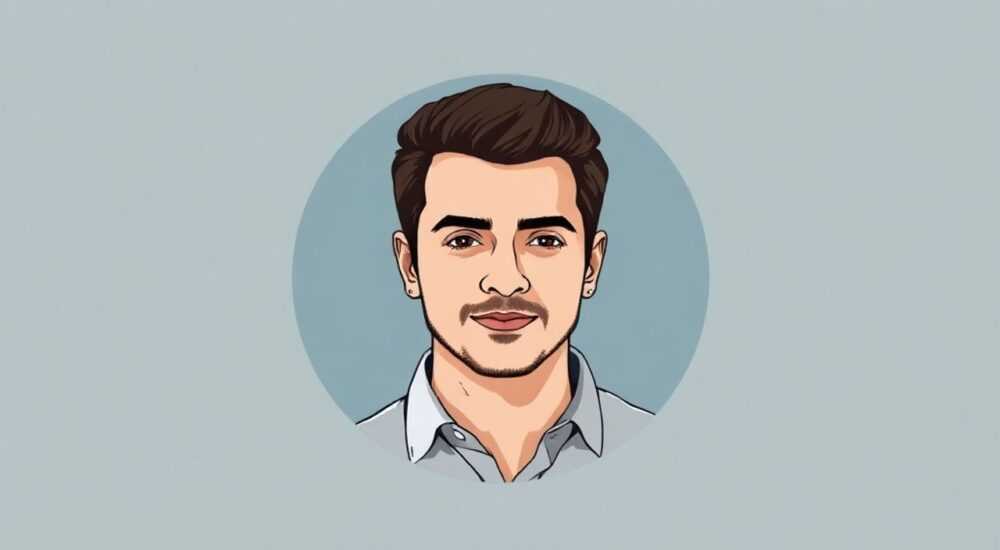
Каждый, кто работает с визуальным контентом, рано или поздно сталкивается с необходимостью создать стильное круглое изображение. Будь то аватар для социальных сетей, элемент дизайна презентации или часть рекламного макета – техника помещения фото в круг универсальна и востребована. Интересно, что эта простая на первый взгляд задача может поставить в тупик даже опытных пользователей Photoshop. Особенно когда нужно добиться идеально ровных краев и качественного результата без потери разрешения.
Основные способы создания круглых изображений
Существует несколько проверенных методов, как поместить фото в круг в фотошопе. Каждый из них имеет свои особенности и подходит для разных задач. Рассмотрим основные подходы:
- Использование инструмента «Эллипс»
- Применение слой-маски
- Работа с фигурой и режимом наложения
- Векторная обтравочная маска
Важно понимать, что выбор метода зависит от конкретных требований к конечному результату. Например, для печатной продукции лучше использовать векторные методы, а для быстрого создания аватара подойдет более простой способ с эллипсом.
Пошаговая инструкция: классический метод с эллипсом
Давайте разберем наиболее популярный способ, который подходит для всех версий Photoshop начиная с CS6.
1. Откройте исходное изображение в программе (File → Open). Убедитесь, что размер фото достаточен для вашего проекта.
2. Выберите инструмент Elliptical Marquee Tool (M) на панели инструментов. Для создания идеально круглого выделения удерживайте клавишу Shift при рисовании.
3. Сделайте выделение нужного размера, стараясь центрировать главный объект фото внутри круга.
4. Перейдите в меню Select → Inverse (Ctrl+Shift+I) для инверсии выделения. Теперь внешняя часть готова к удалению.
5. Нажмите Delete, чтобы удалить лишние части изображения за пределами круга.
6. Снимите выделение комбинацией Ctrl+D и сохраните результат в формате PNG для сохранения прозрачности фона.
Альтернативный подход: работа со слой-масками
Профессиональные дизайнеры часто используют более гибкий метод с применением слой-масок. Этот способ позволяет вносить изменения в форму и размер круга даже после завершения работы.
1. Создайте новый документ нужного размера с прозрачным фоном.
2. Поместите ваше изображение на новый слой (перетащите его из проводника или через File → Place Embedded).
3. Выберите инструмент Ellipse Tool (U) и нарисуйте круг, удерживая Shift.
4. В панели Layers найдите опцию Create Clipping Mask (Alt+Click между слоями).
5. При необходимости можно свободно перемещать фотографию внутри круга или изменять размер фигуры.
Таблица сравнения методов:
Метод |
Преимущества |
Недостатки |
|---|---|---|
Elliptical Marquee |
Быстро Просто |
Нельзя редактировать Меньшая точность |
Слой-маска |
Гибкость Профессиональный результат |
Сложнее для новичков Требует больше времени |
Векторная маска |
Масштабируемость Высокое качество |
Необходимы базовые знания векторной графики |
Частые ошибки и рекомендации по их избежанию
При работе с круглыми изображениями многие допускают типичные ошибки:
- Нечеткие края – возникает при неправильном выборе разрешения или некорректной работе с масками
- Неправильная центровка – важно правильно расположить ключевые элементы внутри круга
- Искажение пропорций – не удерживая Shift, можно получить овал вместо круга
- Потеря качества – использование JPEG вместо PNG приводит к появлению артефактов на границах
Чтобы избежать этих проблем, следуйте простым правилам:
• Всегда работайте с высоким разрешением исходников
• Используйте направляющие для точной центровки
• Проверяйте результат при 100% масштабе
• Сохраняйте файл в формате, поддерживающем прозрачность
Автоматизация процесса с помощью экшенов
Для тех, кто регулярно создает круглые изображения, Adobe Photoshop предлагает возможность автоматизации через экшены:
1. Откройте панель Actions (Alt+F9)
2. Создайте новый экшен и начните запись
3. Выполните все шаги стандартного процесса
4. Остановите запись
5. Теперь достаточно запустить экшен для автоматической обработки новых изображений
Этот подход особенно полезен при массовой обработке фотографий, например, при подготовке аватаров для команды или участников мероприятия.
Экспертное мнение: советы профессионала
Александр Петров, сертифицированный специалист Adobe с 12-летним опытом в области цифровой обработки изображений, делится своим опытом:
«В своей практике я часто сталкиваюсь с необходимостью создания круглых изображений для различных проектов. На мой взгляд, оптимальный подход – это комбинация векторной маски и смарт-объектов. Это обеспечивает максимальную гибкость и качество результата. Особенно важно это при работе с логотипами и брендированными элементами, где требуется точность и масштабируемость.»
Один из показательных кейсов из практики Александра – разработка единой системы аватаров для корпоративного портала крупной компании. Благодаря использованию векторных методов удалось создать масштабируемую систему, где каждый сотрудник мог легко обновлять свое фото, сохраняя единый стиль и качество.
Ответы на частые вопросы
- Как сделать идеально ровный круг?
Удерживайте клавишу Shift при создании выделения или фигуры. Также можно использовать параметр Fixed Size в настройках инструмента.
- Почему края получаются нечеткими?
Это может быть связано с несколькими факторами: низкое разрешение исходного изображения, неправильные настройки Feather (размытие краев), работа с масштабированным видом.
- Как сохранить прозрачный фон?
Используйте формат PNG-24 при сохранении. Убедитесь, что галочка Transparency установлена в настройках сохранения.
Перспективы развития технологии
Современные версии Photoshop предлагают новые возможности для работы с формами и масками. Особого внимания заслуживает функция Select Subject, которая автоматически выделяет главный объект на изображении. Комбинируя эту технологию с круглыми масками, можно значительно ускорить процесс создания профессиональных круглых изображений.
Также стоит отметить развитие технологий искусственного интеллекта в последних версиях Photoshop. Функция Content-Aware Fill помогает эффективно обрабатывать сложные края и создавать более естественные переходы при работе с масками.
В будущих обновлениях ожидаются улучшения алгоритмов автоматического выделения и новые инструменты для работы с векторными формами, что сделает процесс еще более удобным и точным.
RU DESIGN SHOP — это интернет магазин товаров для дома и ремонта от российских производителей, rudesignshop.ru предлагает большой выбор по доступной цене и является надежным партнером при покупке с быстрой доставкой по всем городам России. RU DESIGN SHOP помогает подобрать товар по вашему проекту, а также есть система лояльности, акции и скидки. RU DESIGN SHOP реализует товары произведенные в России. RU DESIGN SHOP приглашает к сотрудничеству дизайнеров интерьера, архитекторов, строителей и мастеров.
В заключение стоит отметить, что освоение техники помещения фото в круг открывает широкие возможности для креативной работы с изображениями. Регулярная практика и эксперименты с различными методами помогут вам найти свой оптимальный подход к решению этой задачи.
⚠️ Дисклеймер — нажмите, чтобы развернуть
Материалы, опубликованные в разделе «Блог» на сайте RU DESIGN SHOP (rudesignshop.ru), носят исключительно информационный и ознакомительный характер и не являются руководством к действию, финансовой рекомендацией, медицинской услугой, ветеринарным назначением либо рекламой товаров и услуг, включая азартные игры. Публикации не содержат призывов к участию в азартных играх и не направлены на продвижение соответствующих операторов.
Безопасность применения товаров и веществ: при использовании строительных материалов, бытовой химии, пестицидов и агрохимикатов необходимо строго следовать инструкциям производителя и действующему законодательству Российской Федерации, включая Федеральный закон РФ от 19.07.1997 № 109-ФЗ «О безопасном обращении с пестицидами и агрохимикатами».
Упоминание товарных знаков, брендов и организаций носит исключительно информационный характер и не означает наличие партнёрских отношений или одобрения со стороны правообладателей.
Материалы, содержащие сведения о медицинских, ветеринарных или косметических средствах, представлены в справочных целях и не являются медицинской консультацией или назначением. Перед применением рекомендуется обратиться к врачу, ветеринарному специалисту или иному сертифицированному профессионалу.
Возрастные ограничения: материалы, содержащие сведения о продукции категории 18+, включая алкоголь или азартные игры, предназначены исключительно для совершеннолетней аудитории и публикуются в информационных целях.
Правовая ответственность: решения, принятые на основе опубликованной информации, пользователь принимает самостоятельно и на свой риск; редакция и авторы несут ответственность в пределах, установленных законодательством Российской Федерации.
Редакция не допускает публикаций, содержащих пропаганду экстремизма, терроризма, наркотических средств или суицида; подобные материалы подлежат немедленному удалению.
Упоминание организаций с ограниченным статусом: компания Meta Platforms Inc. (социальные сети Facebook и Instagram) признана экстремистской организацией решением суда РФ, её деятельность запрещена на территории Российской Федерации; любые упоминания приводятся исключительно в информационных целях.
Авторские права и источники: информация собирается из открытых источников; её актуальность указывается на дату публикации и может изменяться.
Изображения и иллюстрации используются на условиях, разрешённых правообладателями. При возникновении претензий редакция готова оперативно рассмотреть обращение и внести необходимые изменения.
Персональные данные и cookies: сайт использует cookies и обрабатывает персональные данные пользователей в соответствии с Федеральным законом № 152-ФЗ «О персональных данных» и Политикой конфиденциальности RU DESIGN SHOP.
Мнения авторов могут не совпадать с позицией государственных органов или коммерческих организаций, упомянутых в материалах.
РЕКОМЕНДУЕМ
Товары от российских производителей


Настенный светильник QuadroWall GLODE
Диапазон цен: 30100 руб. – 39100 руб.

