Скидка 5% на первый заказ — RDS5




Как в фотошопе преобразовать изображение в rgb
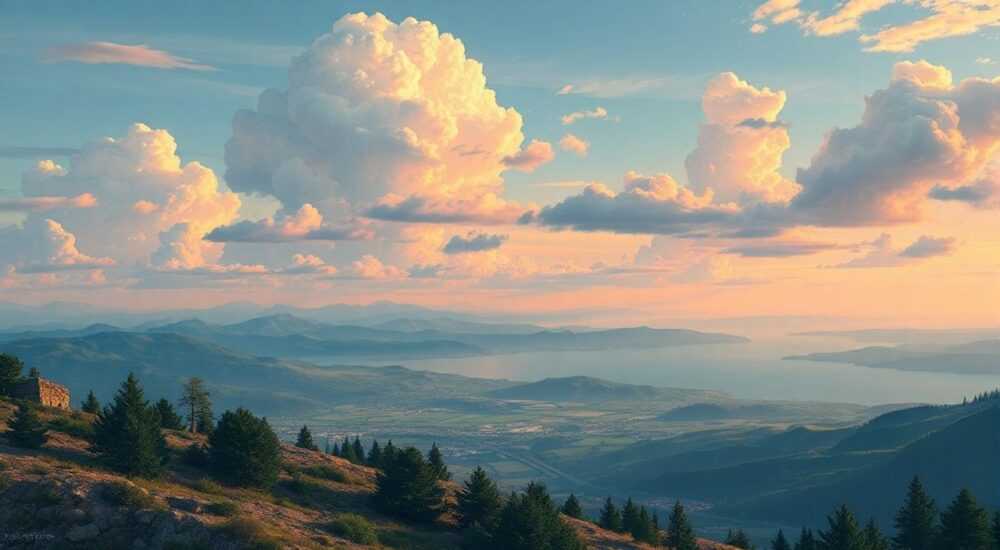
Преобразование изображения в режим RGB в Photoshop — это базовая, но критически важная операция для корректной цветопередачи при работе с цифровой графикой. Этот режим необходим для вывода на экран, веб-дизайна и подготовки файлов к публикации в интернете. Главное правило: убедитесь, что изображение не находится в режиме CMYK, Lab или индексированной цветовой модели, прежде чем приступать к редактированию.
Чтобы перевести изображение в RGB в Photoshop, откройте файл, перейдите в меню «Изображение» → «Режим» → «RGB Color». Убедитесь, что слои не заблокированы, а изображение не в режиме черно-белой или индексированной палитры.
Содержание статьи:
- Зачем нужен RGB: основы цветовых моделей
- Почему изображение не переводится в RGB: частые препятствия
- Пошаговая инструкция: как перевести в RGB
- Шаг 1: Откройте изображение в Photoshop
- Шаг 2: Проверьте текущий цветовой режим
- Шаг 3: Преобразуйте в RGB (прямой случай)
- Шаг 4: Особые случаи — Grayscale и Indexed Color
- Особенности работы с разными типами файлов
- Ошибки и как их избежать
- Экспертное мнение
- Вопросы и ответы
- Заключение
Зачем нужен RGB: основы цветовых моделей
Цветовые модели — это системы описания цвета, используемые в зависимости от среды воспроизведения. Наиболее распространённые из них — RGB и CMYK. RGB (Red, Green, Blue) основан на аддитивном смешении света. Он используется для всех устройств, которые излучают свет: мониторы, смартфоны, проекторы. В этой модели белый цвет получается при максимальной интенсивности всех трёх каналов, а чёрный — при их отсутствии.
CMYK (Cyan, Magenta, Yellow, Key/Black), напротив, применяется в полиграфии и работает по принципу субтрактивного смешения красок. Здесь каждый дополнительный цвет уменьшает отражаемый свет. Из-за фундаментальных различий между этими моделями важно правильно выбирать режим в зависимости от конечной цели: веб — RGB, печать — CMYK.
Перевод изображения в RGB особенно актуален при подготовке контента для сайтов, социальных сетей, презентаций и любых цифровых платформ. Если вы случайно начали редактирование в CMYK, часть цветов может быть недоступна или искажена, поскольку гамма RGB шире в области ярких оттенков, особенно синего и зелёного.
Полезно знать: Не все изображения сразу готовы к преобразованию. Например, чёрно-белые (Grayscale) или индексированные (Indexed Color) режимы требуют промежуточных шагов перед переходом в RGB.
Почему изображение не переводится в RGB: частые препятствия
Несмотря на кажущуюся простоту, пользователи часто сталкиваются с тем, что пункт «RGB Color» в меню «Изображение» → «Режим» недоступен. Это не означает, что программа сломана — просто существуют определённые ограничения, которые блокируют преобразование.
Наиболее частая причина — изображение находится в режиме Grayscale (оттенки серого). Хотя логично предположить, что серый — это часть RGB, в Photoshop он считается отдельным цветовым режимом без цветовых каналов. Чтобы активировать RGB, нужно сначала выйти из Grayscale, но не через CMYK, а напрямую.
Другое препятствие — Indexed Color. Такой режим используется в GIF-файлах, где палитра ограничена 256 цветами. В этом случае нельзя напрямую переключиться в RGB. Сначала необходимо преобразовать изображение в полноцветный режим (например, в Grayscale), а затем уже — в RGB.
Также возможна проблема с слоями. Если изображение заблокировано, содержит сплошной фон или защищённые слои, Photoshop может ограничивать доступ к некоторым функциям. Однако это влияет не на сам режим, а на возможность его изменения после преобразования.
- Изображение в Grayscale — требуется переход через полноцветный режим.
- Формат GIF с Indexed Color — нужно сначала распаковать палитру.
- Блокировка слоёв — может мешать редактированию после перевода.
- Режим Lab Color — редкий, но встречающийся формат, требующий промежуточного шага.
«Если пункт RGB неактивен — проверьте текущий режим в меню “Изображение” → “Режим”. Часто достаточно просто выбрать “Grayscale”, а затем снова вызвать меню и выбрать “RGB Color”.» — Алексей Миронов, цифровой художник, 12 лет в графическом дизайне
Пошаговая инструкция: как перевести в RGB
Процесс преобразования зависит от исходного режима изображения. Ниже — универсальные алгоритмы для разных случаев.
Шаг 1: Откройте изображение в Photoshop
Запустите Adobe Photoshop и откройте нужный файл через меню «Файл» → «Открыть» (Ctrl+O). Убедитесь, что файл загрузился корректно и отображается без ошибок.
Шаг 2: Проверьте текущий цветовой режим
Перейдите в меню «Изображение» → «Режим». Рядом с каждым пунктом будет стоять галочка напротив активного режима. Возможные варианты: Bitmap, Grayscale, Indexed Color, RGB Color, CMYK Color, Lab Color.
Шаг 3: Преобразуйте в RGB (прямой случай)
Если изображение уже в полноцветном режиме, но не в RGB (например, в CMYK), выполните следующие действия:
- Выберите «Изображение» → «Режим» → «RGB Color».
- Photoshop автоматически пересчитает цвета. Это может занять несколько секунд.
- Готово — изображение теперь в RGB.
Шаг 4: Особые случаи — Grayscale и Indexed Color
Если изображение в Grayscale:
- Перейдите в «Изображение» → «Режим» → «RGB Color».
- Photoshop спросит: «Переключить в RGB?» — нажмите «ОК».
- Цветовые каналы будут созданы, оттенки серого сохранятся.
Если изображение в Indexed Color:
- Выберите «Изображение» → «Режим» → «Grayscale».
- Подтвердите действие — палитра будет преобразована в серые тона.
- Затем снова зайдите в «Режим» и выберите «RGB Color».
Полезно знать: При переходе из Indexed Color в Grayscale возможна потеря цветовой насыщенности. Лучше сохранить копию оригинала до преобразования.
Особенности работы с разными типами файлов
Не все форматы изображений одинаково хорошо подходят для преобразования в RGB. Ниже — анализ популярных типов.
Формат файла |
Поддерживает RGB? |
Особенности при преобразовании |
|---|---|---|
JPEG |
Да |
Часто используется в RGB. Прямое преобразование возможно. |
PNG |
Да |
Поддерживает прозрачность и RGB. Без потерь при конвертации. |
GIF |
Ограниченная поддержка |
Только 256 цветов. Требует перехода через Grayscale. |
PSD |
Да |
Любой режим. Сохраняет слои и информацию о цветах. |
TIFF |
Да |
Высокое качество. Подходит для точного перевода в RGB. |
PDF |
Да, но зависит от содержимого |
Может содержать вектор и растровые данные. Проверяйте режим после импорта. |
Работая с PDF, помните, что документ может включать страницы в разных цветовых режимах. После импорта в Photoshop убедитесь, что активный слой соответствует нужному формату.
Для GIF-файлов важно понимать, что даже после перевода в RGB они остаются ограниченными по цветовой гамме. Полноценное восстановление утерянных оттенков невозможно — это ограничение формата.
Ошибки и как их избежать
Несмотря на простоту процесса, пользователи допускают типичные ошибки, которые могут повлиять на качество изображения.
- Прямое преобразование из CMYK в RGB без проверки цветов. Некоторые оттенки CMYK не имеют аналогов в RGB. В результате цвета могут выглядеть ярче или «ненатурально». Используйте Soft Proofing («Вид» → «Soft Proofing»), чтобы оценить изменения заранее.
- Игнорирование профилей цветности. Каждый режим связан с ICC-профилем (sRGB, Adobe RGB и др.). При преобразовании Photoshop может предложить выбрать профиль. Для веба рекомендуется sRGB.
- Редактирование в CMYK, а потом перевод в RGB. Это снижает гибкость при дальнейшей обработке. Лучше сразу работать в RGB, если выходной формат — цифровой.
- Сохранение в формате, не поддерживающем RGB. Например, попытка сохранить RGB-изображение как GIF без предварительного индексирования вызовет ошибку. Photoshop сам предложит преобразовать, но это может ухудшить качество.
«Всегда проверяйте цветовой профиль после перевода. Перейдите в “Правка” → “Назначить профиль” и убедитесь, что стоит sRGB для веба. Это предотвратит искажения на других устройствах.» — Елена Костина, колорист, студия цифровой ретуши
Экспертное мнение
«Многие начинающие дизайнеры не понимают, насколько важен правильный выбор цветового режима с самого начала. Я рекомендую всегда создавать новый документ в RGB, если вы не уверены в конечном назначении. Даже если потом потребуется CMYK, Photoshop справится с конвертацией. Но обратное — уже с потерями. Особенно это касается рекламных баннеров и SMM-контента.» — Дмитрий Фролов, арт-директор, 15 лет в digital-дизайне
По словам эксперта, более 60% обращений в его студию связаны с цветовыми искажениями, возникающими из-за неправильного режима. Часто клиенты присылают CMYK-файлы для публикации в Instagram, где цвета выглядят тусклыми. Решение — не только технический перевод, но и коррекция насыщенности после преобразования.
Также Дмитрий отмечает, что современные версии Photoshop (2023–2026) стали умнее: они предлагают предупреждения при открытии файлов с несоответствующим режимом и помогают выбрать оптимальный путь конвертации.
Вопросы и ответы
Можно ли потерять качество при переводе из CMYK в RGB?
Как правило, нет. Наоборот, RGB имеет более широкую гамму. Однако некоторые тёмные или насыщенные оттенки CMYK могут «всплыть» и стать ярче. Это не потеря, а расширение диапазона. Рекомендуется проверить ключевые цвета после конвертации.
Почему после перевода в RGB изображение стало светлее?
Это происходит из-за различий в цветовых пространствах. CMYK «темнее» по своей природе. Чтобы минимизировать эффект, используйте Soft Proofing до преобразования и внесите корректировки уровнями или кривыми.
Можно ли сделать GIF с RGB-цветами?
Нет. GIF поддерживает только Indexed Color — максимум 256 цветов. Вы можете конвертировать RGB-изображение в GIF, но Photoshop автоматически ограничит палитру. Для анимации с высоким качеством лучше использовать MP4 или WebP.
Нужно ли менять режим при работе с фотографиями?
Абсолютно да. Все цифровые фото из камеры по умолчанию в RGB. Если вы случайно перевели в CMYK, вернитесь в RGB перед ретушью. Это обеспечит точность цветокоррекции и совместимость с веб-платформами.
Как проверить, в каком режиме сейчас изображение?
Откройте меню «Изображение» → «Режим». Активный режим будет отмечен галочкой. Также можно посмотреть в нижний левый угол панели состояния — там иногда отображается информация о цветовом режиме и разрешении.
Заключение
Преобразование изображения в RGB в Photoshop — это обязательный этап подготовки графики для цифровых медиа. Операция проста, но требует понимания цветовых моделей и последовательности действий, особенно при работе с особыми форматами вроде GIF или Grayscale. Главное — не игнорировать профили цветности и не начинать редактирование в неподходящем режиме.
Правильный цветовой режим — основа профессионального результата. Независимо от того, создаёте ли вы баннер, аватарку или пост для соцсетей, начинайте с RGB, если контент предназначен для экрана.
- RGB — стандарт для всех цифровых устройств; используйте его для веба и SMM.
- Перед преобразованием проверяйте текущий режим: Grayscale и Indexed Color требуют промежуточных шагов.
- Используйте Soft Proofing, чтобы контролировать изменения цвета при конвертации.
- После перевода в RGB установите профиль sRGB для корректного отображения на большинстве устройств.
- Сохраняйте копии оригинальных файлов перед внесением изменений в цветовую модель.
⚠️ Дисклеймер — нажмите, чтобы развернуть
Материалы, опубликованные в разделе «Блог» на сайте RU DESIGN SHOP (rudesignshop.ru), носят исключительно информационный и ознакомительный характер и не являются руководством к действию, финансовой рекомендацией, медицинской услугой, ветеринарным назначением либо рекламой товаров и услуг, включая азартные игры. Публикации не содержат призывов к участию в азартных играх и не направлены на продвижение соответствующих операторов.
Безопасность применения товаров и веществ: при использовании строительных материалов, бытовой химии, пестицидов и агрохимикатов необходимо строго следовать инструкциям производителя и действующему законодательству Российской Федерации, включая Федеральный закон РФ от 19.07.1997 № 109-ФЗ «О безопасном обращении с пестицидами и агрохимикатами».
Упоминание товарных знаков, брендов и организаций носит исключительно информационный характер и не означает наличие партнёрских отношений или одобрения со стороны правообладателей.
Материалы, содержащие сведения о медицинских, ветеринарных или косметических средствах, представлены в справочных целях и не являются медицинской консультацией или назначением. Перед применением рекомендуется обратиться к врачу, ветеринарному специалисту или иному сертифицированному профессионалу.
Возрастные ограничения: материалы, содержащие сведения о продукции категории 18+, включая алкоголь или азартные игры, предназначены исключительно для совершеннолетней аудитории и публикуются в информационных целях.
Правовая ответственность: решения, принятые на основе опубликованной информации, пользователь принимает самостоятельно и на свой риск; редакция и авторы несут ответственность в пределах, установленных законодательством Российской Федерации.
Редакция не допускает публикаций, содержащих пропаганду экстремизма, терроризма, наркотических средств или суицида; подобные материалы подлежат немедленному удалению.
Упоминание организаций с ограниченным статусом: компания Meta Platforms Inc. (социальные сети Facebook и Instagram) признана экстремистской организацией решением суда РФ, её деятельность запрещена на территории Российской Федерации; любые упоминания приводятся исключительно в информационных целях.
Авторские права и источники: информация собирается из открытых источников; её актуальность указывается на дату публикации и может изменяться.
Изображения и иллюстрации используются на условиях, разрешённых правообладателями. При возникновении претензий редакция готова оперативно рассмотреть обращение и внести необходимые изменения.
Персональные данные и cookies: сайт использует cookies и обрабатывает персональные данные пользователей в соответствии с Федеральным законом № 152-ФЗ «О персональных данных» и Политикой конфиденциальности RU DESIGN SHOP.
Мнения авторов могут не совпадать с позицией государственных органов или коммерческих организаций, упомянутых в материалах.
РЕКОМЕНДУЕМ
Товары от российских производителей