Скидка 5% на первый заказ — RDS5




Как в фотошопе превратить фото в рисунок
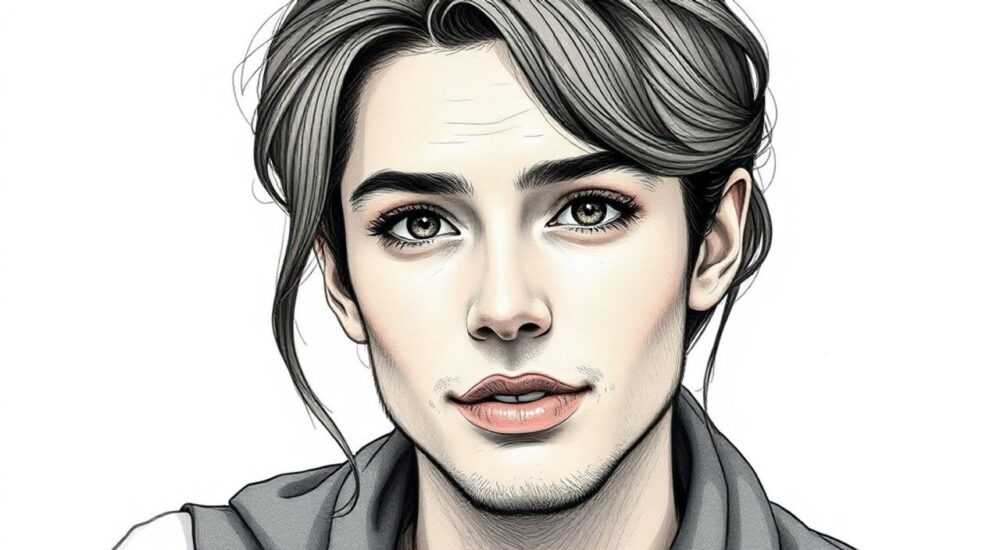
В современной цифровой графике превращение фотографии в рисунок — это не просто эффект, а мощный инструмент для создания уникального визуального контента. Будь то портрет в стиле акварели, черно-белый карандашный набросок или живописная масляная живопись, такие преобразования находят применение в дизайне, социальных сетях, рекламе и даже арт-терапии. Adobe Photoshop остаётся одним из самых гибких и точных инструментов для этой задачи, предлагая как автоматические фильтры, так и ручные методы с полным контролем над результатом. Несмотря на появление множества мобильных приложений, Photoshop даёт профессиональный уровень детализации, который невозможно достичь без глубокого понимания слоёв, масок и настроек фильтров.
Превратить фото в рисунок в Photoshop можно за несколько минут с помощью фильтра «Фактура карандаша» или «Масляная живопись», но для реалистичного и художественного результата лучше комбинировать слои, маски и настройки яркости/контраста. Оптимальный баланс — сочетание фильтров с ручной доработкой.
Содержание статьи:
Основные методы превращения фото в рисунок
Photoshop предлагает несколько подходов к преобразованию фотографий в рисунки — от однократного применения фильтра до многослойной композиции. Каждый метод имеет свои преимущества: автоматические фильтры быстры, но ограничены; ручные техники требуют времени, но позволяют добиться уникального результата. Наиболее популярные категории: карандашный набросок, акварель, масляная живопись, штриховка и графика в стиле комиксов. Выбор метода зависит от цели: для соцсетей подойдут готовые фильтры, для портфолио — ручная доработка.
Полезно знать: Не используйте фильтры на исходном слое. Всегда копируйте фото в новый слой (Ctrl+J) — это сохранит оригинал и даст возможность экспериментировать без риска повредить исходное изображение.
Для точного результата важно учитывать исходное качество фото. Изображения с высоким разрешением (не менее 2000 пикселей по длинной стороне) и хорошей контрастностью лучше всего подходят для преобразования. Слишком тёмные, размытые или пересвеченные фотографии могут дать «грязный» или неестественный рисунок. Рекомендуется сначала откорректировать экспозицию и баланс белого, а затем применять эффекты.
Как сделать карандашный рисунок
Самый востребованный стиль — карандашный набросок. Он подходит для портретов, архитектурных снимков и пейзажей. Алгоритм прост, но требует внимания к деталям.
- Откройте фото в Photoshop и скопируйте слой (Ctrl+J).
- Перейдите в меню Фильтр → Стилизация → Фактура карандаша.
- Настройте параметры: Длина штриха — 5–10, Освещение — 3–5, Интенсивность — 15–25. Чем выше интенсивность, тем более выражены линии.
- Смените режим наложения слоя на Умножение и уменьшите непрозрачность до 60–80%.
- Создайте новый слой поверх, залейте его белым и примените Фильтр → Размытие → Гауссово размытие с радиусом 1–2 пикселя. Это сгладит шум.
- Добавьте корректирующий слой Яркость/Контраст — увеличьте контраст на 10–15, чтобы подчеркнуть тени.
«Карандашный эффект не должен выглядеть как фильтр. Лучше всего он работает, когда линии повторяют естественную структуру лица или объекта. Не бойтесь вручную добавить штрихи кистью на отдельном слое — это добавит живости.» — Анна Кузнецова, художник-график, 12 лет опыта в цифровой иллюстрации.
Если результат кажется слишком резким, используйте маску слоя, чтобы скрыть эффект на гладких участках — например, на коже или небе. Применяйте белую кисть на маске, чтобы «стереть» лишнее, и чёрную — чтобы восстановить детали.
Превращение в акварель
Акварельный стиль создаёт ощущение мягкости, воздушности и художественной нежности. Он идеален для портретов, цветов и природных сцен. В Photoshop нет встроенного «акварельного» фильтра, но его можно смоделировать комбинацией инструментов.
- Скопируйте слой и примените Фильтр → Размытие → Размытие по Гауссу (радиус 1,5–2 пикселя).
- Примените Фильтр → Художественные → Акварель. Настройте: Жёсткость — 1–3, Детализация — 1–2, Текстура — 0. Это даст основу.
- Создайте новый слой, залейте его цветом (например, #f5f0e6 — тёплый бежевый), установите режим наложения Цвет и непрозрачность 20–30%. Это придаст «бумажный» тон.
- Добавьте слой с фильтром Фильтр → Шум → Добавить шум (2–3%, распределение — гауссово, монохромный). Уменьшите непрозрачность до 10% — это имитирует зернистость бумаги.
- С помощью кисти с мягким краем и низкой непрозрачностью (5–10%) добавьте лёгкие пятна цвета на теневые зоны — это усилит эффект «мокрой» акварели.
Полезно знать: Акварель не должна быть слишком насыщенной. Лучше добавить несколько тонких слоёв с разными оттенками, чем один яркий. Так результат будет выглядеть естественно, как будто нарисован кистью.
Для реалистичности используйте текстуры бумаги. Загрузите бесплатную текстуру в формате JPG, наложите поверх, установите режим наложения Наложение и уменьшите непрозрачность до 15–20%. Это добавит глубину и аутентичность.
Масляная живопись: шаг за шагом
Масляная живопись — один из самых сложных, но впечатляющих стилей. Он требует больше времени, но результат может выглядеть как настоящая картина. Для этого метода потребуется работа с каналами и слоями.
- Скопируйте слой и примените Фильтр → Размытие → Размытие по Гауссу (радиус 3–5 пикселей).
- Перейдите в Изображение → Коррекция → Уровни. Увеличьте контраст: двигайте ползунки теней вправо, светов — влево. Цель — получить чёткие границы между светом и тенью.
- Создайте новый слой, выберите Фильтр → Стилизация → Обводка. Установите ширину 1–2 пикселя, цвет — чёрный. Это сформирует контуры.
- Снова скопируйте исходный слой, примените Фильтр → Художественные → Масляная живопись. Настройки: Жёсткость — 1–2, Текстура — 2–3, Сглаживание — 1–2.
- Установите режим наложения этого слоя на Умножение и уменьшите непрозрачность до 50%.
- Создайте слой с нейтральным серым цветом (#888888), примените Фильтр → Шум → Добавить шум (3%, гауссово). Установите режим наложения Светлее и непрозрачность 10%. Это имитирует мазки кисти.
- Вручную добавьте штрихи кистью с жёсткой текстурой (выберите кисть «Масляная» из набора Photoshop) на отдельных слоях — особенно в зонах света и переходов.
Параметр |
Рекомендация |
Эффект |
|---|---|---|
Жёсткость |
1–2 |
Сохраняет форму мазков, не делает их слишком резкими |
Текстура |
2–4 |
Добавляет «шероховатость» холста |
Сглаживание |
1–3 |
Убирает артефакты, делает переходы плавнее |
Непрозрачность слоя |
40–70% |
Баланс между фото и живописью |
Создание авторского стиля
Чтобы выйти за рамки стандартных фильтров, попробуйте создать собственный стиль. Это особенно важно для брендов, художников и дизайнеров, которым нужна уникальная визуальная идентичность.
Начните с анализа любимых картин. Сделайте скриншоты, разберите цветовую палитру, структуру мазков и уровень детализации. Затем воссоздайте эти особенности в Photoshop.
- Используйте Корректирующие слои: Hue/Saturation для изменения оттенков, Color Lookup — для имитации цветовых решений (например, «сепия» или «холодный тон»).
- Создайте пользовательскую кисть: нарисуйте один мазок, выделите его, выберите Редактирование → Определить кисть. Теперь вы можете «рисовать» имитацией масляного мазка.
- Примените Градиентные карты (Image → Adjustments → Gradient Map) для перекраски всего изображения в нужную цветовую схему.
- Добавьте текстуры: загрузите фото старого холста, наложите как слой, установите режим наложения Умножение и непрозрачность 15%.
Полезно знать: Используйте маски и группировки слоёв. Это позволит легко включать/выключать части эффекта, экспериментировать и сохранять разные версии без пересоздания всего.
Такой подход не только создаёт уникальный стиль, но и ускоряет работу в будущем — вы сможете применять готовый пресет к другим изображениям.
Частые ошибки и как их избежать
Даже опытные пользователи допускают типичные ошибки, которые портят результат.
- Использование фильтров на исходном слое — приводит к потере оригинала. Всегда работайте с копиями.
- Переизбыток насыщенности — яркие цвета в акварели или маслянке выглядят дешево. Лучше использовать приглушённые, естественные оттенки.
- Игнорирование контуров — если не подчеркнуть границы, рисунок теряет форму. Обязательно используйте обводку или коррекцию контраста.
- Слишком высокая непрозрачность — эффект становится «пластиковым». Лучше 3–5 слоёв с низкой непрозрачностью, чем один с 100%.
- Необработанный фон — фон должен быть частью стиля. Добавьте лёгкую текстуру или размытие, чтобы он не выделялся.
«Самая частая ошибка — пытаться сделать всё сразу. Сначала добейтесь правильной структуры света и тени, потом добавляйте цвет. Без этого даже самый красивый фильтр не спасёт.» — Дмитрий Волков, арт-директор студии цифровой иллюстрации.
Проверяйте результат на мониторе с разной яркостью и на мобильном устройстве. Эффект может выглядеть иначе на экране телефона — особенно если вы планируете публиковать изображение в соцсетях.
Экспертное мнение
«Превращение фото в рисунок — это не просто применение фильтра, а перевод визуальной информации из одного языка в другой. Фотография — это запись света, а рисунок — интерпретация формы. В Photoshop вы не просто „превращаете“, а пересказываете историю.»
Елена рекомендует всегда начинать с анализа: «Сколько света в исходном изображении? Где тени? Какие цвета доминируют?» Ответы на эти вопросы помогут выбрать правильный стиль. Она также подчёркивает важность ручной доработки: «Даже если вы используете фильтр, всегда добавьте 2–3 мазка кистью в ключевых зонах — глаза, губы, край волос. Это оживляет изображение».
Для тех, кто хочет развить навык, Елена предлагает практику: «Каждую неделю берите одно фото и превращайте его в три разных стиля — карандаш, акварель, масляная живопись. Сравнивайте, что получилось лучше, и почему. Это развивает зрение».
Вопросы и ответы
Можно ли превратить фото в рисунок бесплатно в Photoshop?
Да. Все фильтры, описанные в статье, входят в стандартную версию Photoshop CC. Никакие плагины не требуются. Даже бесплатная пробная версия позволяет выполнить все шаги.
Почему результат выглядит неестественно?
Чаще всего из-за слишком высокой интенсивности фильтров или отсутствия коррекции контраста. Попробуйте уменьшить непрозрачность слоя с эффектом до 50% и добавить корректирующий слой «Яркость/Контраст».
Как сохранить качество при уменьшении размера?
Перед уменьшением примените фильтр «Резкость» (Filter → Sharpen → Unsharp Mask). Установите радиус 0,5–1 пиксель, порог 5. Это предотвратит размытие деталей.
Можно ли сделать рисунок из цветного фото в чёрно-белый?
Да. Сначала примените корректирующий слой «Черно-белый», затем добавьте фильтр «Фактура карандаша». Так вы получите чёткий черно-белый набросок без цветовых артефактов.
Как быстро сделать рисунок для Instagram?
Используйте шаблон: скопируйте слой → Фильтр → Фактура карандаша → режим наложения Умножение → непрозрачность 70% → добавьте текстуру бумаги (15% непрозрачности). Готово за 2 минуты.
Заключение
Превращение фотографии в рисунок в Photoshop — это сочетание техники и творчества. Автоматические фильтры позволяют быстро получить результат, но именно ручная доработка, работа с масками, текстурами и корректирующими слоями превращают обычный эффект в произведение искусства. Ключ к успеху — не в количестве применённых фильтров, а в балансе между технологией и человеческим восприятием формы, света и цвета.
Самое важное — не стремиться к идеальной имитации, а передать настроение. Карандашный набросок должен чувствоваться как черновик, акварель — как мимолётное впечатление, масляная живопись — как ощущение текстуры. Техника служит цели, а не наоборот.
- Всегда работайте с копией слоя — сохраняйте оригинал.
- Контраст и светотень важнее цвета — они задают форму рисунка.
- Текстуры и ручные мазки добавляют живости, которую не дают фильтры.
- Экспериментируйте с режимами наложения — они могут кардинально изменить результат.
- Практика: превращайте по одному фото в три стиля еженедельно — это развивает визуальный интеллект.
⚠️ Дисклеймер — нажмите, чтобы развернуть
Материалы, опубликованные в разделе «Блог» на сайте RU DESIGN SHOP (rudesignshop.ru), носят исключительно информационный и ознакомительный характер и не являются руководством к действию, финансовой рекомендацией, медицинской услугой, ветеринарным назначением либо рекламой товаров и услуг, включая азартные игры. Публикации не содержат призывов к участию в азартных играх и не направлены на продвижение соответствующих операторов.
Безопасность применения товаров и веществ: при использовании строительных материалов, бытовой химии, пестицидов и агрохимикатов необходимо строго следовать инструкциям производителя и действующему законодательству Российской Федерации, включая Федеральный закон РФ от 19.07.1997 № 109-ФЗ «О безопасном обращении с пестицидами и агрохимикатами».
Упоминание товарных знаков, брендов и организаций носит исключительно информационный характер и не означает наличие партнёрских отношений или одобрения со стороны правообладателей.
Материалы, содержащие сведения о медицинских, ветеринарных или косметических средствах, представлены в справочных целях и не являются медицинской консультацией или назначением. Перед применением рекомендуется обратиться к врачу, ветеринарному специалисту или иному сертифицированному профессионалу.
Возрастные ограничения: материалы, содержащие сведения о продукции категории 18+, включая алкоголь или азартные игры, предназначены исключительно для совершеннолетней аудитории и публикуются в информационных целях.
Правовая ответственность: решения, принятые на основе опубликованной информации, пользователь принимает самостоятельно и на свой риск; редакция и авторы несут ответственность в пределах, установленных законодательством Российской Федерации.
Редакция не допускает публикаций, содержащих пропаганду экстремизма, терроризма, наркотических средств или суицида; подобные материалы подлежат немедленному удалению.
Упоминание организаций с ограниченным статусом: компания Meta Platforms Inc. (социальные сети Facebook и Instagram) признана экстремистской организацией решением суда РФ, её деятельность запрещена на территории Российской Федерации; любые упоминания приводятся исключительно в информационных целях.
Авторские права и источники: информация собирается из открытых источников; её актуальность указывается на дату публикации и может изменяться.
Изображения и иллюстрации используются на условиях, разрешённых правообладателями. При возникновении претензий редакция готова оперативно рассмотреть обращение и внести необходимые изменения.
Персональные данные и cookies: сайт использует cookies и обрабатывает персональные данные пользователей в соответствии с Федеральным законом № 152-ФЗ «О персональных данных» и Политикой конфиденциальности RU DESIGN SHOP.
Мнения авторов могут не совпадать с позицией государственных органов или коммерческих организаций, упомянутых в материалах.
РЕКОМЕНДУЕМ
Товары от российских производителей




