Скидка 5% на первый заказ — RDS5




Как в фотошопе применить градиент
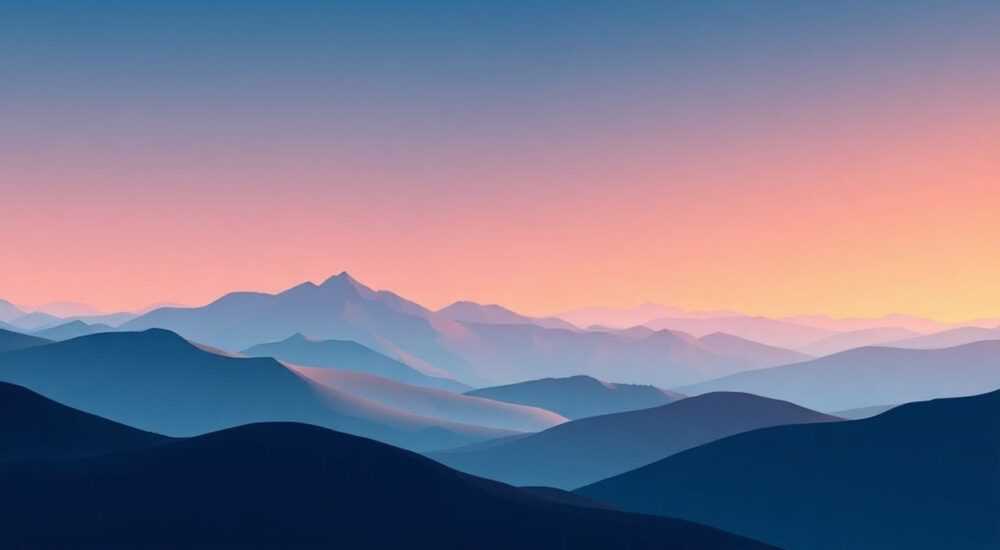
Применение градиента в Photoshop — это базовый, но невероятно мощный инструмент для создания плавных переходов между цветами. Он используется как в простых задачах (например, фоновые заливки), так и в сложной ретуши, дизайне интерфейсов и цифровой живописи. Градиент позволяет добавить объём, глубину и эмоциональную выразительность изображению, делая его более динамичным и профессиональным.
Чтобы применить градиент в Photoshop, выберите инструмент «Градиент» (G), настройте цвета и тип в верхней панели, затем протяните курсор по холсту. Для точного контроля используйте маски, слои и параметры прозрачности.
Содержание статьи:
- Основы работы с инструментом «Градиент»
- Типы градиентов и их особенности
- Пошаговое применение градиента: от простого к сложному
- Применение через стили слоя
- Продвинутые техники: маски, слои и эффекты
- Градиенты в ретуши и цветокоррекции
- Распространённые ошибки и как их избежать
- Экспертное мнение
- Вопросы и ответы
- Заключение
Основы работы с инструментом «Градиент»
Инструмент «Градиент» (Gradient Tool) находится в панели инструментов под иконкой ведра с каплей. Его горячая клавиша — G. При выборе этого инструмента в верхней строке параметров появляются ключевые настройки: тип градиента, цветовая схема, режим наложения, непрозрачность и опции зеркального отражения или шума.
Первое, что нужно понять: градиент — это не просто заливка. Это направляемый переход между двумя или более цветами. Вы можете задать начальный и конечный цвета, а также точки останова, которые определяют, где именно происходит изменение оттенка. По умолчанию используется линейный градиент от чёрного к белому, но его легко заменить на любой другой.
Для применения градиента достаточно кликнуть в одной точке холста и, не отпуская кнопку мыши, протянуть линию до второй точки. Длина и направление этой линии напрямую влияют на внешний вид градиента. Чем длиннее тянется линия, тем плавнее будет переход. Короткие движения создают резкие переливы.
Полезно знать: Если вы отпустите кнопку мыши до завершения действия, градиент применится мгновенно и не подлежит корректировке без отмены шага (Ctrl+Z). Чтобы контролировать процесс, можно использовать Shift для строгих углов (0°, 45°, 90°).
Цвета градиента выбираются через палитру в верхней панели. Нажатие на полосу градиента открывает редактор, где можно добавлять, удалять и перемещать точки останова. Каждая точка может иметь свой цвет и уровень прозрачности, что позволяет создавать сложные многоцветные переходы.
Типы градиентов и их особенности
Photoshop предлагает пять основных типов градиентов, каждый из которых решает свои визуальные задачи. Понимание различий между ними помогает выбрать оптимальный вариант для конкретного проекта.
- Линейный (Linear) — самый распространённый тип. Цвета переходят вдоль прямой линии от начальной до конечной точки. Идеален для фона, теней и имитации света.
- Радиальный (Radial) — создаёт круговой переход от центра к периферии. Часто используется для акцентирования объектов, создания бликов или эффекта «светящегося пятна».
- Угловой (Angle) — цвета расходятся по кругу вокруг начальной точки. Подходит для создания радужных эффектов, вращающихся текстур или стилизованных фона.
- Отражённый (Reflected) — симметричный линейный градиент, отражающийся от начальной точки. Хорош для создания зеркальных эффектов, например, при моделировании бликов на воде.
- Бумажная полоса (Diamond) — переход от центра к углам холста в форме ромба. Менее популярен, но может быть полезен в абстрактном дизайне.
Тип градиента |
Область применения |
Пример использования |
|---|---|---|
Линейный |
Фоны, тени, градиентные текстуры |
Фон сайта с плавным переходом синего в фиолетовый |
Радиальный |
Акценты, световые эффекты |
Подсветка лица в портрете |
Угловой |
Декоративные элементы, логотипы |
Цветовое колесо в дизайне приложения |
Отражённый |
Реалистичные блики, отражения |
Имитация отражения в луже |
Бумажная полоса |
Абстрактный дизайн, арт |
Фон для футуристического плаката |
Выбор типа зависит от желаемого визуального эффекта. Например, радиальный градиент отлично работает при создании «затемнения по краям» (vignette), что помогает сфокусировать внимание на центре композиции. Угловой — редко используется в повседневной работе, но становится незаменимым при создании иконок или элементов UI с цветовым кругом.
«Не ограничивайтесь стандартными градиентами. Экспериментируйте с комбинацией типов и режимами наложения — часто именно нетипичное сочетание даёт оригинальный результат.» — Алексей Миронов, графический дизайнер, 12 лет в Adobe
Пошаговое применение градиента: от простого к сложному
Начнём с базового примера — создания градиентного фона. Откройте новый документ (Ctrl+N), выберите инструмент «Градиент» (G). В верхней панели щёлкните по полосе градиента, чтобы открыть редактор.
- В редакторе удалите все точки останова, кроме двух крайних. Установите левую точку на синий (#007BFF), правую — на пурпурный (#6F42C1).
- Выберите тип «Линейный». Убедитесь, что режим наложения — «Нормальный», непрозрачность — 100%.
- На холсте кликните в верхнем левом углу и, удерживая Shift, протяните линию до нижнего правого. Shift обеспечит угол 45°.
- Отпустите кнопку мыши — градиент применится.
Теперь усложним задачу: добавим текст с градиентной заливкой. Создайте текстовый слой (T), введите любое слово. Затем:
- Убедитесь, что текстовый слой выделен в палитре слоёв.
- Выберите инструмент «Градиент».
- Кликните внутри текста и протяните линию — градиент автоматически заполнит буквы.
Если текст теряет чёткость, проверьте, не был ли случайно преобразован в обычный слой. Текст должен оставаться редактируемым. В противном случае воспользуйтесь опцией «Создать рабочий путь» или примените градиент через стили слоя.
Применение через стили слоя
Более гибкий способ — использование слоевых стилей. Щёлкните правой кнопкой по слою → «Слоевые стили» → «Градиентная заливка». Здесь вы получаете полный контроль: тип, угол, масштаб, выравнивание. Главное преимущество — возможность изменения градиента в любой момент без потери качества.
Полезно знать: При использовании стилей слоя градиент остаётся векторным по своей сути — его можно масштабировать, двигать, менять цвета без потери чёткости.
Продвинутые техники: маски, слои и эффекты
Профессионалы редко используют градиент «в чистом виде». Чаще он применяется как часть композиции — с масками, коррекцией и смешиванием.
Один из мощных приёмов — градиент на маске слоя. Представьте, что вы хотите плавно скрыть часть изображения. Создайте слой с фотографией, добавьте маску (кнопка внизу палитры слоёв). Выберите инструмент «Градиент», убедитесь, что активирована маска (белый прямоугольник рядом со слоем), и протяните от края к центру. Чёрный цвет маски скрывает, белый — показывает, серый — делает полупрозрачным.
Такой метод идеален для:
- Создания мягких переходов между изображениями в коллажах;
- Добавления эффекта тумана или дымки;
- Плавного затухания текстуры на границах холста.
Ещё одна техника — комбинирование градиента с режимами наложения. Например, наложите радиальный градиент (от белого к прозрачному) на слой с режимом «Осветление основы». Это создаст эффект прожектора или мягкого света. Используйте непрозрачность 30–50%, чтобы не перегружать изображение.
Градиенты в ретуши и цветокоррекции
В профессиональной ретуши градиенты применяются через корректирующие слои. Добавьте слой «Кривые» или «Цветовой тон/Насыщенность», затем примените к его маске градиент. Это позволяет плавно изменять экспозицию или цвет только в определённой части кадра — например, затемнить небо, сохранив яркость переднего плана.
«Я регулярно использую градиентные маски при работе с портретами. Они позволяют мягко направлять свет, не оставляя резких границ. Это особенно важно при обработке кожи.» — Екатерина Соловьёва, ретушёр, Adobe Certified Expert
Распространённые ошибки и как их избежать
Даже опытные пользователи допускают типичные ошибки при работе с градиентами. Знание этих ловушек экономит время и улучшает качество результата.
- Резкие переходы — возникают при слишком коротком движении мышью. Решение: увеличьте расстояние протяжки или добавьте промежуточные точки останова в редакторе.
- Неправильный порядок цветов — чёрный в конце вместо начала может испортить замысел. Проверяйте последовательность в редакторе градиента.
- Забытая маска — если градиент наносится не на ту область, возможно, вы забыли активировать маску слоя. Всегда проверяйте, какой элемент выделен.
- Потеря редактируемости — применение градиента на обычный слой делает его «замороженным». Лучше использовать стили слоя или корректирующие слои.
Ошибка |
Причина |
Решение |
|---|---|---|
Градиент не виден |
Неправильные цвета (например, чёрный на чёрном фоне) |
Проверьте цвета и фоновый слой |
Переход слишком резкий |
Короткая линия протяжки или мало точек останова |
Увеличьте длину или добавьте промежуточные цвета |
Градиент исчез после отмены |
Несохранённое действие или сбой |
Используйте историю (Alt+Ctrl+Z) или сохраняйтесь чаще |
Экспертное мнение
«Сегодня градиенты переживают второе рождение. После периода минимализма с плоскими цветами, современный дизайн снова влюбился в переливы. Но теперь они используются осознанно: не для украшательства, а для направления взгляда, создания иерархии и передачи эмоций.» — Дмитрий Кузнецов, арт-директор студии «PixelFlow», 15 лет в UX/UI
Он отмечает, что в 2025–2026 годах особенно популярны «глубокие градиенты» — с минимальным контрастом, но выраженной глубиной. Такие переходы работают в интерфейсах, где важна читаемость и комфорт восприятия. Пример: фон мобильного приложения с плавным переходом от тёмно-серого к чуть более светлому.
Также растёт использование градиентов в сочетании с текстурами и шумом. В Photoshop есть опция «Шумовой градиент», которая добавляет микронеровности, делая переход более органичным и менее «цифровым». Это особенно ценно в веб-дизайне и цифровой живописи.
Вопросы и ответы
Можно ли сохранить собственный градиент для повторного использования?
Да. После настройки в редакторе нажмите «Новый градиент», задайте имя. Он появится в списке предустановленных. Сохранённые градиенты можно экспортировать (.grd) и импортировать на других устройствах.
Почему градиент выглядит «полосатым» на экране?
Это явление называется «banding» — артефакт, возникающий при плавных переходах на недостаточно глубоких цветовых профилях. Решение: работайте в 16-битном режиме (Редактирование → Режим → 16 бит/канал) или добавьте лёгкий шум (Фильтр → Шум → Добавить шум, 0.5–1%).
Как сделать градиент по контуру или фигуре?
Создайте фигуру (например, прямоугольник), выделите её (Ctrl+клик по слою), затем примените градиент на новом слое. Альтернатива — использовать векторную маску и растрировать градиент по пути.
Можно ли анимировать градиент в Photoshop?
Да, но только в рамках Timeline (видеорежима). Вы можете анимировать положение градиента на маске или изменять цвета через корректирующие слои. Однако для полноценной анимации лучше использовать After Effects.
Заключение
Градиент в Photoshop — это не просто инструмент, а универсальный способ управления визуальным вниманием, светом и цветом. От простых фонов до сложных композиционных решений, он остаётся одним из самых гибких и необходимых элементов в арсенале дизайнера.
Освоив базовые принципы и избегая типичных ошибок, вы сможете использовать градиенты не как декор, а как мощный инструмент визуальной коммуникации. Главное — практика, эксперименты и внимание к деталям.
- Градиент применяется инструментом (G) или через стили слоя для максимальной гибкости.
- Пять типов градиентов решают разные задачи — от фона до световых эффектов.
- Использование масок и корректирующих слоёв позволяет добиться плавных, редактируемых переходов.
- Сохраняйте любимые градиенты и экспериментируйте с режимами наложения.
- Избегайте banding и резких переходов — контролируйте битность и длину протяжки.
⚠️ Дисклеймер — нажмите, чтобы развернуть
Материалы, опубликованные в разделе «Блог» на сайте RU DESIGN SHOP (rudesignshop.ru), носят исключительно информационный и ознакомительный характер и не являются руководством к действию, финансовой рекомендацией, медицинской услугой, ветеринарным назначением либо рекламой товаров и услуг, включая азартные игры. Публикации не содержат призывов к участию в азартных играх и не направлены на продвижение соответствующих операторов.
Безопасность применения товаров и веществ: при использовании строительных материалов, бытовой химии, пестицидов и агрохимикатов необходимо строго следовать инструкциям производителя и действующему законодательству Российской Федерации, включая Федеральный закон РФ от 19.07.1997 № 109-ФЗ «О безопасном обращении с пестицидами и агрохимикатами».
Упоминание товарных знаков, брендов и организаций носит исключительно информационный характер и не означает наличие партнёрских отношений или одобрения со стороны правообладателей.
Материалы, содержащие сведения о медицинских, ветеринарных или косметических средствах, представлены в справочных целях и не являются медицинской консультацией или назначением. Перед применением рекомендуется обратиться к врачу, ветеринарному специалисту или иному сертифицированному профессионалу.
Возрастные ограничения: материалы, содержащие сведения о продукции категории 18+, включая алкоголь или азартные игры, предназначены исключительно для совершеннолетней аудитории и публикуются в информационных целях.
Правовая ответственность: решения, принятые на основе опубликованной информации, пользователь принимает самостоятельно и на свой риск; редакция и авторы несут ответственность в пределах, установленных законодательством Российской Федерации.
Редакция не допускает публикаций, содержащих пропаганду экстремизма, терроризма, наркотических средств или суицида; подобные материалы подлежат немедленному удалению.
Упоминание организаций с ограниченным статусом: компания Meta Platforms Inc. (социальные сети Facebook и Instagram) признана экстремистской организацией решением суда РФ, её деятельность запрещена на территории Российской Федерации; любые упоминания приводятся исключительно в информационных целях.
Авторские права и источники: информация собирается из открытых источников; её актуальность указывается на дату публикации и может изменяться.
Изображения и иллюстрации используются на условиях, разрешённых правообладателями. При возникновении претензий редакция готова оперативно рассмотреть обращение и внести необходимые изменения.
Персональные данные и cookies: сайт использует cookies и обрабатывает персональные данные пользователей в соответствии с Федеральным законом № 152-ФЗ «О персональных данных» и Политикой конфиденциальности RU DESIGN SHOP.
Мнения авторов могут не совпадать с позицией государственных органов или коммерческих организаций, упомянутых в материалах.
РЕКОМЕНДУЕМ
Товары от российских производителей




