Скидка 5% на первый заказ — RDS5




Как в фотошопе раскрасить картинку
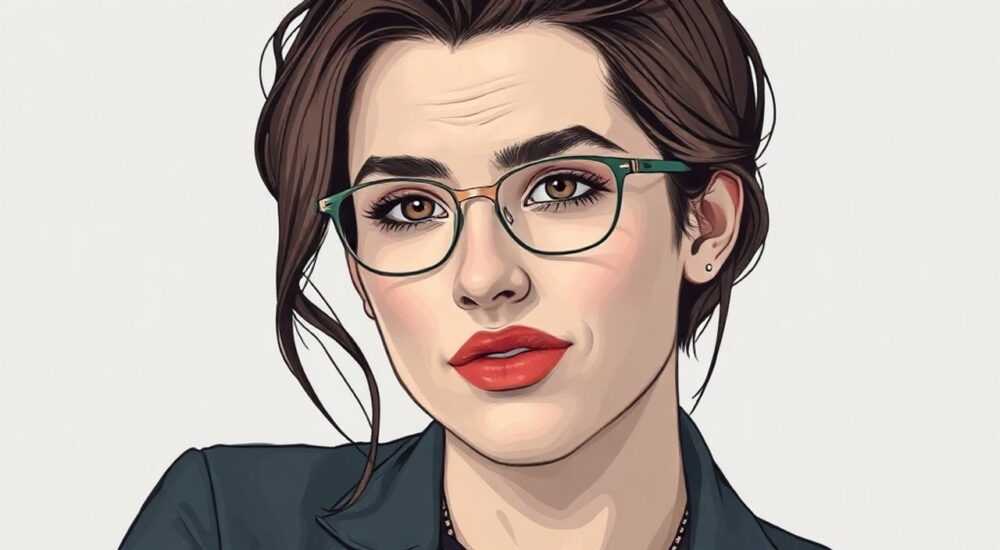
Раскраска чёрно-белого изображения в Photoshop — это не просто восстановление цвета, а настоящий творческий процесс, сочетающий технические навыки и художественное чутьё. С помощью правильных инструментов и методов можно вернуть жизнь старым фотографиям, создать эффектные дизайнерские решения или подготовить материалы для цифрового искусства. Главное — использовать слои, маски и режимы наложения, чтобы сохранить контроль над каждым этапом.
Чтобы раскрасить картинку в Photoshop, начните с дублирования фонового слоя и используйте кисть с режимом наложения Color. Работайте на отдельных слоях для разных объектов, применяйте маски коррекции Hue/Saturation и настраивайте прозрачность. Это обеспечит гибкость и возможность точной правки.
Содержание статьи:
- Основные инструменты для раскраски
- Как выбрать инструмент выделения
- Пошаговая инструкция по раскраске Ч/Б фото
- Как выделять и закрашивать лицо
- Методы раскраски и режимы наложения
- Автоматическая раскраска с помощью Neural Filters
- Создание реалистичного эффектива цвета
- Цвет глаз и волос: тонкости
- Ошибки, которые нельзя допускать
- Чек-лист: проверка перед завершением
- Экспертное мнение
- Вопросы и ответы
- Заключение
Основные инструменты для раскраски
Photoshop предлагает широкий набор инструментов, позволяющих точно и контролируемо раскрашивать изображения. Выбор подходящего зависит от типа изображения: фотография, скетч, рисунок или отсканированный документ. Основная задача — добиться естественного вида без потери деталей.
Ключевыми инструментами являются кисть (Brush Tool), лассо (Lasso Tool), выделение по контуру (Pen Tool), а также корректирующие слои Hue/Saturation и Color Balance. Важно понимать, что работа ведётся не на оригинальном слое, а на дубликатах или поверх корректирующих слоёв. Это позволяет легко откатывать изменения.
Режим наложения слоёв играет решающую роль. Например, режим Color применяет цвет, сохраняя при этом яркость и контраст исходного изображения. Это идеально подходит для раскраски, так как предотвращает «заливку» и сохраняет текстуру кожи, тканей, дерева.
Полезно знать: Перед началом работы всегда конвертируйте фоновый слой в обычный (двойной щелчок по слою) и сохраняйте оригинал в отдельном PSD-файле.
Как выбрать инструмент выделения
Для точной раскраски важно правильно выделить области. Вот основные варианты:
- Кисть с маской слоя: самый гибкий способ. Позволяет плавно закрашивать и стирать ошибки через маску.
- Лассо и магическое лассо: быстро, но менее точно. Подходит для крупных однородных областей.
- Перо (Pen Tool): даёт максимальную точность. Идеально для сложных контуров, например, лица или одежды.
- Быстрое выделение (Select Subject): автоматическое определение объектов. Эффективно в Photoshop 2021+, особенно с ИИ-функциями.
Инструмент |
Точность |
Скорость |
Рекомендации |
|---|---|---|---|
Кисть + маска |
Высокая |
Средняя |
Универсальный выбор для большинства задач |
Магическое лассо |
Низкая |
Высокая |
Подходит для простых форм с чёткими границами |
Перо (Pen) |
Очень высокая |
Низкая |
Для профессиональной реставрации и дизайна |
Выбор объекта (AI) |
Высокая |
Очень высокая |
Используйте как первую стадию, затем уточняйте |
Пошаговая инструкция по раскраске Ч/Б фото
Раскраска чёрно-белой фотографии требует системного подхода. Даже начинающий пользователь может добиться реалистичного результата, следуя чёткому алгоритму. Ниже — пошаговое руководство, применимое к любому типу изображения.
- Откройте изображение в Photoshop. Убедитесь, что оно имеет достаточное разрешение (минимум 300 DPI для печати). Если фото сканированное — выполните базовую очистку (удаление царапин, шумов).
- Дублируйте фоновый слой. Нажмите Ctrl+J (Cmd+J на Mac). Это ваш рабочий слой. Оригинал оставьте нетронутым.
- Создайте новый слой поверх дубликата. Установите режим наложения этого слоя на «Color». Так вы будете добавлять цвет, не затрагивая светотень.
- Выберите кисть с мягкими краями. Настройте непрозрачность (Opacity) на 20–40%, чтобы цвет ложился постепенно. Это позволит избежать резких переходов.
- Начните с крупных областей. Например, небо, одежда, кожа. Используйте пипетку, чтобы взять цвет из референса или исторических источников.
«Всегда работайте с увеличением 100–200%. Так вы видите детали и не перекрашиваете за границы. Особенно важно при работе с волосами и глазами.» — Анна Ковалёва, цифровой реставратор, 8 лет опыта
Как выделять и закрашивать лицо
Лицо — самая сложная часть для раскраски. Здесь важны тонкие нюансы: оттенок кожи, румянец, цвет губ и глаз.
- Выделите лицо с помощью Pen Tool или Select and Mask (выберите лицо → правой кнопкой → Select and Mask).
- Создайте новый слой с режимом наложения Color и закройте его маской выделения.
- Выберите теплый бежевый оттенок для кожи. Закрасьте основную область, оставляя тени и световые блики нетронутыми.
- Добавьте второй слой для румянца: мягкой кистью нанесите розовый оттенок на скулы, нос и подбородок.
- Губы раскрашивайте отдельно: нижняя губа обычно темнее, а блики остаются светлыми.
Полезно знать: Цвет глаз можно уточнить через корректирующий слой Hue/Saturation с маской, выделенной по радужке. Увеличьте насыщенность и измените оттенок до нужного тона.
Методы раскраски и режимы наложения
Выбор метода раскраски напрямую влияет на качество и скорость работы. В Photoshop доступны три основных подхода: раскраска кистью с режимом Color, использование корректирующих слоёв и автоматическая раскраска с ИИ.
Режим наложения «Color» — самый популярный. Он заменяет цвет пикселей, сохраняя их яркость и контрастность. Это значит, что тёмные участки останутся тёмными, а светлые — светлыми, но уже в новом оттенке. Это идеально для кожи, тканей и природных текстур.
Альтернатива — корректирующий слой Hue/Saturation. Активируйте опцию «Цвет», выберите нужный диапазон (например, красный) и с помощью маски примените его только к определённой области. Преимущество — полная нелинейность: можно менять цвет в любой момент.
Автоматическая раскраска с помощью Neural Filters
В последних версиях Photoshop (2021–2026) доступен мощный инструмент — Neural Filters. Фильтр «Colorize» автоматически добавляет цвет на чёрно-белое изображение, используя обученную нейросеть.
- Откройте Neural Filters (Фильтр → Neural Filters).
- Активируйте фильтр «Colorize».
- Дождитесь обработки (может занять от 10 секунд до минуты).
- Отрегулируйте ползунком Realism: чем выше — тем естественнее цвета.
Результат редко бывает идеальным, но служит отличной отправной точкой. После автоматической раскраски рекомендуется ручная корректировка: исправление оттенков, работа с масками, настройка кожи и глаз.
Полезно знать: Neural Filters требуют подключения к интернету и аккаунта Adobe Creative Cloud. Для офлайн-работы используйте классические методы.
Создание реалистичного эффектива цвета
Реализм в раскраске достигается не столько точным выбором цвета, сколько правильной передачей света, тени и текстуры. Даже идеальные оттенки будут выглядеть «пластиковыми», если не учитывать объём.
Начните с исследования референсов. Например, если вы раскрашиваете портрет 1940-х годов, найдите цветные фотографии той эпохи. Обратите внимание на типичные оттенки кожи, макияж, ткани. Историческая достоверность повышает доверие к результату.
Работайте с несколькими слоями наложения:
- Color: базовый цвет.
- Overlay: добавляет контраст и объём.
- Soft Light: усиливает насыщенность и глубину.
Например, после раскраски кожи добавьте слой Overlay с низкой непрозрачностью (10–15%) и закрасьте мягкой кистью тёплым оранжевым цветом области, где попадает свет. Это имитирует рассеянное освещение.
Цвет глаз и волос: тонкости
Глаза — центр внимания на портрете. Просто закрасить радужку недостаточно. Нужно сохранить блик, добавить градиент от центра к краю и учесть отражение окружающей среды.
- Создайте выделение по радужке с помощью Elliptical Marquee или Pen.
- Закрасьте основной цвет на слое с режимом Color.
- Добавьте внутренний градиент: более тёмный по краям, светлый в центре.
- Вручную добавьте блик белой кистью на слое с режимом Overlay.
Для волос используйте технику «слоёв цвета». Разделите волосы на зоны: тёмные (тени), средние (основной цвет) и светлые (высветленные пряди). Каждую зону раскрашивайте отдельно, используя мягкие кисти и низкую непрозрачность.
«Не бойтесь смешивать оттенки. Натуральные волосы никогда не бывают одного цвета. Добавьте золотистые, медные или пепельные нотки для реализма.» — Дмитрий Романов, digital artist, автор курсов по ретуши
Ошибки, которые нельзя допускать
Даже опытные пользователи допускают типичные ошибки при раскраске. Они могут испортить впечатление от работы, даже если техника выполнена безупречно.
Самая частая ошибка — слишком насыщенные цвета. В реальности кожа, одежда и природа редко бывают яркими. Используйте палитру Kuler (Adobe Color) для подбора гармоничных оттенков. Ориентируйтесь на референсы, а не на воображение.
Ещё одна проблема — жёсткие границы между цветами. Если вы не использовали маску или кисть с резкими краями, переходы будут выглядеть неестественно. Всегда размывайте края кисти (Flow 20–30%) и работайте с увеличением.
Полезно знать: Регулярно просматривайте работу в уменьшенном масштабе (25–50%). Это помогает заметить артефакты, которые незаметны при 100% увеличении.
Чек-лист: проверка перед завершением
Прежде чем сохранить результат, пройдите по этому списку:
- Сохранены ли детали теней и бликов?
- Нет ли перекрашенных за границы областей (особенно по краю волос)?
- Выдержаны ли цветовые пропорции (например, губы не ярче, чем одежда)?
- Проверен ли результат на разных экранах (или распечатан ли тестовый образец)?
- Сохранён ли проект в PSD с отдельными слоями для будущих правок?
Ошибка |
Последствие |
Как исправить |
|---|---|---|
Слишком высокая насыщенность |
Цвета выглядят «кричащими» |
Уменьшите Saturation через корректирующий слой |
Жёсткие границы цвета |
Неестественный вид, «пластик» |
Размойте края или используйте мягкую кисть |
Игнорирование светотени |
Плоское изображение |
Добавьте объём через Overlay или Soft Light |
Работа на фоновом слое |
Невозможно откатить |
Всегда дублируйте слой перед началом |
Экспертное мнение
«Раскраска — это не про точность, а про убеждение. Ваша задача — заставить зрителя поверить, что фото всегда было цветным. Для этого важнее не цвет, а последовательность: одинаковый оттенок кожи на всём лице, логичные тени, естественные переходы.» — Елена Миронова, реставратор старинных фотографий, 12 лет в Adobe Certified Training
Елена отмечает, что лучшие результаты достигаются при комбинировании технологий: ИИ для черновой раскраски, ручная коррекция для ключевых зон. Она также советует использовать слои с названиями: «Кожа», «Глаза», «Одежда» — это упрощает командную работу и повторное редактирование.
Вопросы и ответы
Можно ли раскрасить скетч или рисунок карандашом?
Да, абсолютно. Алгоритм тот же: выделите области, создайте слой с режимом Color и закрасьте. Для линий оставьте фоновый слой чёрным, а цвет наносите под или над линиями.
Какой цвет выбрать для кожи, если нет референса?
Используйте средние значения: C=20, M=40, Y=45, K=5 (CMYK) или R=240, G=215, B=180 (RGB). Добавьте оттенки в зависимости от освещения — тёплые при солнце, холодные при флуоресцентном свете.
Нужно ли повышать резкость после раскраски?
Да, цветовая информация может «смягчить» изображение. Примените Unsharp Mask (Filter → Sharpen → Unsharp Mask) с параметрами Amount: 30–50%, Radius: 1.0–1.5 px.
Подойдёт ли этот метод для раскраски документов или карт?
Да, но с осторожностью. Используйте режим Color с низкой непрозрачностью, чтобы не потерять текст. Лучше применять цвет через корректирующий слой с маской.
Заключение
Раскраска изображений в Photoshop — это мощный инструмент, который сочетает технологии и творчество. Современные функции, такие как Neural Filters, значительно ускоряют процесс, но окончательный результат всё ещё зависит от художественного вкуса и внимания к деталям.
Главное — помнить, что цель не в том, чтобы просто добавить цвет, а в том, чтобы создать убедительную, живую картину. Работайте поэтапно, используйте слои и маски, опирайтесь на референсы и не бойтесь экспериментировать.
- Всегда начинайте с дублирования фонового слоя.
- Используйте режим наложения Color для естественной передачи цвета.
- Применяйте Neural Filters для черновой раскраски, но завершайте вручную.
- Работайте с мягкими кистями и низкой непрозрачностью.
- Проверяйте результат на разных устройствах перед финальным сохранением.
⚠️ Дисклеймер — нажмите, чтобы развернуть
Материалы, опубликованные в разделе «Блог» на сайте RU DESIGN SHOP (rudesignshop.ru), носят исключительно информационный и ознакомительный характер и не являются руководством к действию, финансовой рекомендацией, медицинской услугой, ветеринарным назначением либо рекламой товаров и услуг, включая азартные игры. Публикации не содержат призывов к участию в азартных играх и не направлены на продвижение соответствующих операторов.
Безопасность применения товаров и веществ: при использовании строительных материалов, бытовой химии, пестицидов и агрохимикатов необходимо строго следовать инструкциям производителя и действующему законодательству Российской Федерации, включая Федеральный закон РФ от 19.07.1997 № 109-ФЗ «О безопасном обращении с пестицидами и агрохимикатами».
Упоминание товарных знаков, брендов и организаций носит исключительно информационный характер и не означает наличие партнёрских отношений или одобрения со стороны правообладателей.
Материалы, содержащие сведения о медицинских, ветеринарных или косметических средствах, представлены в справочных целях и не являются медицинской консультацией или назначением. Перед применением рекомендуется обратиться к врачу, ветеринарному специалисту или иному сертифицированному профессионалу.
Возрастные ограничения: материалы, содержащие сведения о продукции категории 18+, включая алкоголь или азартные игры, предназначены исключительно для совершеннолетней аудитории и публикуются в информационных целях.
Правовая ответственность: решения, принятые на основе опубликованной информации, пользователь принимает самостоятельно и на свой риск; редакция и авторы несут ответственность в пределах, установленных законодательством Российской Федерации.
Редакция не допускает публикаций, содержащих пропаганду экстремизма, терроризма, наркотических средств или суицида; подобные материалы подлежат немедленному удалению.
Упоминание организаций с ограниченным статусом: компания Meta Platforms Inc. (социальные сети Facebook и Instagram) признана экстремистской организацией решением суда РФ, её деятельность запрещена на территории Российской Федерации; любые упоминания приводятся исключительно в информационных целях.
Авторские права и источники: информация собирается из открытых источников; её актуальность указывается на дату публикации и может изменяться.
Изображения и иллюстрации используются на условиях, разрешённых правообладателями. При возникновении претензий редакция готова оперативно рассмотреть обращение и внести необходимые изменения.
Персональные данные и cookies: сайт использует cookies и обрабатывает персональные данные пользователей в соответствии с Федеральным законом № 152-ФЗ «О персональных данных» и Политикой конфиденциальности RU DESIGN SHOP.
Мнения авторов могут не совпадать с позицией государственных органов или коммерческих организаций, упомянутых в материалах.
РЕКОМЕНДУЕМ
Товары от российских производителей




