Скидка 5% на первый заказ — RDS5




Как в фотошопе распечатать несколько фото на одном листе
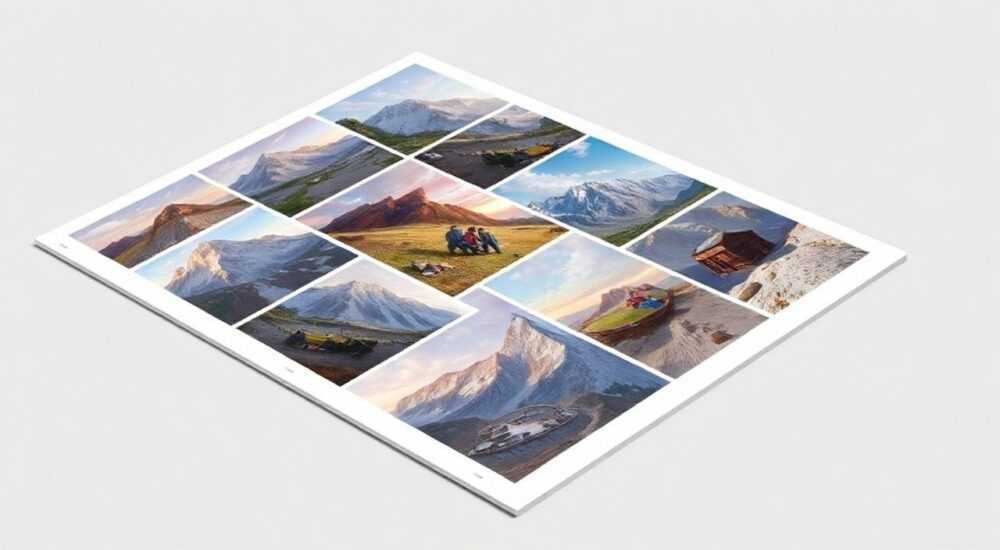
Когда возникает необходимость распечатать несколько фотографий на одном листе, Adobe Photoshop предлагает гибкие и точные инструменты для решения этой задачи. Метод подходит как для домашнего использования — например, создания коллажей или мини-альбомов, — так и для профессиональной подготовки макетов к печати. Главное — правильно настроить холст, разместить изображения с соблюдением масштаба и полей, а затем экспортировать результат в нужном формате для печати.
Чтобы распечатать несколько фото на одном листе в Photoshop, создайте новый документ нужного размера, перенесите туда изображения как отдельные слои, выровняйте их с помощью инструментов трансформации и сеток, добавьте рамки при необходимости, а затем отправьте на печать через «Печать с управлением цветом».
Сегодня многие пользователи по-прежнему предпочитают иметь физические копии своих лучших снимков — будь то семейные моменты, пейзажи или портреты. Печать нескольких фото на одном листе позволяет сэкономить бумагу, чернила и время, особенно если нужно сделать мини-подборку для архива, подарка или школьного проекта. Photoshop, несмотря на свою репутацию мощного редактора, отлично справляется и с такой практичной задачей. В отличие от стандартных программ вроде Word или онлайн-сервисов, он даёт полный контроль над качеством, расположением и цветопередачей.
Содержание статьи:
Подготовка: что нужно знать перед началом
Прежде чем приступать к созданию макета, важно понимать ключевые параметры, влияющие на качество печати. К ним относятся размер бумаги, разрешение изображений, цветовой профиль и поля принтера. Если игнорировать эти факторы, даже идеально оформленный макет может оказаться испорченным после печати — с обрезанными краями, размытыми деталями или искажёнными цветами.
Стандартные форматы бумаги — A4 (210×297 мм), A5 (148×210 мм) и Letter (8,5×11 дюймов) — наиболее популярны для домашней печати. Разрешение изображений должно быть не менее 200–300 ppi (пикселей на дюйм) для чёткой детализации. Фотографии с низким DPI будут выглядеть зернисто, особенно при увеличении. Также стоит учитывать ограничения вашего принтера: большинство моделей не могут печатать вплотную к краю листа, поэтому необходимо оставлять технические поля шириной 5–10 мм.
Полезно знать: Перед началом работы сохраните все исходные фотографии в отдельной папке. Используйте форматы TIFF или PNG для максимального качества, если планируете многократную коррекцию.
Цветовое пространство — ещё один важный аспект. Для печати предпочтительнее использовать профиль sRGB или CMYK, в зависимости от возможностей принтера. Хотя большинство бытовых устройств корректно обрабатывают sRGB, профессиональные типографии чаще работают с CMYK. Неверный выбор профиля может привести к тому, что цвета на бумаге будут заметно отличаться от экрана.
Создание макета: пошаговая инструкция
Первый шаг — создание нового документа в Photoshop с подходящими параметрами. Откройте программу и выберите «Файл → Новый». В открывшемся окне задайте:
- Ширину и высоту — например, 21 см × 29,7 см для A4;
- Разрешение — 300 пикселей/дюйм;
- Цветовой режим — RGB (8 бит);
- Фон — белый или прозрачный (по желанию).
Нажмите «Создать». Теперь у вас есть чистый холст, готовый к работе. Следующий этап — включение вспомогательных элементов. Активируйте линейки (Ctrl+R), чтобы удобно отмерять расстояния. Затем включите сетку: «Вид → Показать → Сетка». Это поможет точно выравнивать фото. При необходимости настройте шаг сетки в «Редактирование → Настройки → Единицы и линейки».
Теперь можно приступать к добавлению изображений. Самый удобный способ — использовать команду «Файл → Поместить вложенный». Выберите первое фото. Оно появится как объект Smart Object — это даёт возможность масштабировать его без потери качества. Нажмите Enter, чтобы зафиксировать размещение. Повторите процесс для всех остальных снимков.
- Добавьте первое фото через «Поместить вложенный».
- Используйте инструмент «Свободное трансформирование» (Ctrl+T), чтобы изменить размер и положение.
- Удерживая Shift, масштабируйте пропорционально.
- Разместите фото на холсте, ориентируясь на сетку.
- Повторите для каждого изображения.
«Всегда работайте со Smart Objects — это защитит изображения от пикселизации при повторном масштабировании. Особенно важно при экспериментах с компоновкой.» — Алексей Миронов, графический дизайнер, 12 лет опыта
Размещение фото: методы и советы
Существует несколько популярных компоновок: 2×2, 3×3, линейная (горизонтальная или вертикальная), асимметричная и с рамками. Выбор зависит от количества фото и цели печати. Например, для детского альбома подойдёт яркая сетка 2×2 с белыми полями между снимками, а для свадебного подарка — асимметричный макет с крупным центральным фото.
Для равномерного размещения используйте инструмент «Выделение» и функцию «Выровнять» на панели параметров. Выделите все слои с фото (удерживая Ctrl), затем нажмите кнопки «Выровнять по горизонтали», «Выровнять по вертикали» или «Распределить равномерно». Это обеспечит идеальную геометрию.
Если вы хотите добавить рамки, продублируйте слой с фото (Ctrl+J), закрасьте его белым (или другим цветом) и поместите под основным изображением. Увеличьте нижний слой с помощью «Трансформирования» (Ctrl+T), чтобы он выступал за края на 5–10 мм. Так получится эффект «фото в рамке».
Макет |
Количество фото |
Особенности |
|---|---|---|
2×2 |
4 |
Классическая сетка, подходит для A4 |
3×3 |
9 |
Требует уменьшения фото до 7–8 см |
Горизонтальный ряд |
2–6 |
Хорошо для панорам или последовательностей |
Асимметричный |
3–5 |
Визуально интересен, но требует времени на настройку |
Полезно знать: Используйте режим «Наложение» для теней. Добавьте тень к каждому фото через «Стили слоя → Тень», чтобы создать эффект объёма.
Настройки печати: как избежать ошибок
Когда макет готов, перейдите к печати: «Файл → Печать». В открывшемся окне проверьте следующие параметры:
- Принтер — выберите нужное устройство.
- Размер бумаги — укажите A4, Letter и т.д.
- Ориентация — книжная или альбомная, в зависимости от макета.
- Масштаб — установите 100%, чтобы избежать искажений.
Крайне важно включить опцию «Печать с управлением цветом». Это означает, что цвета будут обрабатываться самим Photoshop, а не драйвером принтера. В противном случае возможны серьёзные цветовые сдвиги. Также убедитесь, что в разделе «Обработка цвета» выбран профиль вашей бумаги (например, «Фотобумага глянцевая»).
Если вы видите жёлтые или красные границы на предварительном просмотре — это область, которая будет обрезана. Убедитесь, что все важные элементы находятся внутри безопасной зоны. Большинство принтеров имеют поля 3–5 мм, которые нельзя запечатать.
«Никогда не полагайтесь на автоматическую печать из проводника. Только Photoshop даёт полный контроль над цветом, масштабом и положением на листе.» — Екатерина Лебедева, преподаватель цифровой фотографии, 9 лет стажа
Экспертное мнение
Мы обратились к Дмитрию Костенко, профессиональному фотопечатнику с 15-летним опытом, за практическими рекомендациями.
«Самая частая ошибка — попытка напечатать всё «впритык». Принтеры не умеют печатать «без полей», и если вы не оставите хотя бы 5 мм, край фото может просто исчезнуть. Вторая ошибка — низкое разрешение. Даже если фото выглядит чётко на экране, при печати оно может размыться. Я всегда рекомендую проверять макет в режиме 100% масштаба в Photoshop перед печатью.»
Он также отметил, что использование профилей ICC — ключ к точной цветопередаче. «Загрузите ICC-профиль именно для вашей комбинации принтер + бумага. Его можно найти на сайте производителя. Без этого вы никогда не получите реалистичные цвета.»
Вопросы и ответы
Можно ли печатать прямо из Lightroom?
Да, но Photoshop даёт больше контроля над компоновкой. Lightroom удобен для массовой печати одинаковых фото, но не подходит для сложных макетов.
Как сделать, чтобы фото не было растянуто?
При трансформировании удерживайте клавишу Shift. Это сохранит пропорции. Также проверяйте соотношение сторон исходного изображения.
Почему цвета на бумаге отличаются от экрана?
Это происходит из-за различий в цветовых профилях. Решение — использовать «Печать с управлением цветом» и правильный ICC-профиль.
Что делать, если принтер обрезает края?
Увеличьте внутренние поля макета. Оставляйте минимум 5 мм от каждого края листа свободными.
Можно ли сохранить макет для повторного использования?
Да. Сохраните файл в формате PSD. Это позволит в будущем быстро заменить фото, не создавая макет заново.
Заключение
Печать нескольких фотографий на одном листе в Photoshop — это простая, но требующая внимания к деталям задача. Ключ к успеху — правильная подготовка: выбор разрешения, настройка холста, использование Smart Objects и точное выравнивание. Главное преимущество Photoshop перед другими инструментами — полный контроль над всем процессом, от компоновки до цветопередачи.
Освоив этот навык, вы сможете легко создавать красивые и аккуратные макеты для домашнего использования, подарков или даже небольших коммерческих проектов.
- Всегда используйте разрешение 300 ppi для качественной печати.
- Работайте со Smart Objects, чтобы избежать потери качества.
- Оставляйте технические поля — не менее 5 мм от краёв листа.
- Включайте «Печать с управлением цветом» для точной цветопередачи.
- Сохраняйте шаблон в PSD — это сэкономит время в будущем.
⚠️ Дисклеймер — нажмите, чтобы развернуть
Материалы, опубликованные в разделе «Блог» на сайте RU DESIGN SHOP (rudesignshop.ru), носят исключительно информационный и ознакомительный характер и не являются руководством к действию, финансовой рекомендацией, медицинской услугой, ветеринарным назначением либо рекламой товаров и услуг, включая азартные игры. Публикации не содержат призывов к участию в азартных играх и не направлены на продвижение соответствующих операторов.
Безопасность применения товаров и веществ: при использовании строительных материалов, бытовой химии, пестицидов и агрохимикатов необходимо строго следовать инструкциям производителя и действующему законодательству Российской Федерации, включая Федеральный закон РФ от 19.07.1997 № 109-ФЗ «О безопасном обращении с пестицидами и агрохимикатами».
Упоминание товарных знаков, брендов и организаций носит исключительно информационный характер и не означает наличие партнёрских отношений или одобрения со стороны правообладателей.
Материалы, содержащие сведения о медицинских, ветеринарных или косметических средствах, представлены в справочных целях и не являются медицинской консультацией или назначением. Перед применением рекомендуется обратиться к врачу, ветеринарному специалисту или иному сертифицированному профессионалу.
Возрастные ограничения: материалы, содержащие сведения о продукции категории 18+, включая алкоголь или азартные игры, предназначены исключительно для совершеннолетней аудитории и публикуются в информационных целях.
Правовая ответственность: решения, принятые на основе опубликованной информации, пользователь принимает самостоятельно и на свой риск; редакция и авторы несут ответственность в пределах, установленных законодательством Российской Федерации.
Редакция не допускает публикаций, содержащих пропаганду экстремизма, терроризма, наркотических средств или суицида; подобные материалы подлежат немедленному удалению.
Упоминание организаций с ограниченным статусом: компания Meta Platforms Inc. (социальные сети Facebook и Instagram) признана экстремистской организацией решением суда РФ, её деятельность запрещена на территории Российской Федерации; любые упоминания приводятся исключительно в информационных целях.
Авторские права и источники: информация собирается из открытых источников; её актуальность указывается на дату публикации и может изменяться.
Изображения и иллюстрации используются на условиях, разрешённых правообладателями. При возникновении претензий редакция готова оперативно рассмотреть обращение и внести необходимые изменения.
Персональные данные и cookies: сайт использует cookies и обрабатывает персональные данные пользователей в соответствии с Федеральным законом № 152-ФЗ «О персональных данных» и Политикой конфиденциальности RU DESIGN SHOP.
Мнения авторов могут не совпадать с позицией государственных органов или коммерческих организаций, упомянутых в материалах.
РЕКОМЕНДУЕМ
Товары от российских производителей




