Скидка 5% на первый заказ — RDS5




Как в фотошопе расширить фото
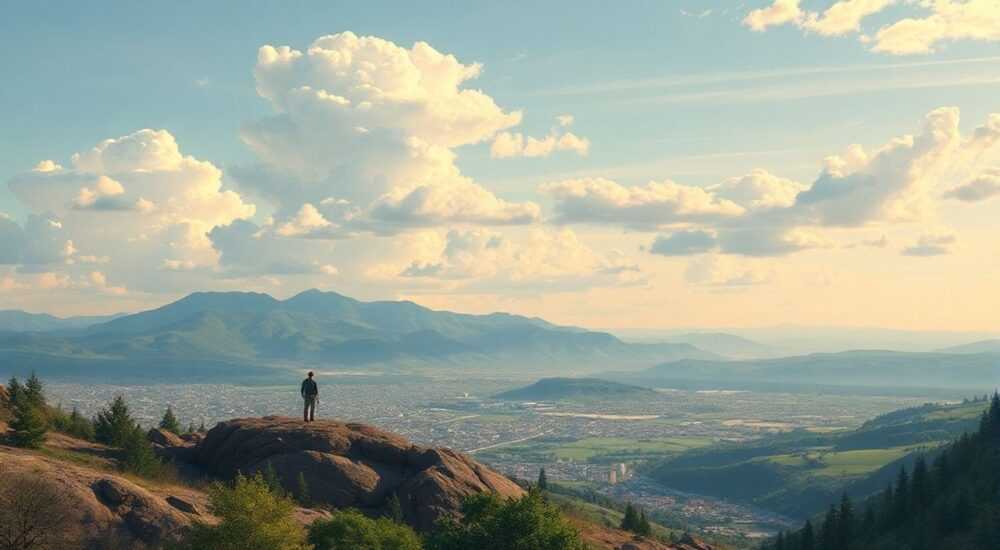
Расширить фото в Photoshop можно несколькими способами, в зависимости от задачи: добавление свободного пространства вокруг изображения, увеличение холста или расширение кадра за счёт недостающих областей. Самый универсальный и часто используемый метод — это функция «Контентно-зависимое масштабирование» (Content-Aware Fill) в сочетании с изменением размера холста.
Чтобы расширить фото в Photoshop, чаще всего используют увеличение холста с последующим контентно-зависимым заполнением. Этот способ позволяет естественно дополнить изображение, сохранив целостность фона и композиции.
В современной цифровой обработке изображений нередко возникает необходимость изменить пропорции кадра или добавить элементы в его краевые области. Это может быть нужно при адаптации фото под социальные сети, печать в рамку нестандартного формата или корректировке композиции. Adobe Photoshop предоставляет мощные инструменты для таких задач, позволяя не просто растянуть изображение, а логично и визуально корректно его расширить. Особенно важно делать это без потери качества и искажения ключевых объектов.
Содержание статьи:
- Зачем и когда нужно расширять фото
- Как увеличить холст в Photoshop
- Контентно-зависимое масштабирование: как работает
- Пошаговая инструкция: как расширить фото без потерь
- Шаг 1: Подготовьте файл
- Шаг 2: Увеличьте холст
- Шаг 3: Примените Content-Aware Fill
- Шаг 4: Оцените и доработайте результат
- Типичные ошибки и как их избежать
- Альтернативные методы и новые технологии в Photoshop
- Generative Fill (Генеративное заполнение)
- Neural Filters и Sky Replacement
- Экспертное мнение
- Вопросы и ответы
- Заключение
Зачем и когда нужно расширять фото
Изменение границ изображения — распространённая задача в полиграфии, дизайне и фотографии. Например, вы сделали отличный снимок, но при подготовке к печати понимаете, что он не помещается в выбранный формат. Или вам нужно загрузить изображение в Instagram, где требуется соотношение сторон 9:16, а ваш кадр имеет пропорцию 3:2. В таких случаях приходится либо обрезать важные элементы, либо расширять фон.
Расширение фото особенно актуально при работе с портретами, пейзажами и интерьерной фотографией. Добавление свободного пространства позволяет сохранить основной объект и улучшить композицию. Кроме того, это необходимо при создании монтажных полей для печати, когда требуется отступ под обрез.
Не стоит путать расширение холста с масштабированием самого изображения. Увеличение размера холста добавляет пустое пространство вокруг текущего содержимого, тогда как масштабирование меняет размер пикселей и может привести к размытию. Цель — не деформировать изображение, а логично продолжить его за счёт окружающей среды.
Полезно знать: Расширение холста — безопасная операция, если она выполняется с использованием интеллектуальных инструментов Photoshop. Всегда работайте с дубликатом слоя на случай необходимости отката.
Как увеличить холст в Photoshop
Первый шаг в расширении изображения — изменение размера холста. Для этого используется команда «Холст» (Canvas Size), доступная через меню Изображение → Холст или горячую клавишу Alt + Ctrl + C (на Windows) / Option + Command + C (на Mac).
В открывшемся окне вы можете указать новые размеры холста в пикселях, процентах, дюймах или других единицах. Важно обратить внимание на параметр «Точка привязки» — квадратная сетка, показывающая, с какой стороны будет добавляться пространство. Если вы хотите расширить фото справа, выберите левую стрелку в центре сетки. Аналогично — для левого, верхнего или нижнего расширения.
Photoshop автоматически заполняет новое пространство цветом фона или прозрачностью, в зависимости от настроек. Однако просто добавить пустое поле — недостаточно. Чтобы визуально завершить изображение, нужно заполнить это пространство содержимым, соответствующим оригиналу. Именно здесь вступают в игру более продвинутые инструменты.
- Откройте изображение в Photoshop.
- Перейдите в меню Изображение → Холст.
- Укажите желаемую ширину или высоту, увеличив значение.
- Выберите направление расширения с помощью точки привязки.
- Нажмите «ОК», чтобы применить изменения.
«Всегда проверяйте режим изображения перед изменением холста. Для работы с прозрачностью убедитесь, что слой не заблокирован и имеет формат RGB с альфа-каналом.» — Алексей Миронов, графический дизайнер, 12 лет опыта
Контентно-зависимое масштабирование: как работает
Контентно-зависимое масштабирование (Content-Aware Scaling) — один из самых мощных инструментов Photoshop для изменения композиции без искажений. Он анализирует изображение, определяет важные объекты (лица, текстуры, контуры) и растягивает только малозначимые области, такие как небо, стены или однотонные поверхности.
Функция особенно эффективна при горизонтальном или вертикальном расширении кадра. Например, если вы хотите сделать фото шире для баннера, Photoshop «растянет» фон, сохранив человека или предмет в центре без деформации. Это достигается за счёт алгоритмов машинного обучения, встроенных в Adobe Sensei.
Другой вариант — использование Content-Aware Fill после увеличения холста. После добавления пустого пространства вы выделяете его и применяете команду «Заполнить с учетом содержимого». Photoshop анализирует соседние пиксели и генерирует логичное продолжение фона.
Метод |
Когда использовать |
Преимущества |
Ограничения |
|---|---|---|---|
Контентно-зависимое масштабирование |
Растяжение изображения без искажения объектов |
Сохраняет ключевые элементы, быстро работает |
Не подходит для сложных текстур или резких переходов |
Content-Aware Fill |
Заполнение нового пространства после увеличения холста |
Естественный результат, хорошая интеграция с фоном |
Требует постобработки при неоднородном фоне |
Ручное расширение (лечащая кисть, штамп) |
Точные правки, повторяющиеся узоры |
Полный контроль над результатом |
Трудоёмко, требует навыков |
Пошаговая инструкция: как расширить фото без потерь
Чтобы расширить изображение максимально естественно, следуйте этой проверенной методике:
Шаг 1: Подготовьте файл
- Откройте фото в Photoshop.
- Создайте дубликат фонаового слоя: щёлкните по слою правой кнопкой → «Дублировать слой».
- Переименуйте слой во что-то вроде «Расширение_рабочий».
Шаг 2: Увеличьте холст
- Выберите Изображение → Холст.
- Увеличьте ширину или высоту на нужную величину (например, +20%).
- Настройте точку привязки, чтобы определить, с какой стороны добавляется пространство.
- Нажмите «ОК». Появится пустое (прозрачное или цветное) поле.
Шаг 3: Примените Content-Aware Fill
- Выделите новое пространство с помощью инструмента «Прямоугольное выделение» (M).
- Перейдите в меню Редактирование → Заполнить → С учетом содержимого.
- В настройках выберите «Размещение: Совместимость» и установите галочку «Образцы из всех слоёв».
- Нажмите «ОК» и дождитесь обработки.
Шаг 4: Оцените и доработайте результат
- Увеличьте масштаб и проверьте границы между оригиналом и новым участком.
- При необходимости используйте «Лечащую кисть» (J) или «Штамп» (S) для устранения артефактов.
- Добавьте корректирующий слой «Осветление/затемнение» для выравнивания тона.
Полезно знать: Если результат заполнения вас не устраивает, нажмите Ctrl+Z и попробуйте снова — алгоритм каждый раз даёт немного разный результат. Иногда достаточно нескольких попыток, чтобы получить идеальный вариант.
Типичные ошибки и как их избежать
Даже опытные пользователи допускают ошибки при расширении фото. Вот самые распространённые:
- Растягивание всего изображения без анализа содержимого. Если просто изменить размер изображения (Image Size), все объекты деформируются. Вместо этого используйте именно контентно-зависимые инструменты.
- Игнорирование разрешения и DPI. При увеличении холста убедитесь, что разрешение остаётся неизменным (обычно 72 ppi для веба, 300 ppi для печати).
- Неправильное выделение при заполнении. Выделяйте ТОЛЬКО новое пространство, а не весь слой. Иначе Photoshop попытается «восстановить» уже существующее изображение.
- Отсутствие ручной доработки. Даже лучшие алгоритмы не идеальны. Всегда проверяйте результат на зерне и вносите правки.
«Я всегда делаю два варианта: один с Content-Aware Fill, другой — с ручным клонированием. Затем сравниваю и выбираю лучший. Это занимает чуть больше времени, но качество возрастает в разы.» — Ксения Романова, ретушёр, Adobe Certified Expert
Альтернативные методы и новые технологии в Photoshop
Помимо классических инструментов, в Photoshop появились новые функции, значительно упрощающие расширение изображений.
Generative Fill (Генеративное заполнение)
Одно из самых революционных обновлений — Generative Fill, доступное в Photoshop (версия 24.5+) через облачные сервисы Adobe. Этот инструмент использует ИИ для создания новых элементов на основе текстовых запросов. Например, вы можете написать «песчаный пляж» или «зелёный луг», и Photoshop сгенерирует реалистичное продолжение фона.
Чтобы использовать:
- Выделите область расширения.
- Нажмите на значок «Генеративный заполнитель» на панели инструментов.
- Введите описание желаемого фона (например, «океан с волнами»).
- Нажмите «Генерировать».
Neural Filters и Sky Replacement
Для пейзажей особенно полезен фильтр «Замена неба». Хотя он изначально создан для замены, его можно использовать и при расширении — он автоматически продолжает небо за пределы оригинала, сохраняя освещение и перспективу.
Полезно знать: Generative Fill требует подключения к интернету и подписки на Adobe Creative Cloud. Работает только с изображениями до 20 МП.
Экспертное мнение
«Сегодня расширение фото — это не техническая задача, а творческий процесс. Раньше мы часами клонировали текстуры вручную, а теперь ИИ делает это за секунды. Но ключевой навык остался прежним — глаз дизайнера. Нужно уметь видеть, где алгоритм ошибся: в тоне, свете или перспективе. Photoshop — это инструмент, но человек задаёт направление.» — Дмитрий Лебедев, арт-директор студии «Формат», 15 лет в индустрии визуализации
Вопросы и ответы
Можно ли расширить фото без потери качества?
Да, если использовать контентно-зависимое заполнение или Generative Fill. Главное — не масштабировать само изображение, а расширять холст и заполнять пустоты логичным содержимым. Качество исходного файла должно быть высоким.
Почему после заполнения появляются артефакты?
Артефакты возникают при неоднородном фоне, резких переходах цвета или недостатке данных для анализа. В таких случаях помогает ручная доработка штампом или лечащей кистью. Также попробуйте уменьшить масштаб расширения — иногда лучше сделать два небольших шага, чем один большой.
Подходит ли этот метод для портретов?
Да, но с осторожностью. При расширении рядом с лицом алгоритм может исказить черты. Всегда проверяйте область около глаз, носа и рта. Для портретов лучше использовать точечное расширение и ручную коррекцию.
Чем отличается Canvas Size от Image Size?
Canvas Size изменяет размер холста, добавляя пустое пространство. Image Size меняет количество пикселей, растягивая или сжимая само изображение. Для расширения используйте Canvas Size, чтобы не терять качество.
Можно ли отменить Generative Fill?
Да, как и любое действие в Photoshop, его можно отменить сочетанием Ctrl+Z. Кроме того, каждая генерация создаёт новый слой, поэтому вы можете скрывать или удалять результаты, не затрагивая оригинал.
Заключение
Расширение фото в Photoshop — это не просто техническая операция, а возможность улучшить композицию, адаптировать изображение под задачу и сохранить визуальную целостность. Современные инструменты, такие как Content-Aware Fill и Generative Fill, делают этот процесс быстрым и эффективным, но требуют понимания принципов работы и внимательной проверки результата.
Главное — помнить, что технологии служат человеку, а не заменяют его вкус и чувство гармонии. Даже самый умный ИИ не заменит внимательного взгляда мастера.
- Для расширения фото используйте увеличение холста, а не масштабирование изображения.
- Применяйте Content-Aware Fill или Generative Fill для естественного заполнения новых областей.
- Всегда работайте с копией слоя и проверяйте результат на зерне.
- Ручная доработка — обязательный этап для профессионального результата.
- Новые ИИ-функции в Photoshop значительно ускоряют процесс, но требуют понимания и контроля.
⚠️ Дисклеймер — нажмите, чтобы развернуть
Материалы, опубликованные в разделе «Блог» на сайте RU DESIGN SHOP (rudesignshop.ru), носят исключительно информационный и ознакомительный характер и не являются руководством к действию, финансовой рекомендацией, медицинской услугой, ветеринарным назначением либо рекламой товаров и услуг, включая азартные игры. Публикации не содержат призывов к участию в азартных играх и не направлены на продвижение соответствующих операторов.
Безопасность применения товаров и веществ: при использовании строительных материалов, бытовой химии, пестицидов и агрохимикатов необходимо строго следовать инструкциям производителя и действующему законодательству Российской Федерации, включая Федеральный закон РФ от 19.07.1997 № 109-ФЗ «О безопасном обращении с пестицидами и агрохимикатами».
Упоминание товарных знаков, брендов и организаций носит исключительно информационный характер и не означает наличие партнёрских отношений или одобрения со стороны правообладателей.
Материалы, содержащие сведения о медицинских, ветеринарных или косметических средствах, представлены в справочных целях и не являются медицинской консультацией или назначением. Перед применением рекомендуется обратиться к врачу, ветеринарному специалисту или иному сертифицированному профессионалу.
Возрастные ограничения: материалы, содержащие сведения о продукции категории 18+, включая алкоголь или азартные игры, предназначены исключительно для совершеннолетней аудитории и публикуются в информационных целях.
Правовая ответственность: решения, принятые на основе опубликованной информации, пользователь принимает самостоятельно и на свой риск; редакция и авторы несут ответственность в пределах, установленных законодательством Российской Федерации.
Редакция не допускает публикаций, содержащих пропаганду экстремизма, терроризма, наркотических средств или суицида; подобные материалы подлежат немедленному удалению.
Упоминание организаций с ограниченным статусом: компания Meta Platforms Inc. (социальные сети Facebook и Instagram) признана экстремистской организацией решением суда РФ, её деятельность запрещена на территории Российской Федерации; любые упоминания приводятся исключительно в информационных целях.
Авторские права и источники: информация собирается из открытых источников; её актуальность указывается на дату публикации и может изменяться.
Изображения и иллюстрации используются на условиях, разрешённых правообладателями. При возникновении претензий редакция готова оперативно рассмотреть обращение и внести необходимые изменения.
Персональные данные и cookies: сайт использует cookies и обрабатывает персональные данные пользователей в соответствии с Федеральным законом № 152-ФЗ «О персональных данных» и Политикой конфиденциальности RU DESIGN SHOP.
Мнения авторов могут не совпадать с позицией государственных органов или коммерческих организаций, упомянутых в материалах.
РЕКОМЕНДУЕМ
Товары от российских производителей




