Скидка 5% на первый заказ — RDS5




Как в фотошопе разгладить лицо
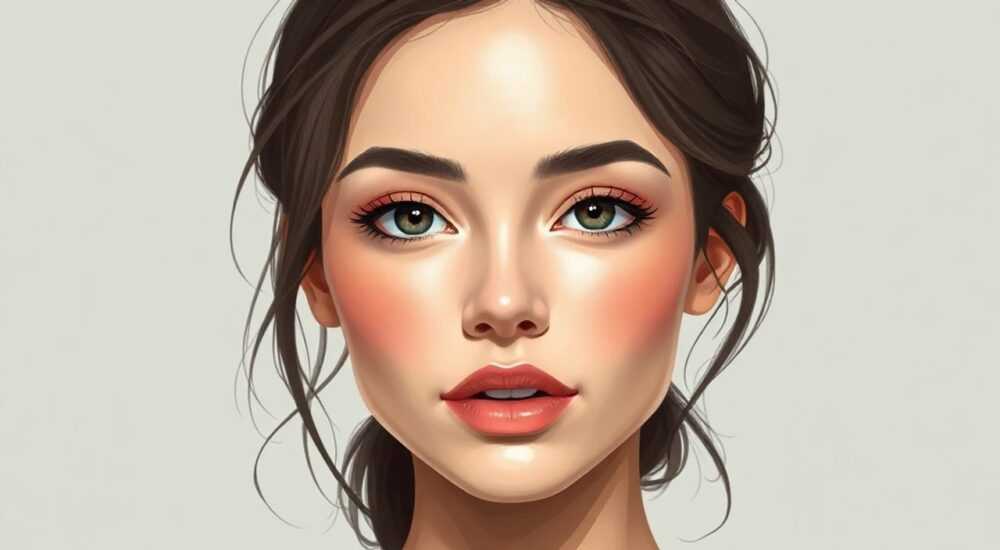
Каждый фотограф или дизайнер сталкивается с задачей улучшения портретов: кожа может быть неидеальной, на лице — морщины, прыщи, тени или покраснения. Adobe Photoshop предлагает мощные инструменты для ретуши, позволяя аккуратно разгладить лицо, сохранив естественность. Главное — использовать правильную технику и избегать переретуши, которая делает человека ненастоящим.
Чтобы разгладить лицо в Photoshop, используйте комбинацию инструментов «Заплатка», «Штамп» и фильтра «Размытие по Гауссу» на дублированных слоях. Важно работать локально и сохранять текстуру кожи.
Содержание статьи:
- Основные инструменты для ретуши лица
- Сравнение инструментов для ретуши
- Пошаговая инструкция: как разгладить лицо в фотошопе
- Дополнительные шаги для идеального результата
- Частотная сепарация: профессиональный подход
- Преимущества частотной сепарации
- Распространённые ошибки и как их избежать
- Как проверить качество ретуши
- Экспертное мнение
- Вопросы и ответы
- Заключение
Основные инструменты для ретуши лица
Photoshop предоставляет широкий набор инструментов для обработки кожи. Каждый из них решает определённую задачу, и в сочетании они дают отличный результат. Понимание функций каждого инструмента — ключ к качественной ретуши.
Инструмент «Заплатка» (Patch Tool) позволяет быстро устранять дефекты, такие как прыщи или пятна. Он работает за счёт анализа окружения выбранного участка и подбора наиболее подходящего фона. Подходит для точечной коррекции.
Инструмент «Штамп образца» (Clone Stamp Tool) копирует один участок изображения в другой. Его нужно использовать с осторожностью: при неправильном выборе источника можно создать повторяющиеся паттерны, что выдаёт ретушь.
Фильтр «Размытие по Гауссу» (Gaussian Blur) смягчает кожу, но применять его напрямую нельзя. Лучше использовать его на отдельном слое с маской, чтобы контролировать степень размытия и сохранять детали в глазах, бровях и губах.
Также полезен инструмент «Очистка» (Healing Brush), который смешивает текстуру и цвет выбранного участка. Он идеален для удаления мелких дефектов и выравнивания тона кожи.
Полезно знать: Работайте на дублированных слоях. Это позволяет откатывать изменения и экспериментировать без риска испортить оригинал.
Сравнение инструментов для ретуши
Инструмент |
Преимущества |
Недостатки |
Когда использовать |
|---|---|---|---|
Заплатка |
Быстро, автоматически подбирает фон |
Может исказить форму при большом выделении |
Удаление прыщей, родинок |
Штамп образца |
Полный контроль над источником |
Риск создания шаблонов |
Точечная замена участков |
Очистка |
Естественно смешивает цвет и текстуру |
Требует частой пересинхронизации точки отсчёта |
Выравнивание тона кожи |
Размытие по Гауссу |
Мягко сглаживает кожу |
Уничтожает детали при прямом применении |
Работа с текстурой на отдельном слое |
Пошаговая инструкция: как разгладить лицо в фотошопе
Разглаживание лица требует системного подхода. Слепое нанесение фильтров приводит к эффекту «пластмассовой куклы». Чтобы избежать этого, следуйте проверенному алгоритму.
- Откройте изображение и создайте резервную копию. Дублируйте фоновый слой (Ctrl+J). Все действия выполняйте на копии.
- Удалите крупные дефекты. Используйте инструмент «Заплатка» для быстрого устранения прыщей, пятен или родинок. Выделите дефект и перетащите в чистую область.
- Выровняйте тон кожи. Активируйте инструмент «Очистка» (J). Удерживая Alt, кликните рядом с проблемным участком, затем закрасьте дефект. Photoshop подберёт совпадающий цвет и текстуру.
- Создайте слой для размытия. Снова дублируйте слой (Ctrl+J) и примените к нему фильтр «Размытие по Гауссу» (Фильтр → Размытие → Размытие по Гауссу). Радиус — 3–5 пикселей, в зависимости от разрешения.
- Добавьте маску размытию. Нажмите на значок маски слоя. Залейте маску чёрным (Ctrl+I), чтобы скрыть эффект. Теперь белой кистью с низкой непрозрачностью (10–20%) аккуратно прорисуйте области кожи, которые нужно сгладить: щёки, лоб, подбородок. Избегайте зон вокруг глаз, бровей и губ.
«Работайте на низкой непрозрачности кисти. Лучше нанести несколько лёгких слоёв, чем один жирный. Так вы сохраните естественность.» — Алексей Морозов, ретушёр, 12 лет опыта
Дополнительные шаги для идеального результата
- Используйте корректирующий слой «Кривые» или «Цветовой тон/Насыщенность», чтобы убрать красноту или выровнять тон.
- Для глубоких морщин — попробуйте частотную сепарацию. Этот метод разделяет изображение на слои цвета и текстуры, позволяя работать с каждым отдельно.
- Проверьте результат на 100% масштабе. Часто на маленьком увеличении всё выглядит хорошо, а при детальном просмотре видны артефакты.
Полезно знать: После ретуши уменьшите непрозрачность слоя размытия до 70–80%, если кожа кажется слишком гладкой. Это поможет вернуть немного текстуры.
Частотная сепарация: профессиональный подход
Частотная сепарация — это продвинутый метод, используемый в профессиональной ретуши. Он позволяет отделить цветовые переходы (низкие частоты) от текстуры (высокие частоты), что даёт максимальный контроль.
Процесс состоит из нескольких этапов:
- Дублируйте фоновый слой дважды. Нижний дубликат будет отвечать за цвет, верхний — за текстуру.
- На нижнем слое (Low Frequency) примените «Размытие по Гауссу» так, чтобы исчезла вся текстура, но сохранились объём и тени.
- На верхнем слое (High Frequency) примените: Изображение → Применить изображение. Настройки: слой — Low Frequency, канал — RGB, режим — Вычитание, смещение — 128, масштаб — 0. Нажмите ОК. Затем измените режим наложения этого слоя на «Вычитание» или «Линейное осветление».
- Теперь вы можете редактировать каждый слой отдельно: на нижнем — корректировать тон и объём, на верхнем — удалять мелкие дефекты с помощью «Штампа» или «Очистки», не затрагивая цвет.
«Частотная сепарация — не волшебная кнопка. Она требует времени и понимания. Но однажды освоив её, вы никогда не вернётесь к простому размытию.» — Анна Петрова, преподаватель цифровой ретуши
Преимущества частотной сепарации
- Сохранение естественной текстуры кожи при удалении дефектов.
- Возможность точной коррекции цветовых пятен и неровностей.
- Гибкость: можно временно отключать слои для сравнения.
- Подходит для ретуши модных съёмок и коммерческой фотографии.
Полезно знать: Сохраните файл в формате PSD, чтобы сохранить все слои. Это позволит внести правки позже без потери качества.
Распространённые ошибки и как их избежать
Даже опытные пользователи допускают типичные ошибки при ретуши лица. Они могут испортить изображение и сделать ретушь заметной.
Первая ошибка — чрезмерное размытие. Когда кожа становится абсолютно гладкой, теряются объём и характер. Лицо выглядит плоским, как у куклы. Чтобы этого избежать, всегда работайте через маски и снижайте непрозрачность.
Вторая ошибка — игнорирование масштаба. Ретушь нужно выполнять на 100% увеличении. На меньшем масштабе вы не видите настоящих дефектов и можете переусердствовать.
Третья ошибка — использование одного источника для штампа. Если вы постоянно копируете одну и ту же область, появляются повторяющиеся узоры. Это особенно заметно на волосах и коже. Регулярно меняйте точку отсчёта (Alt + клик).
Четвёртая ошибка — работа на фоновом слое. Любые изменения на оригинале невозможно отменить после сохранения. Всегда дублируйте слой перед началом ретуши.
Как проверить качество ретуши
- Переключитесь между 100% и 50% масштабом, чтобы увидеть, как изображение выглядит на разных расстояниях.
- Сравните оригинал и ретушь: скрывайте верхние слои, чтобы оценить разницу.
- Попросите коллегу или друга взглянуть на фото — свежий взгляд часто замечает то, что вы упустили.
- Посмотрите на изображение в инверсии (Ctrl+I): это помогает увидеть неровности тона и света.
Полезно знать: Эффект «переретуши» усиливается при публикации в соцсетях из-за сжатия изображений. Оставляйте чуть больше текстуры, чем кажется нужным.
Экспертное мнение
Мы поговорили с Дмитрием Ковалёвым, профессиональным ретушёром, работающим с fashion-брендами более 10 лет.
«Сегодня много людей хотят «идеальное» лицо, но моя задача — не стереть человека, а подчеркнуть его красоту. Я всегда начинаю с анализа: какие черты стоит сохранить? Иногда морщинка — это характер, а не дефект.
Я редко использую только один инструмент. Обычно комбинирую частотную сепарацию с локальным размытием и точечной очисткой. Важно помнить: цель — естественность. Если человек на фото узнаёт себя, но выглядит лучше — значит, я сделал свою работу.
Также советую не забывать про контекст. Портрет для LinkedIn требует другой ретуши, чем обложка журнала. В первом случае важна достоверность, во втором — художественность.»
«Не стремитесь к совершенству. Совершенство — это смерть эмоций на лице. Оставьте немного живого, чтобы фото дышало.» — Дмитрий Ковалёв, ретушёр
Вопросы и ответы
Можно ли разгладить лицо в Photoshop Express или мобильной версии?
Да, базовые инструменты есть и в мобильных версиях, но возможности ограничены. Для серьёзной ретуши лучше использовать десктопную версию Photoshop с полным набором функций.
Как сделать кожу гладкой, но не потерять чёткость лица?
Используйте маску к слою размытия. Прорисовывайте только участки кожи, избегая контуров лица, глаз и губ. Также можно применить маску резкости (High Pass) поверх всех слоёв для общего повышения чёткости.
Нужно ли менять цвет кожи при ретуши?
Нет, если нет явных проблем. Цель — выровнять тон, а не изменить цвет. Переход в оранжевый или серый оттенок — частая ошибка новичков.
Как быстро научиться ретушировать лицо?
Практикуйтесь на разных фото, изучайте уроки, анализируйте работы профессионалов. Начните с простых методов, постепенно переходя к частотной сепарации. Через 20–30 часов практики вы уже сможете делать качественную ретушь.
Можно ли автоматизировать процесс?
Photoshop имеет функции искусственного интеллекта, например, «Авто-сглаживание» в Camera Raw. Но полностью доверять им нельзя. Всегда проверяйте результат и вносите ручные правки.
Заключение
Разглаживание лица в Photoshop — это не просто применение фильтров, а тонкая работа, требующая вкуса, терпения и понимания. Главное — сохранить естественность и не стереть индивидуальность человека. Используя правильные инструменты и методы, вы сможете улучшить портрет, не вызывая ощущения «фальши».
Качественная ретушь незаметна. Она должна помогать, а не привлекать внимание к себе. Работайте поэтапно, проверяйте результат и не бойтесь экспериментировать на копиях слоёв.
- Всегда начинайте с дублирования слоя.
- Используйте комбинацию инструментов: «Очистка», «Штамп», «Размытие».
- Применяйте маски для точечного контроля.
- Освойте частотную сепарацию для профессионального результата.
- Избегайте переретуши — сохраняйте текстуру и характер лица.
⚠️ Дисклеймер — нажмите, чтобы развернуть
Материалы, опубликованные в разделе «Блог» на сайте RU DESIGN SHOP (rudesignshop.ru), носят исключительно информационный и ознакомительный характер и не являются руководством к действию, финансовой рекомендацией, медицинской услугой, ветеринарным назначением либо рекламой товаров и услуг, включая азартные игры. Публикации не содержат призывов к участию в азартных играх и не направлены на продвижение соответствующих операторов.
Безопасность применения товаров и веществ: при использовании строительных материалов, бытовой химии, пестицидов и агрохимикатов необходимо строго следовать инструкциям производителя и действующему законодательству Российской Федерации, включая Федеральный закон РФ от 19.07.1997 № 109-ФЗ «О безопасном обращении с пестицидами и агрохимикатами».
Упоминание товарных знаков, брендов и организаций носит исключительно информационный характер и не означает наличие партнёрских отношений или одобрения со стороны правообладателей.
Материалы, содержащие сведения о медицинских, ветеринарных или косметических средствах, представлены в справочных целях и не являются медицинской консультацией или назначением. Перед применением рекомендуется обратиться к врачу, ветеринарному специалисту или иному сертифицированному профессионалу.
Возрастные ограничения: материалы, содержащие сведения о продукции категории 18+, включая алкоголь или азартные игры, предназначены исключительно для совершеннолетней аудитории и публикуются в информационных целях.
Правовая ответственность: решения, принятые на основе опубликованной информации, пользователь принимает самостоятельно и на свой риск; редакция и авторы несут ответственность в пределах, установленных законодательством Российской Федерации.
Редакция не допускает публикаций, содержащих пропаганду экстремизма, терроризма, наркотических средств или суицида; подобные материалы подлежат немедленному удалению.
Упоминание организаций с ограниченным статусом: компания Meta Platforms Inc. (социальные сети Facebook и Instagram) признана экстремистской организацией решением суда РФ, её деятельность запрещена на территории Российской Федерации; любые упоминания приводятся исключительно в информационных целях.
Авторские права и источники: информация собирается из открытых источников; её актуальность указывается на дату публикации и может изменяться.
Изображения и иллюстрации используются на условиях, разрешённых правообладателями. При возникновении претензий редакция готова оперативно рассмотреть обращение и внести необходимые изменения.
Персональные данные и cookies: сайт использует cookies и обрабатывает персональные данные пользователей в соответствии с Федеральным законом № 152-ФЗ «О персональных данных» и Политикой конфиденциальности RU DESIGN SHOP.
Мнения авторов могут не совпадать с позицией государственных органов или коммерческих организаций, упомянутых в материалах.
РЕКОМЕНДУЕМ
Товары от российских производителей




