Скидка 5% на первый заказ — RDS5




Как в фотошопе реставрировать старую фотографию
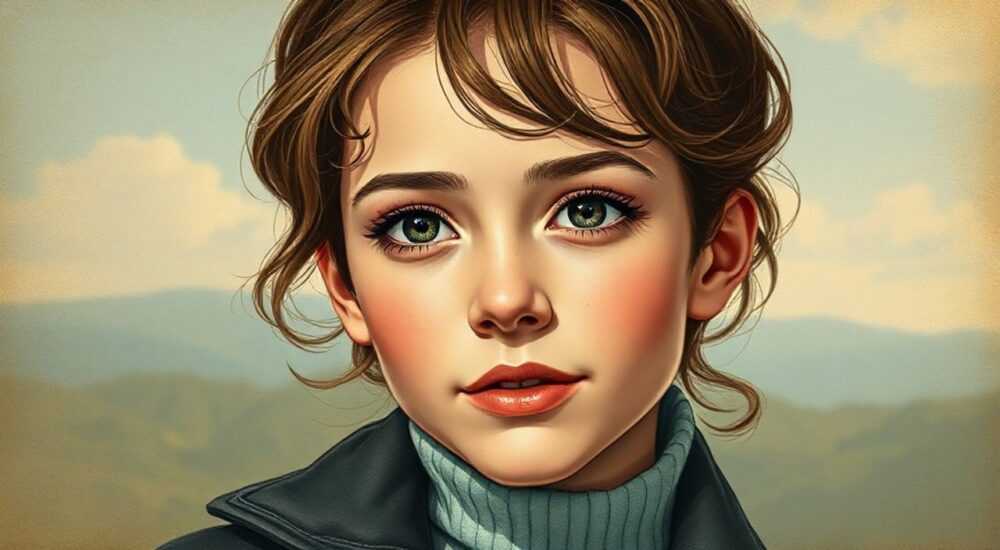
Восстановление старых фотографий — это процесс возврата утраченной четкости, цвета и структуры изображений, поврежденных временем, влагой, светом или механическими дефектами. С помощью Adobe Photoshop можно эффективно удалить царапины, потёртости, пожелтение и разрывы, а также улучшить детализацию и насыщенность, приблизив снимок к первоначальному состоянию. Главное — работать методично, использовать правильные инструменты и не торопиться на этапах ретуши.
Для реставрации старой фотографии в Photoshop важно начать с качественной оцифровки, затем последовательно устранять дефекты с помощью штампа, заплаты и коррекции тонов. Ключевое правило — работать на дубликатах слоёв и использовать маски, чтобы сохранить возможность отката.
Содержание статьи:
- Подготовка к реставрации: сканирование и базовая настройка
- Шаги подготовки
- Базовое устранение дефектов: царапины, пятна, разрывы
- Как выбрать инструмент: сравнение возможностей
- Коррекция цвета и тона: борьба с пожелтением и потерей контраста
- Пошаговая цветокоррекция
- Усиление деталей и резкости без перебора
- Ошибки при повышении резкости
- Продвинутые техники: восстановление лиц и утраченных фрагментов
- Рекомендации по работе с ИИ
- Экспертное мнение
- Вопросы и ответы
- Заключение
Подготовка к реставрации: сканирование и базовая настройка
Перед тем как приступить к редактированию в Photoshop, необходимо правильно оцифровать фотографию. Качество исходника напрямую влияет на конечный результат. Используйте планшетный сканер с оптическим разрешением не менее 600 dpi для чёрно-белых снимков и 1200 dpi — для цветных. Это обеспечит достаточную детализацию для последующей обработки.
Сохраняйте файл в формате TIFF или PSD — они поддерживают слои и не сжимают данные, в отличие от JPEG. Открыв изображение в Photoshop, сразу создайте дубликат фонового слоя (Ctrl+J), чтобы все изменения проводились на копии. Это защитит оригинальный материал и позволит легко отменить ошибки.
Проверьте ориентацию и геометрию изображения. Если фотография перекошена, используйте инструмент «Рамка» (C), выделите её по границам и примените команду «Изменение размера холста». Либо выберите «Фильтр → Коррекция объектива → Автоисправление», чтобы автоматически выровнять линии.
Полезно знать: Всегда работайте в режиме RGB, даже если фото чёрно-белое. Это расширяет возможности коррекции тонов и позволяет использовать все инструменты ретуши.
Шаги подготовки
- Отсканируйте фотографию с высоким DPI (600–1200).
- Сохраните файл в TIFF или PSD.
- Откройте в Photoshop и продублируйте фоновый слой.
- Выровняйте изображение при необходимости.
- Оцените степень повреждений: цветовые искажения, трещины, загрязнения.
Базовое устранение дефектов: царапины, пятна, разрывы
На этом этапе задача — убрать видимые повреждения: царапины, точки, пигментные пятна и мелкие разрывы. Photoshop предлагает несколько мощных инструментов, каждый из которых подходит для определённого типа дефектов.
Начните с инструмента «Лечащая кисть» (J). Он работает по принципу клонирования, но с учётом текстуры и освещения вокруг выбранного участка. Удерживайте Alt и кликните по чистой области рядом с дефектом, затем проведите по царапине. Инструмент «Точечная восстанавливающая кисть» (Shift+J) идеален для мелких точек и пигментных пятен — он автоматически берёт образец с ближайшей зоны.
Для более крупных повреждений, таких как разрывы или отсутствующие фрагменты, используйте инструмент «Заплатка» (J). Выделите повреждённый участок, перетащите его в область с подходящей текстурой. Photoshop проанализирует цвет и структуру, плавно встроив новый фрагмент.
«Не пытайтесь устранить все дефекты за один проход. Работайте локально, увеличивая масштаб до 100–200%. Это помогает избежать размытости и артефактов.» — Анна Петрова, ретушер-реставратор, 12 лет опыта
Как выбрать инструмент: сравнение возможностей
Инструмент |
Тип повреждения |
Преимущества |
Ограничения |
|---|---|---|---|
Лечащая кисть |
Царапины, тонкие линии |
Естественное смешивание текстуры |
Может размывать мелкие детали при неправильном выборе образца |
Точечная восстанавливающая кисть |
Точки, пигментные пятна |
Автоматический подбор текстуры |
Не подходит для больших областей |
Заплатка |
Разрывы, крупные повреждения |
Хорошее смешивание цвета и формы |
Требует аккуратного выбора источника |
Штамп (Кисть-штамп) |
Чёткие повторяющиеся узоры |
Полный контроль над клонированием |
Требует навыка для естественного результата |
Работая с инструментом «Штамп» (S), обязательно используйте мягкую кисть с низкой непрозрачностью (50–70%) и режим наложения «Нормальный». Это предотвратит резкие переходы и позволит наслаивать коррекцию постепенно.
Коррекция цвета и тона: борьба с пожелтением и потерей контраста
Старые фотографии часто страдают от пожелтения, потери насыщенности и снижения контраста. Даже чёрно-белые снимки могут иметь цветовой оттенок — обычно сепию или серо-коричневый налёт. Цель — вернуть нейтральные тона и естественную глубину.
Начните с коррекции общего баланса белого. Создайте корректирующий слой «Цветовой баланс» (Ctrl+U) и добавьте голубой и синий тон, чтобы компенсировать жёлтый оттенок. Работайте в тенях, средних тонах и светах по отдельности, чтобы не перенасытить светлые участки.
Затем добавьте слой «Уровни» (Ctrl+L). Переместите ползунки теней и светов к центру, чтобы восстановить потерянные крайние значения. Это вернёт контрастность, не перегружая изображение. Проверьте гистограмму: она должна заполнять весь диапазон от 0 до 255.
Для чёрно-белых фото особенно эффективен корректирующий слой «Чёрно-белое». Он позволяет настраивать яркость отдельных цветовых каналов (например, сделать кожу светлее, небо — темнее), что помогает воссоздать реалистичную передачу тонов.
Полезно знать: Не применяйте коррекцию цвета сразу после ретуши. Сначала устраните физические дефекты, иначе цветовые искажения будут мешать оценке текстуры.
Пошаговая цветокоррекция
- Создайте слой «Цветовой баланс» и уберите жёлтый/красный оттенок.
- Добавьте слой «Уровни» и скорректируйте контраст.
- Используйте «Кривые» для тонкой настройки экспозиции.
- Для цветных фото — примените «Насыщенность» (не более +10–15).
- Для ЧБ фото — используйте слой «Чёрно-белое» с ручной настройкой каналов.
Усиление деталей и резкости без перебора
После устранения дефектов и цветокоррекции изображение может выглядеть «плоским» или размытым. Умеренное повышение резкости поможет вернуть чёткость глазам, волосам, текстурам одежды. Но важно не переусердствовать — чрезмерная резкость создаёт артефакты и шум.
Лучший способ — использовать фильтр «Умная резкость» (Фильтр → Резкость → Умная резкость). Установите радиус 1–2 пикселя, количество — 80–120%, а порог — 2–4 уровня. Это позволяет резкость применять только к краям, минуя однородные области.
Альтернатива — техника High Pass. Создайте дубликат всех слоёв (Ctrl+Alt+Shift+E), примените к нему фильтр «High Pass» с радиусом 1–3 пикселя. Затем измените режим наложения этого слоя на «Жёсткий свет» или «Экран». Это усиливает микроконтраст, не нарушая структуру кожи.
«Работайте с резкостью на отдельном слое и используйте маску. Так вы сможете ограничить эффект только важными зонами — лицами, глазами, текстурами, избегая шума в фоне.» — Дмитрий Лебедев, цифровой реставратор, автор курсов по ретуши
Ошибки при повышении резкости
- Перерезкость: слишком высокое значение «Количества» создаёт ореолы вокруг объектов.
- Резкость по всему кадру: задний план и кожа становятся зернистыми.
- Обработка до ретуши: резкость усиливает дефекты, усложняя их устранение.
Продвинутые техники: восстановление лиц и утраченных фрагментов
Когда повреждены ключевые элементы — лицо, глаза, часть фигуры — требуется более тонкая работа. Здесь уже недостаточно стандартных инструментов: нужно понимание анатомии, симметрии и визуальных пропорций.
Для восстановления половины лица используйте зеркальное отражение. Выделите целую сторону, скопируйте на новый слой (Ctrl+J), отразите горизонтально (Редактирование → Трансформирование → Отразить по горизонтали) и совместите с повреждённой частью. Затем с помощью маски и мягкой кисти плавно соедините переходы.
Если фрагмент утерян полностью, придётся реконструировать его вручную. Опорой служат: стиль одежды, освещение, направление взгляда, типаж. Используйте комбинацию штампа, кистей и плакатной ретуши (частое клонирование с маленьким шагом).
Современные версии Photoshop (2023–2026) предлагают функцию «Генеративное заполнение» (Generative Fill), которая с помощью ИИ может предложить варианты недостающих частей. Просто выделите область, введите запрос (например, «лицо женщины 1940-х годов»), и Photoshop предложит несколько вариантов. Этот инструмент особенно полезен при серьёзных повреждениях.
Полезно знать: Генеративное заполнение требует подключения к интернету и подписки на Adobe Creative Cloud. Результаты нужно тщательно проверять — ИИ может внести исторические неточности (например, современную одежду).
Рекомендации по работе с ИИ
- Используйте Generative Fill как отправную точку, а не финальный результат.
- Уточняйте запросы: указывайте эпоху, пол, стиль, освещение.
- Всегда сравнивайте несколько вариантов и выбирайте наиболее органичный.
- Дорабатывайте результат вручную — штампом, кистями, цветокоррекцией.
Экспертное мнение
«Реставрация — это не просто технический процесс, а восстановление истории. Я всегда начинаю с исследования: когда сделана фотография, в какой стране, какая была мода. Это помогает точнее реконструировать одежду, причёски, даже выражение лица. Например, в 1920-х люди редко улыбались — это важно учитывать при ретуши.» — Елена Михайлова, реставратор Национального архива, 18 лет опыта
По словам Елены, главная ошибка новичков — стремление сделать фото «идеальным». На самом деле, легкая зернистость, мягкие тени и даже минимальные следы времени придают снимку аутентичность. «Цель — не создать современный портрет, а вернуть достоинство старому изображению», — подчёркивает она.
Она также советует использовать слои-наблюдатели: создавать группу слоёв с подписью «До» и «После», чтобы контролировать прогресс. Это особенно полезно при работе с клиентами или в научных проектах.
Вопросы и ответы
Можно ли восстановить чёрно-белую фотографию в цвет?
Да, но это называется колоризация, а не реставрация. Процесс требует знания эпохи, материалов одежды, типичных цветовых решений. Можно использовать специализированные плагины или сервисы на основе ИИ, но лучше всего — ручная покраска слоями с разными режимами наложения (например, «Насыщение» или «Мягкий свет»).
Что делать, если фотография сильно повреждена — больше 50% потеряно?
В таких случаях фокус смещается с точной реставрации на художественную реконструкцию. Используйте исторические справочники, аналогичные фото того времени, семейные архивы. Generative Fill в Photoshop может помочь, но результат нужно критически оценивать.
Нужно ли убирать весь шум и зерно?
Нет. Полное удаление зерна делает фото «пластиковым». Лучше использовать фильтр «Уменьшение шума» выборочно — только на коже или однородных фонах. Сохраняйте зерно в волосах, тканях, деталях интерьера — это признак оригинальности.
Как сохранить результат, чтобы не потерять слои?
Сохраняйте рабочий файл в формате PSD — он сохраняет все слои, маски и коррекции. Для передачи клиенту или публикации экспортируйте в TIFF или JPEG (при высоком качестве). Обязательно оставьте резервную копию.
Заключение
Реставрация старой фотографии в Photoshop — это сочетание технических навыков, художественного чутья и уважения к истории. Успешный результат достигается не за один вечер, а через последовательную работу: от сканирования до финальной резкости. Ключевые принципы — не спешить, использовать слои и маски, и всегда помнить, что цель — не идеал, а достоверность.
Каждый снимок — это окно в прошлое. Ваша задача — не перекрашивать прошлое, а аккуратно протереть стекло, чтобы следующие поколения могли увидеть его ясно.
- Всегда начинайте с качественного скана и дублирования слоёв.
- Устраняйте дефекты поэтапно: сначала повреждения, потом цвет, затем резкость.
- Используйте ИИ-инструменты с осторожностью и дорабатывайте результат вручную.
- Сохраняйте аутентичность: не удаляйте всё зерно и не перенасыщайте цвета.
- Работайте с историческим контекстом — это повышает точность реконструкции.
⚠️ Дисклеймер — нажмите, чтобы развернуть
Материалы, опубликованные в разделе «Блог» на сайте RU DESIGN SHOP (rudesignshop.ru), носят исключительно информационный и ознакомительный характер и не являются руководством к действию, финансовой рекомендацией, медицинской услугой, ветеринарным назначением либо рекламой товаров и услуг, включая азартные игры. Публикации не содержат призывов к участию в азартных играх и не направлены на продвижение соответствующих операторов.
Безопасность применения товаров и веществ: при использовании строительных материалов, бытовой химии, пестицидов и агрохимикатов необходимо строго следовать инструкциям производителя и действующему законодательству Российской Федерации, включая Федеральный закон РФ от 19.07.1997 № 109-ФЗ «О безопасном обращении с пестицидами и агрохимикатами».
Упоминание товарных знаков, брендов и организаций носит исключительно информационный характер и не означает наличие партнёрских отношений или одобрения со стороны правообладателей.
Материалы, содержащие сведения о медицинских, ветеринарных или косметических средствах, представлены в справочных целях и не являются медицинской консультацией или назначением. Перед применением рекомендуется обратиться к врачу, ветеринарному специалисту или иному сертифицированному профессионалу.
Возрастные ограничения: материалы, содержащие сведения о продукции категории 18+, включая алкоголь или азартные игры, предназначены исключительно для совершеннолетней аудитории и публикуются в информационных целях.
Правовая ответственность: решения, принятые на основе опубликованной информации, пользователь принимает самостоятельно и на свой риск; редакция и авторы несут ответственность в пределах, установленных законодательством Российской Федерации.
Редакция не допускает публикаций, содержащих пропаганду экстремизма, терроризма, наркотических средств или суицида; подобные материалы подлежат немедленному удалению.
Упоминание организаций с ограниченным статусом: компания Meta Platforms Inc. (социальные сети Facebook и Instagram) признана экстремистской организацией решением суда РФ, её деятельность запрещена на территории Российской Федерации; любые упоминания приводятся исключительно в информационных целях.
Авторские права и источники: информация собирается из открытых источников; её актуальность указывается на дату публикации и может изменяться.
Изображения и иллюстрации используются на условиях, разрешённых правообладателями. При возникновении претензий редакция готова оперативно рассмотреть обращение и внести необходимые изменения.
Персональные данные и cookies: сайт использует cookies и обрабатывает персональные данные пользователей в соответствии с Федеральным законом № 152-ФЗ «О персональных данных» и Политикой конфиденциальности RU DESIGN SHOP.
Мнения авторов могут не совпадать с позицией государственных органов или коммерческих организаций, упомянутых в материалах.
РЕКОМЕНДУЕМ
Товары от российских производителей




