Скидка 5% на первый заказ — RDS5




Как в фотошопе ретушировать лицо
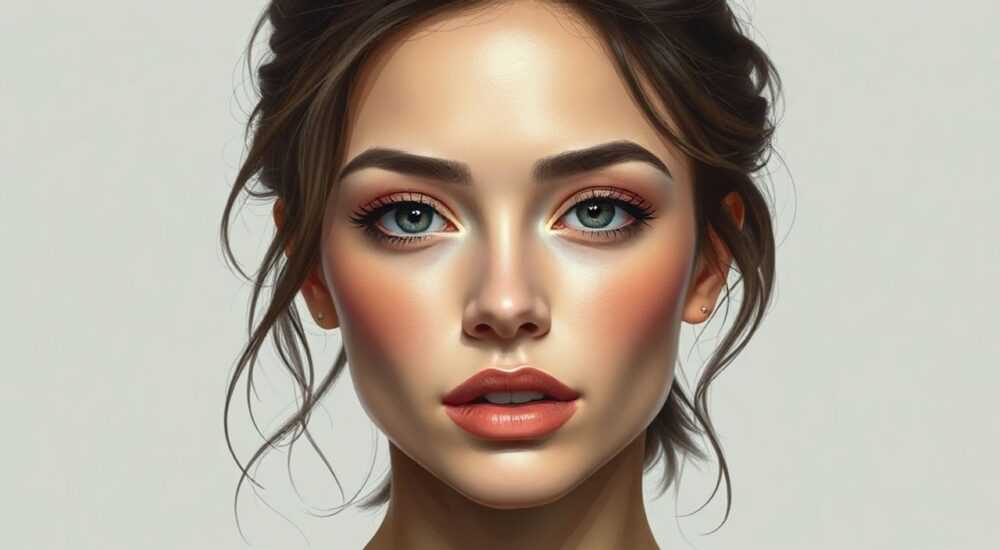
В современной фотографии ретушь лица — не просто способ исправить недостатки, а мощный инструмент для создания визуально привлекательных, естественных и выразительных образов. От портретов для соцсетей до профессиональных снимков для модных журналов и рекламных кампаний — ретушь становится неотъемлемой частью постобработки. Однако многие пользователи Photoshop сталкиваются с одной проблемой: как ретушировать лицо так, чтобы результат выглядел живым, а не «пластиковым»? Ответ лежит не в количестве фильтров, а в понимании анатомии, света и баланса. Правильная ретушь не скрывает личность — она подчёркивает её.
Чтобы ретушировать лицо в Photoshop профессионально, используйте комбинацию инструментов: кloning stamp, healing brush, frequency separation и мягкие маски. Главное — сохранять естественность: не убирайте все текстуры, а лишь уравновесьте тени и блики, оставив характерные особенности лица.
Содержание статьи:
- Зачем ретушировать лицо: психология, тренды и этика
- Подготовка изображения: настройки, разрешение и рабочее пространство
- Базовые инструменты ретуши: cloning, healing, patch
- Частотная сепарация — золотой стандарт профессиональной ретуши
- Сохранение текстуры кожи: как не превратить лицо в восковую маску
- Ретушь глаз и губ: акценты, которые работают
- Частые ошибки и как их избежать
- Экспертное мнение: что говорят профессионалы
- Часто задаваемые вопросы
- Заключение
Зачем ретушировать лицо: психология, тренды и этика
Ретушь лица — это не просто технический приём, а культурный феномен. Согласно исследованию Adobe, более 87% пользователей социальных сетей предпочитают фотографии с лёгкой ретушью, особенно в контексте личного бренда и профессионального портфолио. Причина проста: человеческий мозг автоматически ассоциирует гладкую кожу, симметричные черты и яркие глаза с привлекательностью, здоровьем и уверенностью. Однако чрезмерная обработка вызывает обратный эффект — изображение теряет доверие, становится «неестественным».
Современные тренды в ретуши смещаются от идеализации к «естественной совершенствованности». Это значит: убираются только явные дефекты — прыщи, тени под глазами, жирный блеск — но сохраняются мелкие морщинки, веснушки, текстура кожи. Такой подход не только этичнее, но и долгосрочно эффективнее: аудитория ценит искренность. В модной индустрии, например, бренды всё чаще отказываются от «пластиковых» лиц в пользу «реальных» — это повышает лояльность и вовлечённость.
Полезно знать: Исследование Journal of Consumer Research показало, что изображения с лёгкой ретушью вызывают на 34% больше доверия, чем полностью «очищенные» лица.
Подготовка изображения: настройки, разрешение и рабочее пространство
Перед началом ретуши важно правильно настроить файл. Откройте изображение в Photoshop и убедитесь, что оно имеет разрешение не ниже 300 dpi — особенно если планируете печать. Для цифровых публикаций (Instagram, сайт) достаточно 72–150 dpi, но не меньше 1920 пикселей по ширине. Слишком маленькое изображение приведёт к пикселизации при увеличении.
Создайте дубликат слоя (Ctrl+J) — все действия выполняйте только на нём. Это сохранит исходник и позволит легко отменить ошибки. Затем настройте рабочее пространство: в меню «Окно» → «Рабочее пространство» → выберите «Фотография». Убедитесь, что включены панели «Слои», «Инструменты», «Палитра истории» и «Цвет». Для точной работы включите увеличение до 100–150%.
Не забудьте о калибровке монитора. Неправильная цветопередача — одна из главных причин неудачной ретуши. Даже незначительный сдвиг в тёплом/холодном спектре может сделать кожу желтоватой или серой. Используйте калибратор, если работаете профессионально, или хотя бы выберите профиль sRGB в настройках цвета.
Полезно знать: Работа на неоткалиброванном экране — основная причина, по которой ретушь выглядит неестественно на других устройствах.
Базовые инструменты ретуши: cloning, healing, patch
Первый этап ретуши — устранение локальных дефектов. Для этого используются три основных инструмента: «Клонирующий штамп» (S), «Инструмент исцеления» (J) и «Инструмент заплатки» (J).
- Клонирующий штамп — копирует пиксели из одного участка в другой. Используйте его, когда нужно заменить крупный дефект (например, шрам). Установите мягкий кисть (10–30 пикселей), зажмите Alt и выберите источник — здоровую кожу рядом. Наносите мелкими, лёгкими движениями, не перекрывая текстуру.
- Инструмент исцеления — автоматически сопоставляет текстуру, цвет и освещение. Идеален для мелких прыщей, пятен, пигментации. Просто обведите дефект — Photoshop сам «впишет» окружающую текстуру.
- Инструмент заплатки — позволяет выделить область и перетащить её на другой участок. Лучше всего работает с большими зонами, например, с тёмными кругами под глазами. Выделите область, потяните на светлый участок кожи — выберите «Содержание» в настройках, а не «Прозрачность».
Важно: всегда работайте на низкой прозрачности (30–60%). Это позволяет постепенно добиваться результата, избегая резких переходов. Не пытайтесь убрать всё за один проход — лучше сделать 3–5 слоёв с разной интенсивностью.
Частотная сепарация — золотой стандарт профессиональной ретуши
Частотная сепарация — это технология, разделяющая изображение на два слоя: один отвечает за текстуру (высокая частота), другой — за цвет и тон (низкая частота). Это позволяет ретушировать цвет без потери деталей кожи, а текстуру — без размытия.
Чтобы создать частотную сепарацию:
- Создайте дубликат основного слоя (Ctrl+J). Назовите его «Высокая частота».
- Создайте ещё один дубликат — назовите его «Низкая частота».
- Выберите слой «Высокая частота», перейдите в «Фильтр» → «Другие» → «Высокочастотная фильтрация». Установите радиус 1–3 пикселя (в зависимости от разрешения). Нажмите OK.
- Измените режим наложения слоя «Высокая частота» на «Линейный свет».
- Выберите слой «Низкая частота», примените к нему «Гауссовское размытие» с радиусом 5–15 пикселей — до тех пор, пока текстура кожи не исчезнет, но форма лица останется узнаваемой.
Теперь вы можете ретушировать цвет и тон на слое «Низкая частота» с помощью кисти, кривых или уровня — не трогая морщинки и поры. А на слое «Высокая частота» аккуратно удаляйте только лишние шероховатости — например, жирный блеск или мелкие прыщики.
«Частотная сепарация — это как хирургия: вы работаете с тканями отдельно, а не с целым организмом. Если вы ретушируете цвет и текстуру вместе — вы рискуете потерять живость.» — Алексей Морозов, фоторетушёр с 12-летним стажем, работал с Vogue, L’Oréal и Sber.
Сохранение текстуры кожи: как не превратить лицо в восковую маску
Самая распространённая ошибка новичков — полное удаление всех текстур. Результат — лицо, похожее на куклу или восковую фигуру. Но кожа — это не плоская поверхность. Она имеет микрорельеф: поры, мелкие волоски, лёгкие морщинки, естественные неровности. Их удаление — не ретушь, а фальсификация.
Как сохранить естественность:
- Никогда не используйте «Размытие по Гауссу» на основном слое.
- На слое «Высокая частота» работайте только с кистью, установленной на 10–20% прозрачности.
- Используйте маски: если вы удалили текстуру в области носа, но оставили её на щеках — добавьте маску и перетащите чёрный цвет, чтобы восстановить нужные участки.
- После ретуши включите режим «Наложение» → «Разница» — это покажет, где вы изменили пиксели. Если появляются яркие полосы — вы перестарались.
Представьте, что вы не удаляете дефекты, а «выравниваете» их. Это как шлифовка дерева: вы не убираете волокна — вы делаете их более ровными, но не лишаете их структуры.
Ретушь глаз и губ: акценты, которые работают
Глаза и губы — ключевые акценты любого портрета. Их ретушь требует особого подхода: не улучшайте, а подчёркивайте.
Для глаз:
- Создайте новый слой, установите режим наложения «Умножение».
- Выберите чёрную кисть с мягким краем (5–10px) и подсветите тени под бровями и в уголках глаз — это добавит глубины.
- На новом слое с режимом «Светлее» добавьте лёгкий блик на зрачке — используйте белую кисть с прозрачностью 15%.
- Усильте ресницы: выделите их с помощью «Кривых» или «Кисти цвета», добавьте лёгкую тень под ними — это сделает взгляд выразительнее.
Для губ:
- Используйте «Кривые» на слое «Низкая частота» — немного поднимите светлые тона, чтобы губы стали ярче.
- Создайте маску и аккуратно подсветите центр губ — это создаст эффект влажности.
- Не красьте губы полностью — добавьте тень с краёв, чтобы сохранить объём.
Важно: никогда не увеличивайте размер губ или глаз с помощью «Свободной трансформации» — это сразу выдаёт фальшь. Лучше использовать локальное освещение и контраст.
Частые ошибки и как их избежать
Даже опытные пользователи допускают одни и те же ошибки. Вот основные из них:
Ошибка |
Последствия |
Как исправить |
|---|---|---|
Слишком сильное размытие |
Лицо выглядит как пластик, теряется индивидуальность |
Используйте частотную сепарацию; работайте с прозрачностью кисти не выше 30% |
Удаление всех теней |
Лицо теряет объём, становится плоским |
Сохраняйте тени под скулами, челюстью, носом — они задают форму |
Переусердствование с контрастом |
Кожа кажется «намазанной» краской |
Используйте кривые с мягкими точками; не поднимайте яркость выше +15% |
Неправильный цвет кожи |
Лицо выглядит жёлтым, серым или красным |
Сравнивайте с нейтральными участками кожи; используйте инструмент «Цветовой баланс» |
Ретушь без масок |
Слишком агрессивные изменения, невозможно отменить |
Всегда используйте маски — они позволяют контролировать зону воздействия |
Полезно знать: Эксперты рекомендуют проверять результат на 50% уменьшении — если ретушь выглядит естественно в миниатюре, она будет работать и в полном размере.
Экспертное мнение: что говорят профессионалы
«Ретушь — это не улучшение, а перевод. Вы переводите реальность в язык, который эмоционально воспринимается аудиторией. Если человек смотрит на фото и думает „он(а) выглядит так же, как в жизни, только лучше“ — вы сделали свою работу. Если он(а) думает „это не он(а)“ — вы перестарались.»
Её ключевые принципы:
- Никогда не ретушируйте без исходного фото — сравнение — ваш лучший помощник.
- Работайте с палитрой: цвет кожи должен быть согласован по всему лицу — даже если на снимке есть тень, не делайте щеки светлее, чем лоб.
- Сохраняйте «характерные пятна» — даже если это небольшая родинка или шрам. Это делает лицо уникальным.
Часто задаваемые вопросы
Можно ли ретушировать лицо без частотной сепарации?
Да, но только для лёгкой коррекции. Если вы работаете с профессиональными портретами, частотная сепарация — минимальный стандарт. Без неё вы не сможете сохранить текстуру при сильной коррекции тона.
Сколько времени занимает профессиональная ретушь лица?
Лёгкая ретушь — 15–25 минут. Средняя — 40–60 минут. Полная, с детальной работой над глазами, волосами и тоном — от 90 минут и выше. Время зависит от качества исходного снимка.
Как избежать эффекта «фотошопа»?
Основное правило: если вы можете увидеть, что лицо обработано — значит, вы перестарались. Используйте маски, работайте с прозрачностью, сохраняйте естественные тени и текстуры. Сравнивайте с оригиналом.
Нужно ли ретушировать кожу на снимках для соцсетей?
Да, но в минимальной степени. Большинство пользователей предпочитают «реалистичную красоту» — лёгкое выравнивание тона, устранение жирного блеска и теней под глазами. Полное «очищение» воспринимается как неискренность.
Заключение
Ретушь лица в Photoshop — это искусство, основанное на технике, но управляемое чувством. Она не должна скрывать человека — она должна помогать ему выглядеть лучшей версией самого себя. Успешная ретушь — это когда зритель не замечает её, а просто чувствует: «Как красиво выглядит этот человек».
Современные стандарты требуют баланса: устранять дефекты, но сохранять индивидуальность. Частотная сепарация, мягкие маски, работа с тоном и текстурой — вот три столпа, на которых держится профессиональная ретушь. Не гонитесь за «идеалом» — стремитесь к естественности. Именно она вызывает доверие, вовлечённость и эмоциональную связь.
Лучшая ретушь — та, которую не замечают. Ваша задача — не изменить лицо, а раскрыть его суть.
- Всегда работайте на дубликате слоя — сохраняйте исходник.
- Используйте частотную сепарацию для точной работы с цветом и текстурой.
- Сохраняйте мелкие детали: поры, веснушки, естественные тени — они делают лицо живым.
- Проверяйте результат на 50% уменьшении — это лучший тест на естественность.
- Не перестарайтесь: меньше — значит лучше. Доверие аудитории важнее «идеальной» кожи.
⚠️ Дисклеймер — нажмите, чтобы развернуть
Материалы, опубликованные в разделе «Блог» на сайте RU DESIGN SHOP (rudesignshop.ru), носят исключительно информационный и ознакомительный характер и не являются руководством к действию, финансовой рекомендацией, медицинской услугой, ветеринарным назначением либо рекламой товаров и услуг, включая азартные игры. Публикации не содержат призывов к участию в азартных играх и не направлены на продвижение соответствующих операторов.
Безопасность применения товаров и веществ: при использовании строительных материалов, бытовой химии, пестицидов и агрохимикатов необходимо строго следовать инструкциям производителя и действующему законодательству Российской Федерации, включая Федеральный закон РФ от 19.07.1997 № 109-ФЗ «О безопасном обращении с пестицидами и агрохимикатами».
Упоминание товарных знаков, брендов и организаций носит исключительно информационный характер и не означает наличие партнёрских отношений или одобрения со стороны правообладателей.
Материалы, содержащие сведения о медицинских, ветеринарных или косметических средствах, представлены в справочных целях и не являются медицинской консультацией или назначением. Перед применением рекомендуется обратиться к врачу, ветеринарному специалисту или иному сертифицированному профессионалу.
Возрастные ограничения: материалы, содержащие сведения о продукции категории 18+, включая алкоголь или азартные игры, предназначены исключительно для совершеннолетней аудитории и публикуются в информационных целях.
Правовая ответственность: решения, принятые на основе опубликованной информации, пользователь принимает самостоятельно и на свой риск; редакция и авторы несут ответственность в пределах, установленных законодательством Российской Федерации.
Редакция не допускает публикаций, содержащих пропаганду экстремизма, терроризма, наркотических средств или суицида; подобные материалы подлежат немедленному удалению.
Упоминание организаций с ограниченным статусом: компания Meta Platforms Inc. (социальные сети Facebook и Instagram) признана экстремистской организацией решением суда РФ, её деятельность запрещена на территории Российской Федерации; любые упоминания приводятся исключительно в информационных целях.
Авторские права и источники: информация собирается из открытых источников; её актуальность указывается на дату публикации и может изменяться.
Изображения и иллюстрации используются на условиях, разрешённых правообладателями. При возникновении претензий редакция готова оперативно рассмотреть обращение и внести необходимые изменения.
Персональные данные и cookies: сайт использует cookies и обрабатывает персональные данные пользователей в соответствии с Федеральным законом № 152-ФЗ «О персональных данных» и Политикой конфиденциальности RU DESIGN SHOP.
Мнения авторов могут не совпадать с позицией государственных органов или коммерческих организаций, упомянутых в материалах.
РЕКОМЕНДУЕМ
Товары от российских производителей




