Скидка 5% на первый заказ — RDS5




Как в фотошопе рисовать пером
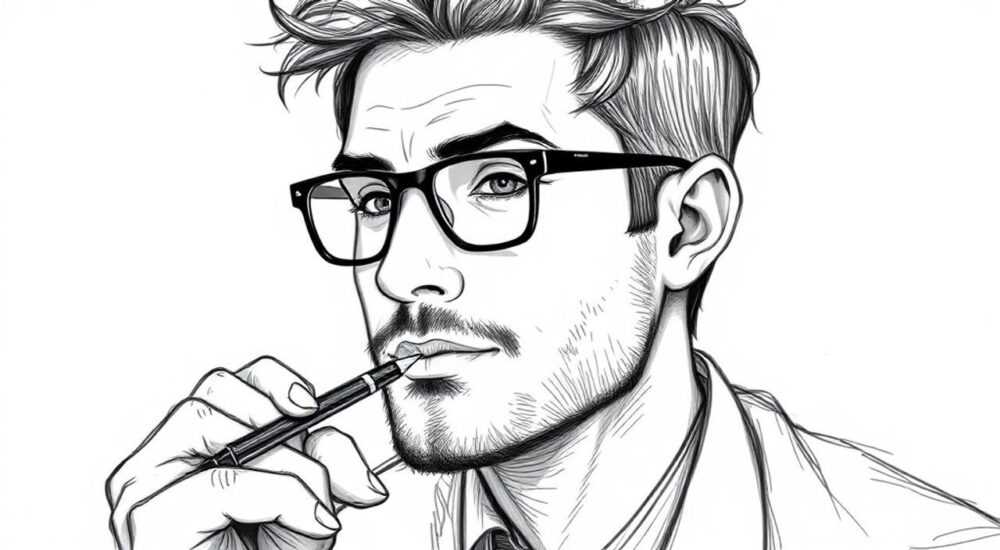
Рисование пером в Photoshop — это не просто инструмент для создания линий, а мощный способ передать динамику, выразительность и профессиональную чистоту графики. Многие художники, иллюстраторы и дизайнеры выбирают именно перо, потому что оно имитирует классическое рисование тушью или гелевой ручкой, но с гибкостью цифровой среды. Однако без понимания настроек, кистей и управления давлением даже опытные пользователи сталкиваются с жёсткими, неровными или неестественными линиями. В этой статье вы получите исчерпывающее руководство по рисованию пером в Photoshop: от базовых настроек до продвинутых техник, ошибок и экспертных приёмов, которые сделают ваши линии живыми и профессиональными.
Для точного рисования пером в Photoshop используйте инструмент «Перо» (Pen Tool) для векторных контуров и кисть с включённой стабилизацией и управлением давлением для растровых линий. Настройте кисть под стиль рисования — включите «Стабилизация», «Динамика давления» и выберите жёсткую текстуру с минимальным размытием.
Содержание статьи:
Зачем рисовать пером в Photoshop
Рисование пером в Photoshop — это метод, который объединяет точность векторной графики с эстетикой ручного рисунка. Он идеален для иллюстраций, дизайна логотипов, скетчей комиксов, анимационных ключевых кадров и цифровых шрифтов. В отличие от свободного рисования кистью, перо позволяет создавать гладкие, масштабируемые линии без потери качества. Это особенно важно, когда работа будет использоваться в печати, на веб-сайтах или в анимации — где масштабирование на 1000% не должно приводить к пикселизации.
Кроме того, перо позволяет легко редактировать форму линий после завершения — просто потяните за узловые точки, измените кривые Безье, и линия мгновенно адаптируется. Это экономит часы работы при внесении правок. Многие студии дизайна и анимации требуют именно векторных линий от иллюстраторов, так как они совместимы с другими программами, такими как Illustrator, After Effects и Figma.
Представьте, что вы рисуете эскиз персонажа — сначала контуры, потом детализацию. Если вы используете кисть, каждая правка требует стирания и перерисовки. А если вы используете перо — вы просто подтягиваете точку, и линия становится идеальной. Это не просто удобство — это профессиональный стандарт.
Перо против кисти: в чём разница
Многие новички путают инструмент «Перо» (Pen Tool) с кистью, настроенной под «перо». Это разные подходы, и понимание различий — ключ к выбору правильного инструмента.
Инструмент «Перо» создаёт векторные пути — математические описания линий, состоящие из узлов и сегментов. Он не рисует пиксели, а определяет форму. Это значит, что линия остаётся чёткой при любом масштабе. Но для того чтобы увидеть результат, нужно преобразовать путь в контур (Stroke Path) или заполнить его.
Кисть же — растровый инструмент. Она рисует пиксели прямо на слое. Но при правильной настройке (стабилизация, давление, жёсткость) она может имитировать рисование пером с натуральной текстурой и плавностью. Этот подход подходит для художественных работ, где важна «рука» и текстура, а не масштабируемость.
Вот таблица, которая поможет выбрать инструмент в зависимости от цели:
Критерий |
Инструмент «Перо» |
Кисть (настроенная под перо) |
|---|---|---|
Тип графики |
Векторная |
Растровая |
Масштабирование |
Без потерь качества |
Пикселизация при увеличении |
Редактирование |
Лёгкое — изменение узлов |
Сложное — требуется перерисовка |
Текстура |
Гладкая, без шероховатостей |
Может имитировать бумагу, чернила, давление |
Скорость рисования |
Медленнее (требует точности) |
Быстрее (свободное движение) |
Идеально для |
Логотипы, иконки, типографика |
Иллюстрации, комиксы, концепт-арт |
Полезно знать: Многие профессионалы комбинируют оба подхода: рисуют основные контуры пером, а детали и штриховку — кистью с настройками под перо.
Как настроить кисть для рисования пером
Если вы хотите рисовать пером, но не ограничивать себя вектором — настройте кисть так, чтобы она максимально точно имитировала поведение настоящего пера. Для этого нужно работать в панели «Кисть» (F5) и настроить несколько ключевых параметров.
Начните с выбора жёсткой круглой кисти. Установите жёсткость на 100%, чтобы избежать размытых краёв. Затем перейдите к разделу «Динамика формы» и включите «Управление давлением» — это позволит кисти менять толщину в зависимости от нажатия стилуса. Если вы используете мышь — включите «Управление скоростью».
В разделе «Динамика цвета» оставьте всё по умолчанию — для пера цвет обычно не меняется. В разделе «Оттенки» можно добавить лёгкую шероховатость, чтобы имитировать текстуру бумаги. Выберите текстуру «Бумага» или «Ткань» с низкой интенсивностью (5–10%).
Самое важное — включите «Стабилизацию». Это ключевая функция для плавных линий. Установите значение от 15% до 40% в зависимости от скорости рисования. Чем выше — тем плавнее линия, но тем больше задержка. Для точной работы с пером оптимально — 25–30%.
Также включите «Динамику размера» и «Динамику непрозрачности» — обе должны быть привязаны к давлению. Это создаёт эффект «нажима»: чем сильнее вы давите — тем толще и насыщеннее линия. Так вы получите естественную динамику, как при рисовании гелевой ручкой или пером.
Полезно знать: Используйте кисти из библиотеки Adobe, такие как «Technical Pen» или «Ink Pen» — они уже оптимизированы под аналогичные эффекты.
Пошаговое руководство: как нарисовать пером
Теперь, когда настройки готовы, пройдём по алгоритму рисования пером в Photoshop.
- Создайте новый слой. Никогда не рисуйте на фоне — это ограничивает редактирование.
- Выберите инструмент «Кисть» (B) и откройте панель кистей (F5).
- Настройте кисть: жёсткость 100%, размер 2–5 пикселей, стабилизация 25–30%, давление включено для размера и непрозрачности.
- Включите «Динамику давления» в настройках планшета (если используете графический планшет). Проверьте, реагирует ли курсор на нажатие.
- Начните рисовать медленно и плавно. Не спешите — стабилизация работает лучше при устойчивом движении.
- Для изгибов используйте длинные, непрерывные движения. Не рисуйте линию по частям — это создаёт «зубцы».
- Если линия получилась неровной — не стирайте. Уменьшите непрозрачность слоя до 50%, создайте новый слой поверх и перерисуйте точнее.
- После завершения можно добавить лёгкую тень под линией: дублируйте слой, примените фильтр «Размытие по Гауссу» (1–2 пикселя), измените цвет на тёмно-серый и опустите непрозрачность до 30%.
Полезно знать: Рисуйте снизу вверх и слева направо — так вы избежите размазывания, если используете ладонь на планшете.
Частые ошибки и как их избежать
Даже при правильных настройках новички допускают одни и те же ошибки. Вот самые распространённые и как их исправить.
- Слишком высокая стабилизация — линия становится «ватной», теряет естественность. Решение: снижайте значение до 20%, если чувствуете задержку.
- Отсутствие давления — все линии одинаковой толщины, как будто нарисованы карандашом. Решение: проверьте настройки планшета в панели «Параметры планшета» (Edit > Preferences > Tablet).
- Рисование на фоновом слое — невозможно редактировать или копировать. Решение: всегда создавайте новый слой перед началом.
- Использование слишком толстой кисти — линии выглядят как маркер, а не перо. Решение: начинайте с 1–3 пикселей, увеличивайте только для акцентов.
- Нет текстуры — линия выглядит искусственной, как пластик. Решение: включите лёгкую текстуру (5–10%) в настройках кисти.
Если вы рисуете с мышью — стабилизация становится вашим лучшим другом. Но не полагайтесь на неё полностью. Практикуйте плавные движения, даже если вы не используете планшет. Существуют специальные упражнения: рисуйте окружности, волны и зигзаги — по 5 минут в день. Через неделю вы заметите, как линии становятся чище.
Экспертное мнение: как работают профессионалы
«Я использую перо не как инструмент для точных линий, а как способ контролировать ритм. Когда я рисую иллюстрацию для журнала, я сначала создаю контуры пером — это мой скелет. Потом, на новом слое, я накладываю кисть с настройками под перо — и рисую штриховку, имитируя движение руки. Это даёт и точность, и живость.» — Алексей Волков, иллюстратор, 12 лет в издательской индустрии, работал с Penguin Random House и National Geographic.
Алексей использует специальную кисть, которую создал сам: «Я взял скан настоящего пера, наложил его как текстуру, уменьшил яркость до 15%, и сделал так, чтобы она проявлялась только при высоком давлении. Это создаёт эффект, будто чернила впитываются в бумагу». Такие детали — то, что отличает профессиональную работу от любительской.
Ещё один приём — «прерывистая линия». Вместо того чтобы рисовать одну сплошную линию, профессионалы рисуют её в 2–3 прохода с небольшими паузами. Это имитирует, как перо иногда «задевает» бумагу. Результат — более живой, человечный вид.
Вопросы и ответы
Можно ли рисовать пером в Photoshop без планшета?
Да, но с ограничениями. Используйте кисть с высокой стабилизацией (35–40%) и рисуйте медленно. Лучше всего подходят векторные контуры инструмента «Перо» — они не требуют давления. Для растровых линий результат будет менее естественным, но пригодным для эскизов.
Как сделать линию тоньше в середине?
Используйте кисть с динамикой размера, привязанной к скорости. Чем быстрее движение — тем тоньше линия. Так вы получите эффект «тонкая середина» без ручной настройки. Альтернатива — нарисуйте линию, затем примените «Стиль слоя» → «Наложение градиента» с прозрачностью от краёв к центру.
Почему мои линии выглядят как растровые, хотя я использую перо?
Потому что вы используете «Перо» для создания пути, но не нанесли на него штрих. Чтобы линия стала видимой, щёлкните правой кнопкой по пути → «Stroke Path» и выберите «Кисть». Только тогда путь превратится в растровую линию.
Как сохранить линии как вектор для печати?
После создания пути (инструмент «Перо») щёлкните правой кнопкой → «Make Selection», затем создайте новый слой и залейте выделение чёрным. Или экспортируйте путь в Illustrator через «File > Export > Paths to Illustrator».
Есть ли альтернативы Photoshop для рисования пером?
Да — Clip Studio Paint, Procreate (на iPad), Affinity Designer. Но Photoshop остаётся единственным, где можно сочетать растровую штриховку, векторные контуры и мощную текстуризацию в одном окне.
Заключение
Рисование пером в Photoshop — это не просто техника, а подход к цифровому рисованию, сочетающий точность, эстетику и гибкость. Выбор между векторным пером и настроенной кистью зависит от задачи: для логотипов — вектор, для иллюстраций — растровая кисть с правильными настройками. Главное — не пытаться сразу добиться идеала. Практика, стабилизация, правильная текстура и понимание давления — вот три столпа, на которых держится профессиональное рисование пером.
Овладение этим навыком не только улучшит ваши работы — оно изменит ваше восприятие линии. Вы перестанете рисовать «как умею» и начнёте рисовать «как должно быть».
- Используйте стабилизацию 25–30% для плавных линий.
- Настройте кисть под давление — размер и непрозрачность должны меняться.
- Всегда рисуйте на отдельном слое — это даст возможность редактировать без потерь.
- Комбинируйте вектор (перо) и растровую кисть для максимальной гибкости.
- Практикуйте ежедневно: 5 минут рисования волны или зигзага — и через месяц линии станут чище, чем у большинства новичков.
⚠️ Дисклеймер — нажмите, чтобы развернуть
Материалы, опубликованные в разделе «Блог» на сайте RU DESIGN SHOP (rudesignshop.ru), носят исключительно информационный и ознакомительный характер и не являются руководством к действию, финансовой рекомендацией, медицинской услугой, ветеринарным назначением либо рекламой товаров и услуг, включая азартные игры. Публикации не содержат призывов к участию в азартных играх и не направлены на продвижение соответствующих операторов.
Безопасность применения товаров и веществ: при использовании строительных материалов, бытовой химии, пестицидов и агрохимикатов необходимо строго следовать инструкциям производителя и действующему законодательству Российской Федерации, включая Федеральный закон РФ от 19.07.1997 № 109-ФЗ «О безопасном обращении с пестицидами и агрохимикатами».
Упоминание товарных знаков, брендов и организаций носит исключительно информационный характер и не означает наличие партнёрских отношений или одобрения со стороны правообладателей.
Материалы, содержащие сведения о медицинских, ветеринарных или косметических средствах, представлены в справочных целях и не являются медицинской консультацией или назначением. Перед применением рекомендуется обратиться к врачу, ветеринарному специалисту или иному сертифицированному профессионалу.
Возрастные ограничения: материалы, содержащие сведения о продукции категории 18+, включая алкоголь или азартные игры, предназначены исключительно для совершеннолетней аудитории и публикуются в информационных целях.
Правовая ответственность: решения, принятые на основе опубликованной информации, пользователь принимает самостоятельно и на свой риск; редакция и авторы несут ответственность в пределах, установленных законодательством Российской Федерации.
Редакция не допускает публикаций, содержащих пропаганду экстремизма, терроризма, наркотических средств или суицида; подобные материалы подлежат немедленному удалению.
Упоминание организаций с ограниченным статусом: компания Meta Platforms Inc. (социальные сети Facebook и Instagram) признана экстремистской организацией решением суда РФ, её деятельность запрещена на территории Российской Федерации; любые упоминания приводятся исключительно в информационных целях.
Авторские права и источники: информация собирается из открытых источников; её актуальность указывается на дату публикации и может изменяться.
Изображения и иллюстрации используются на условиях, разрешённых правообладателями. При возникновении претензий редакция готова оперативно рассмотреть обращение и внести необходимые изменения.
Персональные данные и cookies: сайт использует cookies и обрабатывает персональные данные пользователей в соответствии с Федеральным законом № 152-ФЗ «О персональных данных» и Политикой конфиденциальности RU DESIGN SHOP.
Мнения авторов могут не совпадать с позицией государственных органов или коммерческих организаций, упомянутых в материалах.
РЕКОМЕНДУЕМ
Товары от российских производителей

Гипсовый светильник SGS5
1906 руб.
Светильник ECLIPSE Forstlight
Диапазон цен: 16090 руб. – 37800 руб.

