Скидка 5% на первый заказ — RDS5




Как в фотошопе рисовать пиксель арты
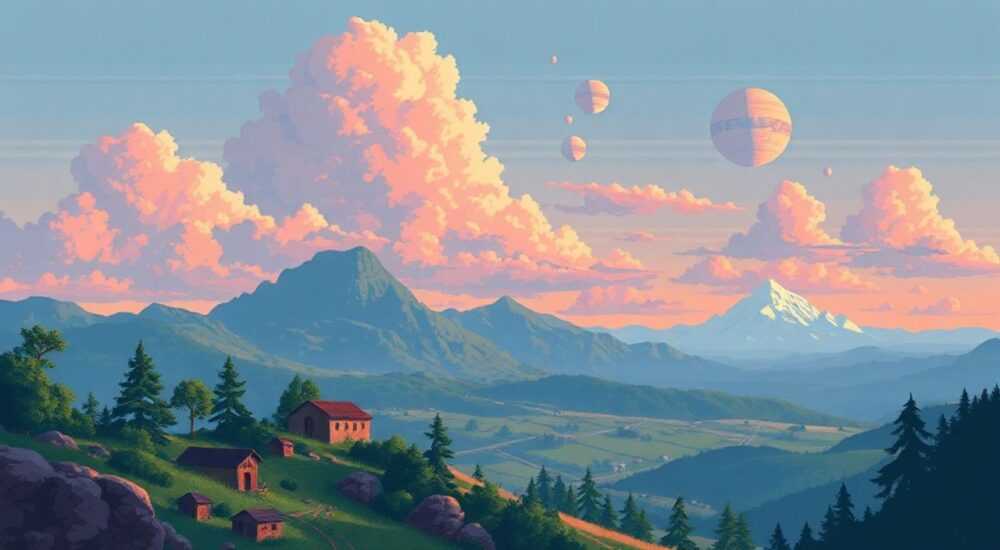
Пиксель-арт — это уникальный вид цифрового искусства, где каждый пиксель имеет значение. Создание таких изображений в Adobe Photoshop требует не только художественного чутья, но и чёткого понимания инструментов и настроек программы. Многие начинающие художники сталкиваются с трудностями: размытые края, неправильная прозрачность, сложности с масштабированием. Однако при правильной подготовке рабочего пространства и использовании специализированных техник процесс становится точным, контролируемым и даже увлекательным.
Чтобы рисовать пиксель-арт в Photoshop, создайте новый документ с маленьким размером холста и включите режим «Нет интерполяции» для чётких пикселей. Используйте карандаш с размером 1 пиксель, работайте со слоями и увеличьте масштаб до 400–1600%, чтобы контролировать каждый элемент.
Содержание статьи:
- Настройка Photoshop для пиксель-арта
- Оптимальные параметры документа
- Ключевые инструменты для рисования пиксель-арта
- Работа с цветом и палитрами
- Пошаговый процесс создания пиксель-арта
- Шаг 1: Определение объекта и размера
- Шаг 2: Создание силуэта
- Шаг 3: Заливка основными цветами
- Шаг 4: Добавление теней и света
- Шаг 5: Проработка деталей
- Шаг 6: Финальная проверка
- Профессиональные советы и распространённые ошибки
- Как избежать типичных проблем
- Анимация пиксель-арта в Photoshop
- Экспертное мнение
- Вопросы и ответы
- Заключение
Настройка Photoshop для пиксель-арта
Первый шаг к качественному пиксель-арту — правильная настройка рабочего пространства. Photoshop изначально заточен под фотографии и векторную графику, поэтому без корректировок он может «размывать» пиксели, что недопустимо для этого стиля. Начните с создания нового документа с небольшими размерами — например, 32×32, 64×64 или 128×128 пикселей. Это типичные размеры для спрайтов, значков и иконок.
Убедитесь, что цветовой режим установлен в RGB, а разрешение — 72 PPI (точек на дюйм), так как пиксель-арт предназначен для экранного отображения. Фон можно оставить прозрачным, если планируете использовать изображение в играх или интерфейсах. Важно также отключить все эффекты сглаживания по умолчанию.
Для точного отображения пикселей перейдите в меню «Редактирование» → «Настройки» → «Интерполяция» и выберите опцию «Нет». Это предотвратит автоматическое размытие при масштабировании. Также рекомендуется включить сетку: «Вид» → «Показать» → «Сетка», а затем настроить её через «Предпочтения» → «Единицы и линейки», установив шаг в 1 пиксель.
Полезно знать: Чтобы быстро переключаться между масштабами, используйте сочетание Ctrl + «+» и Ctrl + «–». Удерживайте пробел для временного перехода к инструменту «Рука».
Оптимальные параметры документа
- Размер холста: от 16×16 до 256×256 пикселей (зависит от сложности объекта).
- Цветовой режим: RGB, 8 бит/канал.
- Фон: прозрачный или однотонный (например, серый для контраста).
- Разрешение: 72 PPI.
- Интерполяция: «Нет» (в настройках программы).
Ключевые инструменты для рисования пиксель-арта
Photoshop предлагает несколько инструментов, но для пиксель-арта подходят лишь некоторые. Главный — это Карандаш (Pencil Tool). В отличие от кисти, карандаш не применяет сглаживание и рисует чёткие пиксели. Установите его размер на 1 px — это даёт полный контроль над каждым элементом изображения.
Также важны палитра цветов и слойная система. Работа с ограниченной палитрой (например, 16 или 32 цвета) — стандарт для пиксель-арта. Вы можете создать собственный swatch (набор цветов), импортировать палитру из retro-систем (NES, Game Boy) или использовать готовые наборы, доступные в интернете.
Слои позволяют отделить фон, тени, свет и основной объект. Это особенно полезно при анимации или доработке деталей. Например, вы можете рисовать тени на отдельном слое, чтобы легко корректировать их непрозрачность или положение.
Инструмент |
Применение в пиксель-арте |
Горячая клавиша |
|---|---|---|
Карандаш (Pencil) |
Основной инструмент для рисования пикселей |
B |
Ластик (Eraser) |
Удаление пикселей, работа с прозрачностью |
E |
Пипетка (Eyedropper) |
Выбор цвета прямо с холста |
I |
Перемещение (Move) |
Сдвиг объектов по слоям |
V |
Заливка (Paint Bucket) |
Быстрое заполнение областей цветом |
G |
Работа с цветом и палитрами
Ограниченная цветовая палитра — одна из ключевых особенностей пиксель-арта. Она создаёт стильный, «ретро»-эффект и помогает сохранять целостность изображения. Чтобы создать свою палитру:
- Откройте панель «Свойства» при активированном инструменте Карандаш.
- Выберите нужные цвета с помощью Пипетки или вручную задайте HEX-код.
- Сохраните цвета в новую группу образцов (Swatches).
- Закрепите панель Swatches для быстрого доступа.
«Работайте с палитрой как с инструментом композиции. Даже 8 цветов могут передать глубину, если правильно распределить свет и тень.» — Алексей Миронов, пиксель-художник, 12 лет опыта
Пошаговый процесс создания пиксель-арта
Создание качественного пиксель-арта — это не просто рисование, а продуманный процесс. Он начинается с концепции и заканчивается финальной доводкой. Ниже — пошаговая методика, проверенная на практике.
Шаг 1: Определение объекта и размера
Решите, что вы будете рисовать: персонаж, предмет, портрет. Определите размер — чем меньше, тем больше ограничений, но и выше художественный вызов. Для начала подойдёт 32×32 или 64×64 пикселей.
Шаг 2: Создание силуэта
Используя чёрный цвет и карандаш, нарисуйте общий контур объекта. Это поможет сразу оценить пропорции и форму. Не добавляйте детали — только очертания. Силуэт должен быть узнаваем даже в уменьшенном виде.
Шаг 3: Заливка основными цветами
Заполните внутренние области основными цветами — кожа, одежда, волосы. Используйте заливку (G), но будьте осторожны: убедитесь, что контур замкнут, иначе цвет «побежит» за границы.
Шаг 4: Добавление теней и света
Теперь самое интересное. Тени добавляются с помощью более тёмных оттенков, свет — с помощью более светлых. Используйте диагональные или вертикальные градиенты из 1–2 пикселей. Избегайте сглаживания — каждый переход должен быть чётким.
Шаг 5: Проработка деталей
Добавьте глаза, рот, текстуры одежды. Здесь важно не перегружать изображение. В пиксель-арте меньше — значит лучше. Каждый лишний пиксель может нарушить баланс.
Шаг 6: Финальная проверка
Уменьшите масштаб до 100% и посмотрите на работу «глазами пользователя». Проверьте читаемость, баланс цветов, симметрию. При необходимости подправьте отдельные пиксели.
Полезно знать: Используйте горячую клавишу H (Cropped View) для временного скрытия холста и фокусировки на деталях.
Профессиональные советы и распространённые ошибки
Даже опытные художники допускают ошибки при работе с пиксель-артом. Вот наиболее частые:
- Использование кисти вместо карандаша — приводит к размытым краям.
- Слишком много цветов — нарушает стилистику и делает изображение «грязным».
- Отсутствие прозрачности — мешает использовать спрайт в проектах.
- Неправильный масштаб — рисование на 100% затрудняет контроль.
Как избежать типичных проблем
- Всегда используйте инструмент «Карандаш» с размером 1 px.
- Ограничьте палитру 8–16 цветами для минималистичного стиля.
- Работайте на увеличении 400–1600%, чтобы видеть каждый пиксель.
- Проверяйте прозрачность: переключитесь на режим просмотра «Шахматное поле».
«Не торопитесь. Хороший пиксель-арт создаётся не за 10 минут. Иногда один спрайт требует часа работы — и это нормально.» — Дарья Котова, гейм-дизайнер, автор курсов по pixel art
Анимация пиксель-арта в Photoshop
Photoshop позволяет не только рисовать, но и анимировать пиксель-арт. Это особенно актуально для разработчиков игр, дизайнеров интерфейсов и создателей NFT.
Для анимации используется панель «Таймлайн» (Window → Timeline). Выберите «Анимация кадров» и создайте первый кадр. Каждый кадр — это отдельный слой или комбинация слоёв. Изменяя положение пикселей на каждом кадре, вы создаёте движение.
Например, чтобы анимировать мигание глаза:
- На первом кадре нарисуйте открытые глаза.
- На втором — закрытые (замените пиксели на линию).
- Установите задержку кадра — 0.5 секунды.
- Зациклите анимацию.
Экспорт производится через «Файл» → «Экспорт» → «Сохранить для веба (старая версия)» в формате GIF с прозрачностью.
Полезно знать: Для плавной анимации используйте промежуточные кадры (tweening), но в пиксель-арте они должны быть минимальны — только необходимые изменения.
Экспертное мнение
Мы поговорили с Михаилом Соколовым, профессиональным пиксель-художником, который работает в инди-играх уже 9 лет:
«Photoshop — не самый очевидный выбор для пиксель-арта, но он универсален. Я использую его для прототипирования, потому что он интегрирован в мой рабочий процесс. Главное — отключить всё, что может испортить пиксели: сглаживание, интерполяцию, автоматические коррекции. Я часто создаю шаблоны документов с нужными настройками, чтобы не настраивать всё заново. Также советую использовать действия (Actions) для повторяющих операций — например, экспорт в PNG с прозрачностью.» — Михаил Соколов, пиксель-художник, студия «PixelForge»
Вопросы и ответы
Можно ли рисовать пиксель-арт на планшете?
Да, но с осторожностью. Планшет может добавлять случайные движения. Используйте режим «Стабилизация» в Photoshop или рисуйте с включённой сеткой 1 пиксель.
Почему мои пиксели выглядят размытыми?
Скорее всего, включена интерполяция. Перейдите в «Редактирование» → «Настройки» → «Интерполяция» и выберите «Нет». Также убедитесь, что используете инструмент «Карандаш», а не «Кисть».
Как экспортировать пиксель-арт без потерь?
Используйте формат PNG. Он поддерживает прозрачность и не сжимает изображение с потерями, в отличие от JPEG.
Какие альтернативы Photoshop для пиксель-арта?
Существуют специализированные программы: Aseprite, Pyxel Edit, GraphicsGale. Они созданы специально для пиксель-арта и предлагают больше функций, но Photoshop остаётся популярным благодаря своей универсальности.
Сколько времени уходит на создание одного спрайта?
Зависит от сложности. Простой значок — 15–30 минут. Персонаж с анимацией — несколько часов. Главное — практика. Первые работы будут медленными, но со временем скорость возрастёт.
Заключение
Рисование пиксель-арта в Photoshop — это точный и контролируемый процесс, требующий внимания к деталям. Хотя программа не является специализированным инструментом для этого жанра, при правильной настройке она становится мощной платформой для создания качественных спрайтов, иконок и анимаций.
Главное — помнить: каждый пиксель важен. Откажитесь от сглаживания, используйте карандаш, работайте с ограниченной палитрой и не бойтесь экспериментировать. Со временем вы научитесь «видеть» пиксельную сетку даже без визуальной подсказки.
- Настройте Photoshop: отключите интерполяцию, используйте режим «Нет».
- Работайте с инструментом «Карандаш» и масштабом 400–1600%.
- Ограничьте палитру цветов для стилистической целостности.
- Используйте слои для теней, света и анимации.
- Экспортируйте в PNG для сохранения качества и прозрачности.
⚠️ Дисклеймер — нажмите, чтобы развернуть
Материалы, опубликованные в разделе «Блог» на сайте RU DESIGN SHOP (rudesignshop.ru), носят исключительно информационный и ознакомительный характер и не являются руководством к действию, финансовой рекомендацией, медицинской услугой, ветеринарным назначением либо рекламой товаров и услуг, включая азартные игры. Публикации не содержат призывов к участию в азартных играх и не направлены на продвижение соответствующих операторов.
Безопасность применения товаров и веществ: при использовании строительных материалов, бытовой химии, пестицидов и агрохимикатов необходимо строго следовать инструкциям производителя и действующему законодательству Российской Федерации, включая Федеральный закон РФ от 19.07.1997 № 109-ФЗ «О безопасном обращении с пестицидами и агрохимикатами».
Упоминание товарных знаков, брендов и организаций носит исключительно информационный характер и не означает наличие партнёрских отношений или одобрения со стороны правообладателей.
Материалы, содержащие сведения о медицинских, ветеринарных или косметических средствах, представлены в справочных целях и не являются медицинской консультацией или назначением. Перед применением рекомендуется обратиться к врачу, ветеринарному специалисту или иному сертифицированному профессионалу.
Возрастные ограничения: материалы, содержащие сведения о продукции категории 18+, включая алкоголь или азартные игры, предназначены исключительно для совершеннолетней аудитории и публикуются в информационных целях.
Правовая ответственность: решения, принятые на основе опубликованной информации, пользователь принимает самостоятельно и на свой риск; редакция и авторы несут ответственность в пределах, установленных законодательством Российской Федерации.
Редакция не допускает публикаций, содержащих пропаганду экстремизма, терроризма, наркотических средств или суицида; подобные материалы подлежат немедленному удалению.
Упоминание организаций с ограниченным статусом: компания Meta Platforms Inc. (социальные сети Facebook и Instagram) признана экстремистской организацией решением суда РФ, её деятельность запрещена на территории Российской Федерации; любые упоминания приводятся исключительно в информационных целях.
Авторские права и источники: информация собирается из открытых источников; её актуальность указывается на дату публикации и может изменяться.
Изображения и иллюстрации используются на условиях, разрешённых правообладателями. При возникновении претензий редакция готова оперативно рассмотреть обращение и внести необходимые изменения.
Персональные данные и cookies: сайт использует cookies и обрабатывает персональные данные пользователей в соответствии с Федеральным законом № 152-ФЗ «О персональных данных» и Политикой конфиденциальности RU DESIGN SHOP.
Мнения авторов могут не совпадать с позицией государственных органов или коммерческих организаций, упомянутых в материалах.
РЕКОМЕНДУЕМ
Товары от российских производителей



Люстра Anamor GLODE
129409 руб.
