Скидка 5% на первый заказ — RDS5




Как в фотошопе рисовать симметрично
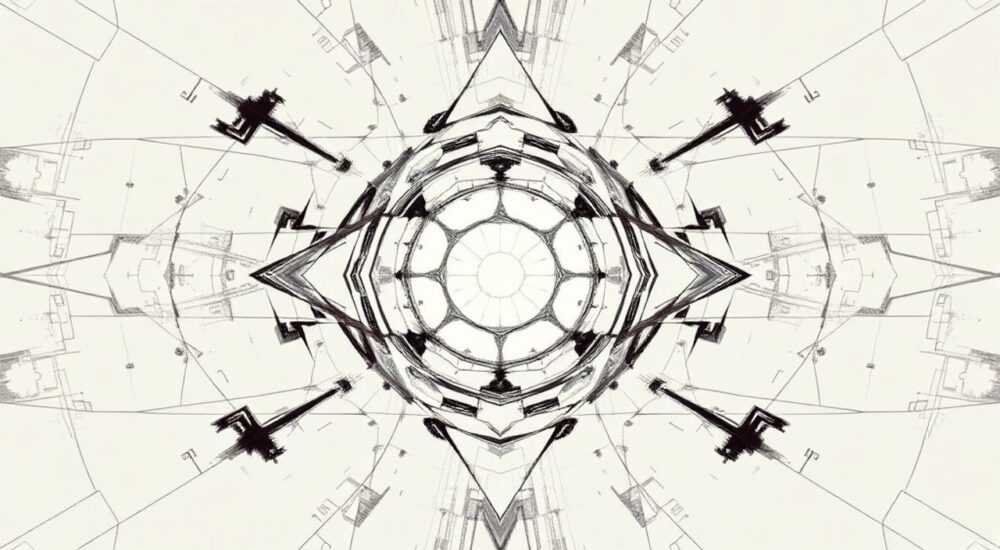
Симметричное рисование в Photoshop — это мощный инструмент для создания баланса, гармонии и точности в цифровом искусстве. Будь то создание персонажей, узоров, логотипов или сложных композиций, симметрия помогает избежать асимметричных ошибок и ускоряет рабочий процесс. В отличие от традиционного рисования от руки, где симметрию приходится выдерживать визуально, в Adobe Photoshop доступны встроенные функции, плагины и техники, позволяющие добиться идеального зеркального эффекта.
Чтобы рисовать симметрично в Photoshop, используйте режим симметричного рисования (Symmetry Mode) в инструменте «Кисть» — он доступен с версии 2021 года. Активируйте его через панель параметров кисти и выберите тип симметрии: вертикальную, горизонтальную, радиальную или мандалу.
Содержание статьи:
- Основные инструменты для симметричного рисования в Photoshop
- Подготовка рабочего пространства
- Как использовать режим симметрии: пошаговое руководство
- Настройка чувствительности и стабилизации
- Типы симметрии и их применение
- Практические примеры использования
- Продвинутые техники и советы профессионалов
- Создание симметричного узора с помощью шаблона
- Распространённые ошибки и как их избежать
- Проверочный чек-лист перед началом
- Экспертное мнение
- Вопросы и ответы
- Заключение
Основные инструменты для симметричного рисования в Photoshop
Adobe Photoshop предлагает несколько способов рисования симметрично, начиная от базовых методов с использованием слоёв и заканчивая современными функциями на основе ИИ. Самый эффективный и удобный — это режим симметрии (Symmetry Mode), введённый в обновлении 2021 года. Он работает напрямую с инструментами рисования, такими как «Кисть», «Карандаш» и «Ластик», позволяя автоматически дублировать движения по заданной оси.
До появления этого режима художники вынуждены были использовать временные решения: создание дублей слоя, поворот, отражение и ручная коррекция. Это было медленно и чревато неточностями. Теперь же весь процесс происходит в реальном времени, что кардинально меняет подход к цифровому скетчингу.
Помимо Symmetry Mode, полезно знать о вспомогательных инструментах:
- Направляющие и сетки — помогают визуализировать центральные оси и пропорции;
- Слои и маски — позволяют экспериментировать без потери исходного изображения;
- Плагины и скрипты — например, Lazy Nezumi Pro или Astute Graphics (для векторных задач), расширяют возможности симметрии;
- Инструмент «Перспектива» — особенно полезен при создании архитектурных эскизов с симметричной структурой.
Полезно знать: Режим симметрии работает только с инструментами рисования. Если вы используете «Перо» или фигуры, придётся прибегать к ручному дублированию или преобразованиям.
Подготовка рабочего пространства
Перед началом важно правильно настроить документ. Создайте новый файл с достаточным разрешением (минимум 300 dpi для печати). Убедитесь, что включены направляющие: Вид → Направляющие → Показать направляющие. Вы можете добавить вертикальную направляющую по центру холста, чтобы визуально контролировать симметрию.
Также рекомендуется использовать отдельный слой для каждого элемента. Это упрощает редактирование и позволяет отключать/включать симметрию по мере необходимости. Не забывайте сохранять проект в формате PSD — это сохранит все слои и возможности дальнейшей работы.
Как использовать режим симметрии: пошаговое руководство
Работа с симметрией в Photoshop стала проще благодаря интуитивному интерфейсу. Ниже — подробная инструкция, как активировать и использовать этот режим.
- Выберите инструмент «Кисть» (или «Карандаш») на панели инструментов (горячая клавиша B).
- Откройте панель параметров кисти (если её нет — Окно → Свойства или F5).
- Найдите кнопку «Симметрия» (значок в виде двух стрелок, расходящихся от центра).
- Нажмите на неё и выберите тип симметрии, например, «Вертикальная».
- Начните рисовать — каждое движение будет дублироваться зеркально относительно центральной оси.
После активации режима вы увидите пунктирную линию — это ось симметрии. Её можно перемещать, зажав Ctrl (Cmd на Mac) и кликнув по холсту. Это полезно, если нужно сместить центр, например, при рисовании лица в профиль с частичной симметрией.
«Режим симметрии — это must-have для любого иллюстратора. Я использую его каждый день, особенно при создании персонажей. Это экономит до 40% времени на этапе наброска.» — Мария Котова, цифровой художник, 8 лет опыта
Настройка чувствительности и стабилизации
Photoshop позволяет настроить дополнительные параметры для более точного рисования. В панели «Свойства» найдите:
- Стабилизация кисти — сглаживает линии, убирая дрожание руки;
- Непрозрачность и нажим — регулируются по данным графического планшета;
- Симметрия вращения — активируется отдельно для радиальных узоров.
Если вы используете Wacom или другое устройство с поддержкой давления, обязательно включите соответствующие опции в настройках кисти (форма кисти → нажим пера → размер/непрозрачность).
Типы симметрии и их применение
Photoshop поддерживает несколько видов симметрии, каждый из которых решает свои задачи. Понимание различий между ними позволяет выбрать оптимальный режим для конкретного проекта.
Тип симметрии |
Описание |
Область применения |
|---|---|---|
Вертикальная |
Отражение по вертикальной оси (слева-направо) |
Лица, тела, симметричные объекты (дома, машины) |
Горизонтальная |
Отражение по горизонтальной оси (сверху-вниз) |
Отражения в воде, композиции с нижней симметрией |
Радиальная |
Множественное копирование вокруг центра (как спицы) |
Узоры, мандалы, логотипы, декоративные элементы |
Спиральная |
Линии копируются по спирали с заданным шагом |
Арт-проекты, абстракции, научная визуализация |
Мандала |
Сложная симметрия: сочетание радиальной и отражений |
Религиозные символы, медитативные рисунки |
Практические примеры использования
Вертикальная симметрия: идеальна для рисования лиц. Активируйте режим, проведите линию — получите зеркальное отражение. Это помогает избежать типичной ошибки новичков — асимметричных глаз или бровей.
Радиальная симметрия: используется при создании логотипов. Например, если вы рисуете 12 одинаковых лучей, достаточно нарисовать один, а остальные появятся автоматически.
Мандала: комбинирует радиальное и зеркальное отражение. Отлично подходит для медитативного рисования и дизайна украшений.
Полезно знать: При использовании радиальной симметрии количество сегментов можно настраивать. По умолчанию — 6, но вы можете изменить это значение в настройках (панель свойств → «Количество сегментов»).
Продвинутые техники и советы профессионалов
Режим симметрии — это только начало. Профессионалы используют комбинацию техник, чтобы достичь максимального контроля и выразительности.
Слои и маски: даже при включённой симметрии рекомендуется работать на отдельных слоях. Это позволяет отключать симметрию для одного элемента, не затрагивая другие. Например, вы можете нарисовать симметричное лицо, а затем вручную добавить родинку только на одной стороне.
Симметрия + трансформация: после завершения симметричного рисунка можно применить Редактирование → Трансформирование → Поворот/Масштабирование. Это полезно при создании сложных композиций, где симметричные элементы должны быть расположены под углом.
Использование действия (Action): если вы часто применяете одну и ту же последовательность (например, симметрия + размытие + наложение), создайте Action. Это автоматизирует рутину.
Создание симметричного узора с помощью шаблона
- Создайте новый документ 1000×1000 пикселей.
- Включите сетку (Вид → Сетка) и направляющие.
- Активируйте радиальную симметрию с 8 сегментами.
- Нарисуйте один элемент в центре.
- Добавьте цвет, текстуру, эффекты.
- Сохраните как паттерн: Правка → Определить узор.
Теперь этот узор можно использовать в заливке, создавая бесшовные фоны.
«Я сочетаю симметрию с текстурами. Рисую основу симметрично, а затем вручную добавляю хаотичные штрихи — это создаёт иллюзию живого, органичного объекта.» — Алексей Воронцов, иллюстратор, Adobe Certified Expert
Распространённые ошибки и как их избежать
Даже при наличии мощных инструментов пользователи допускают типичные ошибки, которые снижают качество работы.
- Забывают отключить симметрию — и продолжают рисовать, получая нежелательные дубли. Решение: всегда проверяйте состояние кнопки симметрии перед переходом к новому слою.
- Не используют слои — всё рисуется на одном слое, что делает редактирование невозможным. Рекомендация: один элемент — один слой.
- Перегружают симметрию деталями — слишком сложный рисунок в режиме радиальной симметрии становится визуально перегруженным. Совет: начинайте с простых форм, постепенно усложняя.
- Игнорируют пробелы — симметрия должна учитывать не только линии, но и негативное пространство. Пример: глаза могут быть одинаковыми, но расстояние между ними — нет.
Полезно знать: Если симметрия «съезжает», проверьте, не сдвинулась ли ось. Иногда случайный клик с Ctrl смещает центр. Вернуть можно через двойной щелчок по центру холста.
Проверочный чек-лист перед началом
- Активирован ли режим симметрии?
- Правильно ли выбран тип симметрии?
- Находится ли ось в нужном месте?
- Используется ли отдельный слой?
- Включена ли сетка или направляющие?
Этот простой список поможет избежать 90% проблем.
Экспертное мнение
«Большинство художников недооценивают силу симметрии. Она не только ускоряет работу, но и улучшает композицию. Исследования показывают, что симметричные изображения воспринимаются как более привлекательные — это связано с биологическими предпочтениями человека. В Photoshop теперь есть всё, чтобы использовать это преимущество.» — Дарья Петрова, нейроэстетик, кандидат искусствоведения, преподаватель Школы дизайна ВШЭ
По её словам, симметрия активирует участки мозга, отвечающие за чувство гармонии. Это особенно важно в брендинге, где логотип должен вызывать доверие. Логотипы Apple, Mercedes, Starbucks — все они используют симметрию на том или ином уровне.
Также эксперт отмечает, что идеальная симметрия может выглядеть «мертво», поэтому профессионалы часто вносят небольшие асимметричные элементы — например, сдвинутую букву или несимметричный штрих. Это добавляет динамику и человечность.
Вопросы и ответы
Почему не работает симметрия в моей версии Photoshop?
Режим симметрии доступен начиная с версии Photoshop 2021 (22.0). Если у вас более ранняя версия, обновите программу через Creative Cloud. Также убедитесь, что вы используете инструмент рисования (кисть, карандаш), а не «Перо» или «Фигуры».
Можно ли рисовать симметрично на планшете iPad?
Да, Photoshop для iPad также поддерживает режим симметрии. Интерфейс адаптирован под сенсорное управление, и функционал практически идентичен десктопной версии.
Как отключить симметрию для одного элемента?
Просто отключите кнопку симметрии на панели свойств. Либо перейдите на новый слой и работайте без неё. Можно также временно скрыть симметрию, нажав Ctrl+Z (если нужно отменить последнее действие).
Поддерживает ли симметрия кисти с текстурами?
Да, любые кисти, включая импортированные ABR-файлы, работают в режиме симметрии. Однако сложные текстуры могут требовать дополнительной настройки нажима и непрозрачности.
Можно ли экспортировать симметричный рисунок в Illustrator?
Да, но векторизация потребует дополнительных шагов. Экспортируйте в PDF или PSD, затем откройте в Illustrator и используйте трассировку изображения. Для чистых линий лучше использовать режим «Чёрно-белое фото».
Заключение
Симметричное рисование в Photoshop — это не просто удобная функция, а полноценный инструмент художественного выражения. Современные версии программы позволяют создавать сложные, гармоничные композиции с минимальными усилиями. Главное — понимать, как работает режим симметрии, какие типы доступны и как их применять в зависимости от задачи.
Используя симметрию грамотно, вы не только ускоряете процесс, но и повышаете визуальную привлекательность своих работ. Помните: идеальная симметрия — это основа, но небольшие отклонения делают изображение живым.
- Режим симметрии доступен в Photoshop с 2021 года и работает с кистью, карандашом и ластиком.
- Выбирайте тип симметрии в зависимости от задачи: вертикальная — для лиц, радиальная — для узоров.
- Всегда используйте отдельные слои для гибкости редактирования.
- Сочетайте симметрию с ручными штрихами, чтобы избежать «стерильного» вида.
- Регулярно обновляйте Photoshop, чтобы иметь доступ к последним функциям и улучшениям.
⚠️ Дисклеймер — нажмите, чтобы развернуть
Материалы, опубликованные в разделе «Блог» на сайте RU DESIGN SHOP (rudesignshop.ru), носят исключительно информационный и ознакомительный характер и не являются руководством к действию, финансовой рекомендацией, медицинской услугой, ветеринарным назначением либо рекламой товаров и услуг, включая азартные игры. Публикации не содержат призывов к участию в азартных играх и не направлены на продвижение соответствующих операторов.
Безопасность применения товаров и веществ: при использовании строительных материалов, бытовой химии, пестицидов и агрохимикатов необходимо строго следовать инструкциям производителя и действующему законодательству Российской Федерации, включая Федеральный закон РФ от 19.07.1997 № 109-ФЗ «О безопасном обращении с пестицидами и агрохимикатами».
Упоминание товарных знаков, брендов и организаций носит исключительно информационный характер и не означает наличие партнёрских отношений или одобрения со стороны правообладателей.
Материалы, содержащие сведения о медицинских, ветеринарных или косметических средствах, представлены в справочных целях и не являются медицинской консультацией или назначением. Перед применением рекомендуется обратиться к врачу, ветеринарному специалисту или иному сертифицированному профессионалу.
Возрастные ограничения: материалы, содержащие сведения о продукции категории 18+, включая алкоголь или азартные игры, предназначены исключительно для совершеннолетней аудитории и публикуются в информационных целях.
Правовая ответственность: решения, принятые на основе опубликованной информации, пользователь принимает самостоятельно и на свой риск; редакция и авторы несут ответственность в пределах, установленных законодательством Российской Федерации.
Редакция не допускает публикаций, содержащих пропаганду экстремизма, терроризма, наркотических средств или суицида; подобные материалы подлежат немедленному удалению.
Упоминание организаций с ограниченным статусом: компания Meta Platforms Inc. (социальные сети Facebook и Instagram) признана экстремистской организацией решением суда РФ, её деятельность запрещена на территории Российской Федерации; любые упоминания приводятся исключительно в информационных целях.
Авторские права и источники: информация собирается из открытых источников; её актуальность указывается на дату публикации и может изменяться.
Изображения и иллюстрации используются на условиях, разрешённых правообладателями. При возникновении претензий редакция готова оперативно рассмотреть обращение и внести необходимые изменения.
Персональные данные и cookies: сайт использует cookies и обрабатывает персональные данные пользователей в соответствии с Федеральным законом № 152-ФЗ «О персональных данных» и Политикой конфиденциальности RU DESIGN SHOP.
Мнения авторов могут не совпадать с позицией государственных органов или коммерческих организаций, упомянутых в материалах.
РЕКОМЕНДУЕМ
Товары от российских производителей




