Скидка 5% на первый заказ — RDS5




Как в фотошопе рисовать зеркально
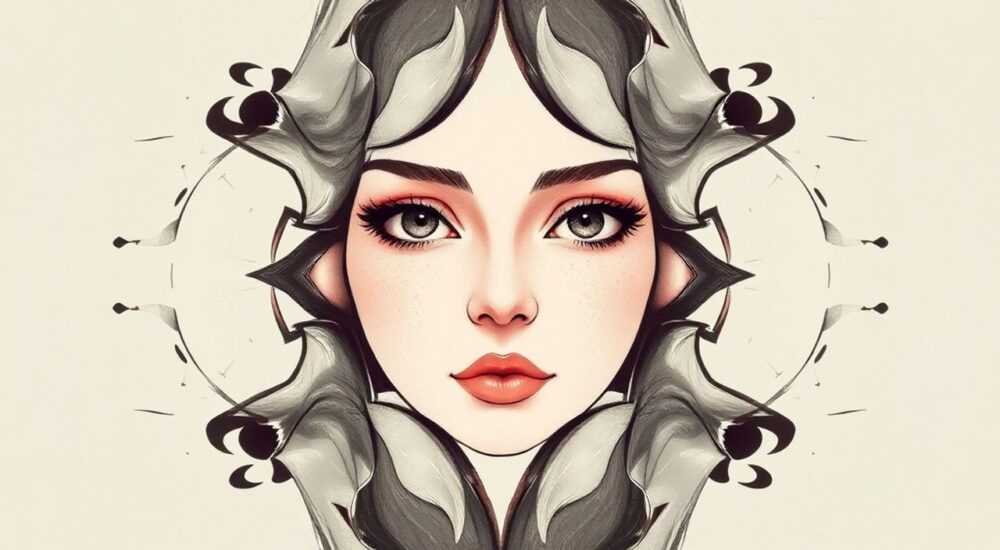
Зеркальное рисование в Photoshop — это техника, позволяющая художнику одновременно создавать симметричные элементы изображения относительно вертикальной или горизонтальной оси. Она особенно полезна при работе над портретами, иллюстрациями, узорами и цифровой живописью, где важна симметрия. С 2023 года Adobe Photoshop внедрил встроенную функцию Симметричное рисование, которая кардинально упрощает процесс по сравнению с ручными методами, такими как дублирование слоёв и отражение.
Используйте встроенную функцию «Симметрия» в инструменте «Кисть», чтобы рисовать зеркально в реальном времени. Достаточно активировать нужный тип симметрии — вертикальный, горизонтальный, радиальный или спиральный — и начать рисовать.
Содержание статьи:
- Что такое зеркальное рисование в Photoshop
- Как включить симметричное рисование: пошагово
- Типы симметрии: чем отличаются и где применять
- Вертикальная симметрия
- Горизонтальная симметрия
- Радиальная симметрия
- Спиральная симметрия
- Спаренная симметрия
- Свободная симметрия
- Рабочий процесс и профессиональные советы
- Распространённые ошибки и как их избежать
- Ошибка 1: Симметрия не активируется
- Ошибка 2: Ось симметрии смещена
- Ошибка 3: Штрихи дублируются некорректно
- Ошибка 4: Не сохраняется история действий
- Ошибка 5: Слишком жёсткая симметрия
- Экспертное мнение
- Вопросы и ответы
- Заключение
Что такое зеркальное рисование в Photoshop
Зеркальное (или симметричное) рисование — это режим, при котором каждый штрих кисти автоматически дублируется симметрично относительно заданной оси. Раньше для достижения такого эффекта требовалось вручную дублировать слои, применять трансформацию через «Редактирование → Трансформирование → Отразить по горизонтали» и синхронизировать действия, что было трудоёмко и неточно.
С выходом обновления Photoshop 2023 года компания Adobe представила мощный инструмент под названием Symmetry Brush Mode. Он интегрирован прямо в панель настроек кисти и позволяет рисовать в реальном времени с мгновенным отражением. Это стало настоящим прорывом для цифровых художников, дизайнеров и иллюстраторов, работающих с симметричными формами.
Технология основана на динамическом вычислении координат курсора относительно центральной оси холста. При активации симметрии система отслеживает положение кисти и автоматически создаёт зеркальный штрих на противоположной стороне. Это работает не только с кистями, но и с инструментами «Карандаш», «Ластик» и даже с кастомными текстурами.
Полезно знать: Функция симметрии доступна только в режиме рисования на слое с пикселями (не на корректирующих или векторных слоях).
Как включить симметричное рисование: пошагово
Активация зеркального рисования в Photoshop — простая процедура, но важно следовать правильному порядку действий, чтобы избежать ошибок.
- Откройте Photoshop и создайте новый документ или откройте существующий проект.
- Выберите инструмент «Кисть» (B) на панели инструментов.
- На верхней панели параметров найдите значок «Симметрия» — он выглядит как две стрелки, расходящиеся от вертикальной линии.
- Нажмите на стрелку рядом со значком, чтобы раскрыть меню выбора типа симметрии.
- Выберите нужный режим — например, «Вертикальная».
- Начните рисовать — вы сразу увидите, как каждый штрих повторяется зеркально.
Если симметрия не работает, проверьте:
- Активен ли инструмент «Кисть», «Карандаш» или «Ластик»;
- Не находится ли вы на блокированном фоновом слое;
- Достаточно ли разрешение холста для точного отображения штрихов.
«Всегда начинайте работу с нового прозрачного слоя. Это даёт максимальную гибкость и позволяет легко отключить или скорректировать симметричные элементы.» — Алексей Миронов, цифровой художник, 12 лет опыта
Типы симметрии: чем отличаются и где применять
Photoshop предлагает несколько режимов симметрии, каждый из которых решает свои задачи. Понимание различий между ними помогает выбрать оптимальный вариант для конкретного проекта.
Вертикальная симметрия
Самый популярный режим. Штрихи отражаются относительно вертикальной оси, проходящей по центру холста. Идеально подходит для рисования лиц, фигур, архитектурных фасадов и любых объектов, симметричных слева и справа.
Горизонтальная симметрия
Отражение происходит сверху вниз. Часто используется при создании отражений в воде, абстрактных композиций или при работе с пейзажами, где важна симметрия по горизонту.
Радиальная симметрия
Штрихи повторяются по кругу вокруг центральной точки. Количество сегментов можно регулировать. Подходит для создания орнаментов, мандал, цветочных узоров и декоративных элементов.
Спиральная симметрия
Каждый последующий штрих поворачивается и смещается по спирали. Эффект напоминает раковину наутилуса. Применяется в абстрактном искусстве и экспериментальных иллюстрациях.
Спаренная симметрия
Объединяет вертикальную и горизонтальную симметрию. Штрих отражается сразу в четырёх квадрантах. Полезно при создании логотипов, гербов и сложных узоров.
Свободная симметрия
Позволяет перемещать ось симметрии вручную. Нажмите и удерживайте центральную точку, чтобы перетащить её в нужное место. Важно для асимметричных композиций, где требуется частичная симметрия.
Тип симметрии |
Ось отражения |
Основное применение |
|---|---|---|
Вертикальная |
Центр по X |
Портреты, лица, фигуры |
Горизонтальная |
Центр по Y |
Отражения, пейзажи |
Радиальная |
Круговая |
Орнаменты, мандалы |
Спиральная |
По спирали |
Абстракции, эксперименты |
Спаренная |
X + Y |
Логотипы, гербы |
Свободная |
Перемещаемая |
Композиции с частичной симметрией |
Полезно знать: Радиальную симметрию можно настроить: в панели «Свойства» после активации режима укажите количество сегментов (от 2 до 36).
Рабочий процесс и профессиональные советы
Чтобы эффективно использовать зеркальное рисование, важно выстроить чёткий рабочий процесс. Вот проверенная последовательность шагов:
- Подготовьте холст: выберите подходящее разрешение (минимум 300 dpi для печати) и ориентацию.
- Создайте новый слой — назовите его «Симметрия» для удобства.
- Выберите кисть с нужной текстурой и жёсткостью. Для плавных линий используйте мягкие кисти.
- Активируйте симметрию и протестируйте штрихи в углу холста.
- Начинайте рисовать с центрального элемента, постепенно двигаясь к краям.
- При необходимости временно отключайте симметрию (нажав на значок), чтобы добавить асимметричные детали.
Для более точного контроля используйте сочетание клавиш:
- Shift + [ и Shift + ] — изменение жёсткости кисти;
- [ и ] — уменьшение/увеличение размера кисти;
- Ctrl + Z — отмена (работает корректно даже при активной симметрии).
«Не бойтесь экспериментировать с настройками давления стилуса. Современные графические планшеты (Wacom, Huion) позволяют настроить чувствительность, что делает зеркальные штрихи более естественными.» — Дарья Костина, преподаватель цифровой иллюстрации
Распространённые ошибки и как их избежать
Даже опытные пользователи допускают типичные ошибки при работе с симметрией. Знание этих проблем поможет сэкономить время.
Ошибка 1: Симметрия не активируется
Часто случается, если выбран несовместимый инструмент (например, «Перо» или «Текст»). Убедитесь, что активны «Кисть», «Карандаш» или «Ластик».
Ошибка 2: Ось симметрии смещена
По умолчанию ось проходит через центр холста. Если вы видите, что отражение «не там», проверьте, не была ли включена «Свободная симметрия» и не перемещена ли точка вручную.
Ошибка 3: Штрихи дублируются некорректно
Может быть вызвано низким FPS на планшете или перегрузкой системы. Закройте лишние вкладки, обновите драйверы планшета и убедитесь, что в Photoshop достаточно видеопамяти.
Ошибка 4: Не сохраняется история действий
При использовании сложных симметрий (радиальной, спиральной) история может быстро заполняться. Настройте количество уровней отмены в «Редактирование → Настройки → Производительность».
Ошибка 5: Слишком жёсткая симметрия
Полная симметрия иногда делает изображение «мертвым». Художники часто нарушают симметрию намеренно — добавляют морщинку на одной стороне лица или смещают глаз. Это придаёт образу живость.
Полезно знать: Чтобы временно отключить симметрию, нажмите клавишу Caps Lock. Это удобно при добавлении асимметричных деталей.
Экспертное мнение
Мы поговорили с Михаилом Трофимовым, ведущим дизайнером студии «АртФормат», специализирующейся на цифровой иллюстрации и брендинге.
«Симметрия — это не просто удобство, это инструмент эстетики. В 80% наших проектов мы используем зеркальное рисование: от создания логотипов до иллюстраций для медицинских изданий. Главное — не зависеть от неё полностью. Я всегда начинаю с симметрии, но завершаю работу вручную, добавляя «живые» неровности. Это делает изображение человечным.» — Михаил Трофимов, арт-директор, 15 лет в дизайне
Он также отметил, что с появлением симметричного режима время на создание базовых форм сократилось в среднем на 40%. Особенно это заметно при работе с клиентами, которые требуют нескольких вариантов композиции.
Вопросы и ответы
Можно ли использовать симметрию на планшете iPad с Photoshop?
Да, начиная с версии Photoshop для iPad (2023), функция симметричного рисования полностью поддерживается. Интерфейс адаптирован под сенсорное управление, и ось можно перемещать жестом.
Работает ли симметрия с кистями из сторонних наборов?
Абсолютно все кисти, включая загруженные .ABR-файлы, поддерживают симметрию. Однако некоторые кисти с динамическими эффектами могут отображаться с задержкой на слабых устройствах.
Как отключить симметрию для одного слоя, но оставить на другом?
Симметрия — это настройка инструмента, а не слоя. Чтобы рисовать асимметрично, временно отключите режим симметрии. Альтернатива — использовать маску слоя и редактировать только одну половину.
Можно ли задать собственную ось симметрии, не по центру?
Да, в режиме «Свободная симметрия» вы можете перетащить центральную точку в любое место холста. Это полезно при создании композиций с условной симметрией.
Поддерживает ли симметрия режим живого рисования с планшетом?
Да, и это одна из ключевых фишек. Photoshop оптимизирован для Wacom, Huion, XP-Pen и других брендов. Задержка минимальна даже при высоком разрешении.
Заключение
Зеркальное рисование в Photoshop — это не просто функция, а полноценный инструмент творческого потенциала. Благодаря встроенной симметрии художники могут сосредоточиться на идее, а не на технических деталях копирования и отражения. Технология экономит время, повышает точность и расширяет возможности цифрового искусства.
Главное — понимать, что симметрия должна служить средством выражения, а не ограничивать креативность. Используйте её на этапе построения формы, но не бойтесь выходить за рамки идеальной симметрии, чтобы добавить характер и живость изображению.
- Активируйте симметрию через значок на панели инструмента «Кисть».
- Выбирайте тип симметрии в зависимости от задачи: вертикальная — для портретов, радиальная — для орнаментов.
- Работайте на отдельном слое для гибкости и удобства редактирования.
- Используйте планшет с поддержкой давления для более естественных штрихов.
- Не бойтесь нарушать симметрию — это придаёт изображению живость и индивидуальность.
⚠️ Дисклеймер — нажмите, чтобы развернуть
Материалы, опубликованные в разделе «Блог» на сайте RU DESIGN SHOP (rudesignshop.ru), носят исключительно информационный и ознакомительный характер и не являются руководством к действию, финансовой рекомендацией, медицинской услугой, ветеринарным назначением либо рекламой товаров и услуг, включая азартные игры. Публикации не содержат призывов к участию в азартных играх и не направлены на продвижение соответствующих операторов.
Безопасность применения товаров и веществ: при использовании строительных материалов, бытовой химии, пестицидов и агрохимикатов необходимо строго следовать инструкциям производителя и действующему законодательству Российской Федерации, включая Федеральный закон РФ от 19.07.1997 № 109-ФЗ «О безопасном обращении с пестицидами и агрохимикатами».
Упоминание товарных знаков, брендов и организаций носит исключительно информационный характер и не означает наличие партнёрских отношений или одобрения со стороны правообладателей.
Материалы, содержащие сведения о медицинских, ветеринарных или косметических средствах, представлены в справочных целях и не являются медицинской консультацией или назначением. Перед применением рекомендуется обратиться к врачу, ветеринарному специалисту или иному сертифицированному профессионалу.
Возрастные ограничения: материалы, содержащие сведения о продукции категории 18+, включая алкоголь или азартные игры, предназначены исключительно для совершеннолетней аудитории и публикуются в информационных целях.
Правовая ответственность: решения, принятые на основе опубликованной информации, пользователь принимает самостоятельно и на свой риск; редакция и авторы несут ответственность в пределах, установленных законодательством Российской Федерации.
Редакция не допускает публикаций, содержащих пропаганду экстремизма, терроризма, наркотических средств или суицида; подобные материалы подлежат немедленному удалению.
Упоминание организаций с ограниченным статусом: компания Meta Platforms Inc. (социальные сети Facebook и Instagram) признана экстремистской организацией решением суда РФ, её деятельность запрещена на территории Российской Федерации; любые упоминания приводятся исключительно в информационных целях.
Авторские права и источники: информация собирается из открытых источников; её актуальность указывается на дату публикации и может изменяться.
Изображения и иллюстрации используются на условиях, разрешённых правообладателями. При возникновении претензий редакция готова оперативно рассмотреть обращение и внести необходимые изменения.
Персональные данные и cookies: сайт использует cookies и обрабатывает персональные данные пользователей в соответствии с Федеральным законом № 152-ФЗ «О персональных данных» и Политикой конфиденциальности RU DESIGN SHOP.
Мнения авторов могут не совпадать с позицией государственных органов или коммерческих организаций, упомянутых в материалах.
РЕКОМЕНДУЕМ
Товары от российских производителей

Светильник МИМИР ABSOLUT SKANDIC
26000 руб.


