Скидка 5% на первый заказ — RDS5




Как в фотошопе сделать белый фон
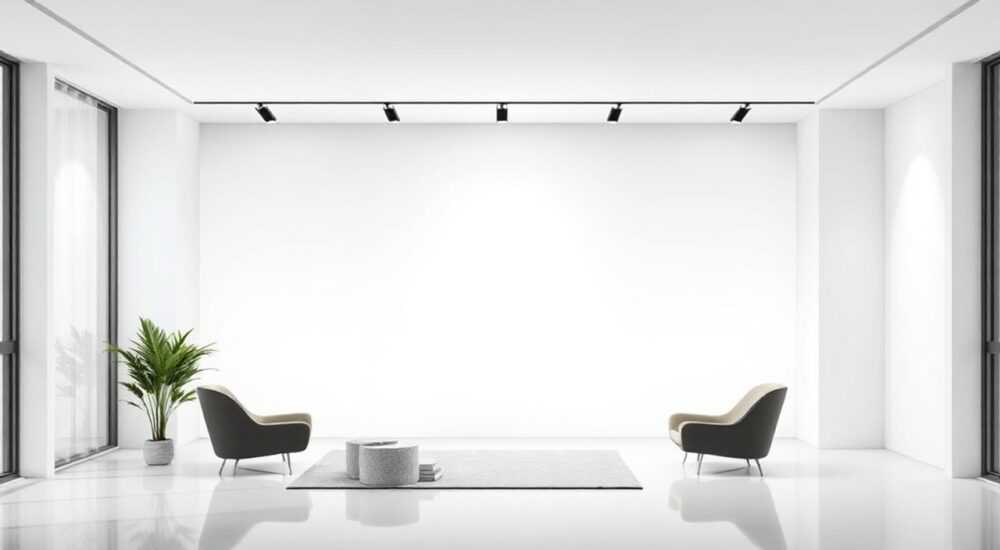
Создание белого фона в Photoshop — одна из базовых, но критически важных задач при обработке изображений для коммерции, портфолио или цифровых платформ. Это необходимо для единообразия визуального стиля, особенно в интернет-магазинах, каталогах и социальных сетях. В зависимости от исходного изображения и требуемой точности результата, используются разные методы: от простого заливки до сложной маскировки с помощью выделения объектов.
Чтобы сделать белый фон в Photoshop, чаще всего применяют инструмент «Магическая палочка», маски или замену цвета через «Цветовой диапазон». Главное — сохранить чёткий контур объекта и устранить ореолы.
Содержание статьи:
- Выбор метода в зависимости от типа изображения
- Когда использовать какой инструмент
- Пошаговая инструкция: как сделать белый фон
- Шаг 1: Откройте изображение и продублируйте слой
- Шаг 2: Выделите фон или объект
- Шаг 3: Удалите фон или добавьте маску
- Шаг 4: Создайте белый фон
- Шаг 5: Устраните ореолы и артефакты
- Распространённые ошибки и как их избежать
- 1. Резкое удаление фона без маски
- 2. Игнорирование полутона вокруг объекта
- 3. Неправильный белый цвет
- 4. Чрезмерное сглаживание краёв
- Продвинутые техники для идеального результата
- Метод канала для сложных волос
- Использование плагинов и ИИ
- Экспорт с белым фоном
- Экспертное мнение
- Вопросы и ответы
- Заключение
Выбор метода в зависимости от типа изображения
Не все изображения одинаковы, и универсального способа создания белого фона не существует. Эффективность каждого метода зависит от контраста между объектом и фоном, сложности формы, наличия полупрозрачных элементов (например, волос, дымки, тканей) и качества исходника. Поэтому выбор подходящего инструмента — первый шаг к идеальному результату.
Для фотографий с высоким контрастом, например, товар на тёмном фоне, подойдут автоматические инструменты вроде «Магической палочки» или «Быстрого выделения». Они быстро определяют границы по перепадам цвета. Однако при низком контрасте или размытых краях такие инструменты могут пропустить детали или захватить лишнее.
В случаях со сложными объектами — людьми с распущенными волосами, модными изделиями из кружева, животными — требуется более точная работа. Здесь на помощь приходят ручные инструменты: «Перо», «Маски» и функция «Цветовой диапазон». Они позволяют аккуратно отделить объект, сохранив даже самые тонкие детали.
Полезно знать: Если вы работаете с серией изображений одного типа, создайте экшен (action) в Photoshop — это сэкономит часы рутинной работы.
Также важно понимать, что конечный формат вывода влияет на подход. Для печати нужна максимальная чистота белого (RGB 255,255,255 или CMYK 0,0,0,0), а для веба допустимы небольшие отклонения. При этом в некоторых случаях искусственный белый фон может выглядеть неестественно, если не скорректировать освещение объекта.
Когда использовать какой инструмент
- Магическая палочка — для однотонных, контрастных фонов без мелких деталей.
- Лассо и быстрое выделение — когда объект имеет чёткие границы, но форма сложнее прямоугольника.
- Перо (Pen Tool) — для ювелирной работы с чёткими контурами: одежда, обувь, техника.
- Маска + кисть — универсальный способ, особенно с коррекцией на уровне слоёв.
- Цветовой диапазон — если фон состоит из одного цветового тона, но с разной яркостью.
- Выделение объекта (Select Subject) — современная функция ИИ, доступная в Photoshop CC 2020+, отлично работает с людьми и животными.
Тип изображения |
Оптимальный метод |
Время обработки |
Точность |
|---|---|---|---|
Товар на сером фоне |
Цветовой диапазон + маска |
3–7 мин |
Высокая |
Человек с волосами |
Select Subject + маска |
5–10 мин |
Очень высокая |
Кружевное платье |
Перо + ручная коррекция |
15–30 мин |
Максимальная |
Фрукты на дереве |
Быстрое выделение + ластик |
4–8 мин |
Средняя |
Пошаговая инструкция: как сделать белый фон
Ниже приведена универсальная последовательность действий, применимая к большинству случаев. Мы рассмотрим комбинированный подход: использование автоматического выделения и ручной доработки. Этот метод обеспечивает баланс между скоростью и качеством.
Шаг 1: Откройте изображение и продублируйте слой
Перед началом любых изменений всегда дублируйте фоновый слой. Это защитит вас от случайных потерь данных. Нажмите правой кнопкой по слою «Фон» → «Дублировать слой» или просто перетащите его на значок «Создать новый слой» внизу панели слоёв.
«Никогда не работайте напрямую с фоновым слоем. Даже если вы опытны — ошибка может стоить часов переделки.» — Алексей Миронов, ретушёр, 12 лет опыта
Шаг 2: Выделите фон или объект
Перейдите в меню Выделение → Автоматическое выделение → Объект (или нажмите Ctrl+Alt+G). Photoshop проанализирует изображение и выделит основной объект. Инвертируйте выделение: Выделение → Инвертировать (Ctrl+Shift+I), чтобы теперь был выбран именно фон.
Если автоматика не справилась, воспользуйтесь «Цветовым диапазоном»: Выделение → Цветовой диапазон. Щёлкните по фону, регулируйте ползунок «Разброс» для охвата всех оттенков. Нажмите OK.
Шаг 3: Удалите фон или добавьте маску
После выделения фона нажмите Delete — фон станет прозрачным (показывается в виде шахматного узора). Но лучше использовать маску: кликните по значку «Добавить маску» внизу панели слоёв. Так вы сможете вернуться назад и внести правки.
Полезно знать: Прозрачный фон не виден при экспорте в JPEG. Чтобы получить белый фон, нужно добавить сплошной слой белого цвета под вашим объектом.
Шаг 4: Создайте белый фон
Создайте новый слой: Слой → Новый → Слой (или Shift+Ctrl+N). Перетащите его под слой с объектом. Залейте его белым: выберите инструмент «Заливка» (G), установите цвет #FFFFFF, кликните по слою. Готово — фон стал белым.
Шаг 5: Устраните ореолы и артефакты
Иногда после удаления фона остаются серые или цветные ореолы по краям объекта. Чтобы их убрать:
- Увеличьте изображение (Ctrl++).
- Выберите слой с объектом.
- Нажмите дважды по слою, чтобы открыть «Стиль слоя».
- Перейдите во вкладку «Контур» и установите параметр «Сжатие матирования» на -1 или -2 пикселя.
- Нажмите OK.
Альтернатива — использовать «Матирование краёв» в свойствах маски: выберите маску, нажмите «Матировать края» в верхней панели.
Распространённые ошибки и как их избежать
Даже опытные пользователи Photoshop иногда допускают типичные ошибки при работе с фоном. Эти недочёты снижают качество изображения и могут быть заметны при увеличении или профессиональной печати.
1. Резкое удаление фона без маски
Многие новички сразу нажимают Delete, удаляя фон. Это приводит к невозможности коррекции. Всегда используйте маски — они не разрушают пиксели, а только скрывают их.
2. Игнорирование полутона вокруг объекта
При съёмке на светлом фоне камера часто записывает полутон — лёгкую тень или отражение. Если просто залить белым, объект будет «парить» в воздухе. Решение — имитировать этот полутон: создайте новый слой под объектом, мягкой кистью #DDDDDD нарисуйте тень под ним.
3. Неправильный белый цвет
Не всякий белый — одинаковый. Белый для экрана (sRGB) — это RGB(255,255,255). Для печати рекомендуется CMYK(0,0,0,0). Проверяйте профиль документа: Изображение → Режим → CMYK при подготовке к офсетной печати.
4. Чрезмерное сглаживание краёв
При использовании «Размытия по Гауссу» или «Сглаживания» можно потерять чёткость контура. Особенно это критично для текста, логотипов или технических изделий. Всегда проверяйте края на 100% масштабе.
Полезно знать: Включите режим просмотра «На чёрном» (View → Proof Setup → Internet Standard RGB), чтобы лучше видеть ореолы по краям.
Продвинутые техники для идеального результата
Когда стандартные методы не дают желаемого результата, на помощь приходят профессиональные приёмы. Они требуют больше времени, но обеспечивают фотогеничный, коммерчески приемлемый результат.
Метод канала для сложных волос
Один из самых эффективных способов выделения волос — работа с каналами. Он основан на поиске максимального контраста между объектом и фоном в одном из цветовых каналов.
- Перейдите в палитру «Каналы».
- Просмотрите каждый канал (RGB): выберите тот, где контраст между волосами и фоном наибольший.
- Скопируйте этот канал (перетащите на иконку «Создать новый канал»).
- Примените «Уровни» (Ctrl+L), чтобы сделать фон максимально белым, а волосы — чёрными.
- Используйте мягкую кисть для ручной доработки.
- Загрузите выделение (Ctrl+клик по каналу), вернитесь в слои и добавьте маску.
Использование плагинов и ИИ
Современные плагины, такие как Topaz Mask AI, Remove.bg Desktop или Adobe’s own Neural Filters, значительно ускоряют процесс. Они анализируют изображение с помощью нейросетей и предлагают готовое выделение. Хотя и не всегда идеальное, такой результат легко довести до совершенства вручную.
Экспорт с белым фоном
После завершения работы важно правильно экспортировать изображение. Для веба используйте Файл → Экспорт → Экспорт как…, выберите JPEG, sRGB, качество 80–100%. Убедитесь, что опция «Прозрачность» отключена — иначе фон останется прозрачным.
Для пакетной обработки сотен изображений используйте функцию «Автоматизация»: Файл → Автоматизация → Пакетная обработка. Настройте действие заранее, и Photoshop применит его ко всем файлам.
«Я обрабатываю до 500 товаров в день. Ключ — экшены и горячие клавиши. Освойте хотя бы 5 команд: Ctrl+J (дублировать), Ctrl+Shift+N (новый слой), Ctrl+Alt+R (маска), Ctrl+D (снять выделение), Ctrl+S (сохранить).» — Марина Петрова, ретушёр в e-commerce
Экспертное мнение
«Создание белого фона — это не просто техническая задача, а часть визуальной стратегии. Единый фон делает бренд узнаваемым. Я рекомендую клиентам использовать не просто белый, а “тёплый белый” (#FDFDFD) — он мягче смотрится на экранах и не режет глаз.” — Дмитрий Ковалёв, арт-директор digital-студии “Visual Code”, 15 лет в индустрии
По его словам, многие бренды теряют внимание из-за «стерильного» дизайна. Лёгкое отклонение от чистого белого создаёт ощущение натуральности. Также он советует добавлять микротени под объекты — это добавляет объём и реалистичность.
Вопросы и ответы
Можно ли сделать белый фон в Photoshop Express (мобильная версия)?
Да, в мобильной версии есть функция «Удалить фон», которая автоматически убирает задний план и позволяет выбрать белый цвет. Однако точность ниже, чем в десктопной версии, и подходит только для простых случаев.
Почему после удаления фона остаются серые края?
Это следы смешивания цветов между объектом и фоном. Решается через «Матирование краёв» в маске или ручной подчисткой кистью с низкой непрозрачностью. Также помогает коррекция «Сжатие матирования» в стиле слоя.
Как сделать белый фон, если объект тоже светлый?
Используйте метод каналов или инструмент «Перо» для ручного обведения. Автоматические инструменты здесь неэффективны. Также можно временно увеличить контраст (через уровни), выполнить выделение, затем вернуть оригинальные тона.
Нужно ли делать фон чисто белым (255,255,255)?
Для цифровых платформ — да. Для печати убедитесь, что в режиме CMYK фон установлен как C0 M0 Y0 K0. Избегайте использования серого (#EEEEEE) как фона — это создаёт впечатление грязи.
Можно ли автоматизировать процесс для сотен фото?
Да, через систему экшенов (Actions) и пакетную обработку. Запишите последовательность шагов один раз, затем примените ко всей папке. Для ещё большей автоматизации используйте скрипты на JavaScript для Photoshop.
Заключение
Создание белого фона в Photoshop — обязательный навык для любого, кто работает с цифровыми изображениями. Будь то фотограф, дизайнер или владелец интернет-магазина, умение чисто и быстро удалять и заменять фон экономит время и повышает качество продукта.
Современные версии Photoshop, оснащённые технологиями ИИ, значительно упрощают эту задачу. Однако понимание основ — выделения, масок, каналов и экспортных настроек — остаётся ключевым. Только комплексный подход гарантирует стабильно высокий результат.
Главное — не гнаться за скоростью в ущерб качеству. Даже самое быстрое выделение требует финальной проверки на 100% масштабе. Белый фон должен выглядеть естественно, а объект — органично вписываться в новое окружение.
- Всегда работайте с копией слоя — это страховка от ошибок.
- Приоритет — использование масок вместо удаления пикселей.
- Для сложных объектов применяйте метод каналов или инструмент «Перо».
- Настройте экспорт под цель: веб или печать — разные требования к цвету.
- Автоматизируйте рутину: экшены и пакетная обработка спасут часы времени.
⚠️ Дисклеймер — нажмите, чтобы развернуть
Материалы, опубликованные в разделе «Блог» на сайте RU DESIGN SHOP (rudesignshop.ru), носят исключительно информационный и ознакомительный характер и не являются руководством к действию, финансовой рекомендацией, медицинской услугой, ветеринарным назначением либо рекламой товаров и услуг, включая азартные игры. Публикации не содержат призывов к участию в азартных играх и не направлены на продвижение соответствующих операторов.
Безопасность применения товаров и веществ: при использовании строительных материалов, бытовой химии, пестицидов и агрохимикатов необходимо строго следовать инструкциям производителя и действующему законодательству Российской Федерации, включая Федеральный закон РФ от 19.07.1997 № 109-ФЗ «О безопасном обращении с пестицидами и агрохимикатами».
Упоминание товарных знаков, брендов и организаций носит исключительно информационный характер и не означает наличие партнёрских отношений или одобрения со стороны правообладателей.
Материалы, содержащие сведения о медицинских, ветеринарных или косметических средствах, представлены в справочных целях и не являются медицинской консультацией или назначением. Перед применением рекомендуется обратиться к врачу, ветеринарному специалисту или иному сертифицированному профессионалу.
Возрастные ограничения: материалы, содержащие сведения о продукции категории 18+, включая алкоголь или азартные игры, предназначены исключительно для совершеннолетней аудитории и публикуются в информационных целях.
Правовая ответственность: решения, принятые на основе опубликованной информации, пользователь принимает самостоятельно и на свой риск; редакция и авторы несут ответственность в пределах, установленных законодательством Российской Федерации.
Редакция не допускает публикаций, содержащих пропаганду экстремизма, терроризма, наркотических средств или суицида; подобные материалы подлежат немедленному удалению.
Упоминание организаций с ограниченным статусом: компания Meta Platforms Inc. (социальные сети Facebook и Instagram) признана экстремистской организацией решением суда РФ, её деятельность запрещена на территории Российской Федерации; любые упоминания приводятся исключительно в информационных целях.
Авторские права и источники: информация собирается из открытых источников; её актуальность указывается на дату публикации и может изменяться.
Изображения и иллюстрации используются на условиях, разрешённых правообладателями. При возникновении претензий редакция готова оперативно рассмотреть обращение и внести необходимые изменения.
Персональные данные и cookies: сайт использует cookies и обрабатывает персональные данные пользователей в соответствии с Федеральным законом № 152-ФЗ «О персональных данных» и Политикой конфиденциальности RU DESIGN SHOP.
Мнения авторов могут не совпадать с позицией государственных органов или коммерческих организаций, упомянутых в материалах.
РЕКОМЕНДУЕМ
Товары от российских производителей
Торшер ArcLarge GLODE
65000 руб.

-3%
