Скидка 5% на первый заказ — RDS5




Как в фотошопе сделать буклет 3 сложения
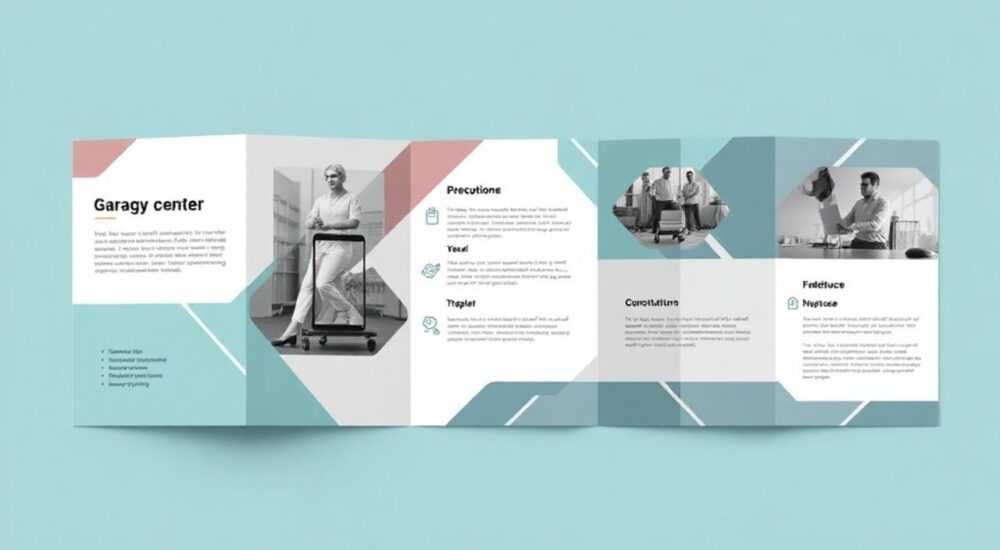
Создание буклета с тремя сложениями в Photoshop — это распространённая задача для дизайнеров, маркетологов и специалистов по полиграфии. Такой формат позволяет эффективно разместить большое количество информации в компактной форме, идеально подходящей для презентаций, рекламных кампаний и информационных материалов. В отличие от стандартного двустворчатого буклета, трёхслойный вариант требует более точной настройки макета, учёта полей обрезки, припусков и порядка сложения.
Чтобы сделать буклет 3 сложения в Photoshop, создайте документ с шириной, равной утроенной ширине одной панели, и высотой будущего буклета. Разметьте панели с помощью направляющих, учитывая припуски на склейку и обрезку. Работайте в отдельных слоях для каждой стороны печати.
Содержание статьи:
Основные особенности буклета 3 сложения
Буклет с тремя сложениями, также известный как «трифолд» или «гармошка», состоит из шести панелей: три на лицевой стороне и три на обратной. При правильном сложении он открывается последовательно, раскрывая содержание шаг за шагом. Этот формат особенно популярен в туристической индустрии, образовании, медицине и B2B-маркетинге, где требуется структурированная подача информации.
Типичные размеры одной панели — 100×210 мм (А4 пополам по длине), что даёт общий размер макета 300×210 мм. Однако возможны и другие пропорции: квадратные, вертикальные или нестандартные формы. Главное — соблюдать симметрию и логическую последовательность расположения контента.
Порядок панелей имеет решающее значение. Обычно нумерация начинается с правой внешней панели (панель 1), затем идут средняя (2) и левая внешняя (3). На оборотной стороне — панели 4, 5 и 6, которые соответствуют внутренним граням после сложения. Неправильная расстановка может привести к путанице при чтении.
Полезно знать: Буклет 3 сложения часто используется в офисах, выставках и торговых точках. Он удобен для ручной раздачи и занимает мало места.
Подготовка документа в Photoshop
Перед началом работы важно правильно настроить параметры нового документа. Откройте Photoshop и выберите «Файл → Создать» (или Ctrl+N). В окне настройки задайте следующие параметры:
- Ширина: утроенная ширина одной панели (например, 3 × 100 мм = 300 мм)
- Высота: высота панели (например, 210 мм)
- Разрешение: 300 ppi (для качественной печати)
- Цветовой режим: CMYK (если работа предназначена для офсетной или цифровой печати)
- Содержимое фона: белый или прозрачный
Если вы планируете использовать Pantone или другие специальные цвета, убедитесь, что ваш принтер их поддерживает. В большинстве случаев достаточно CMYK. Для экранной демонстрации можно временно работать в RGB, но перед сдаче в печать обязательно конвертируйте макет.
Для точности измерений переключите единицы измерения в миллиметры: «Редактирование → Установки → Единицы и линейки». Это упростит работу с направляющими и сетками.
- Откройте Photoshop и создайте новый документ с нужными параметрами.
- Установите разрешение 300 ppi и цветовой профиль CMYK.
- Переключите линейки в миллиметры (Ctrl+R, если скрыты).
- Включите привязку к направляющим («Вид → Привязка»).
- Создайте копию документа для черновой версии (на случай ошибок).
Разметка и направляющие
Правильная разметка — основа успешного макета. Используйте направляющие, чтобы точно разделить пространство на шесть панелей. Каждая панель должна быть одинаковой ширины, если только вы не создаёте асимметричный дизайн.
Щёлкните по вертикальной линейке (слева) и протяните направляющую до нужной координаты. Повторите для всех границ:
- Первая направляющая: 100 мм
- Вторая: 200 мм
- Третья: 300 мм (граница документа)
Для удобства можно добавить горизонтальные направляющие, обозначающие поля безопасности (обычно 5–10 мм от края). Это поможет избежать обрезки важного текста.
«Никогда не размещайте ключевой текст или логотип ближе чем 5 мм к краю панели. При обрезке даже небольшое смещение может его повредить.» — Анна Петрова, графический дизайнер, 12 лет опыта в полиграфии
Панель |
Расположение |
Назначение |
|---|---|---|
1 |
Правая внешняя сторона |
Привлечение внимания, заголовок, логотип |
2 |
Центральная внешняя |
Ключевое сообщение, преимущества |
3 |
Левая внешняя |
CTA, контакты, QR-код |
4 |
Оборот панели 1 |
Информация 1 |
5 |
Оборот панели 2 |
Информация 2 |
6 |
Оборот панели 3 |
Завершающий блок, благодарность, карта |
Создание макета каждой панели
Работа над контентом должна вестись поэтапно. Лучше всего использовать отдельные группы слоёв для каждой панели. Назовите их понятно: «Панель 1», «Панель 2» и т.д. Это упростит навигацию и корректировку.
Начните с внешней стороны. Панель 1 — первое, что видит пользователь. Сделайте её яркой: используйте сильный визуал, цепляющий заголовок и узнаваемый бренд. Избегайте перегруженности. Панель 2 продолжает историю, панель 3 — призыв к действию.
На внутренней стороне размещайте подробную информацию. Разбейте её на блоки: преимущества, описание услуг, технические характеристики, отзывы. Используйте иконки, стрелки и визуальные акценты, чтобы направлять взгляд читателя.
- Создайте группу слоёв для каждой панели.
- Добавьте фон, текст, изображения и элементы оформления.
- Проверьте читаемость шрифтов (минимум 8 pt для мелкого текста).
- Убедитесь, что все элементы находятся внутри безопасной зоны.
- Сгруппируйте слои и сведите к общему названию (например, «Макет — внешняя сторона»).
Для проверки порядка сложения можно временно имитировать фальцовку. Выберите прямоугольное выделение (M) и скопируйте каждую панель на новый слой, накладывая их друг на друга в порядке сложения. Это поможет увидеть, как будет выглядеть буклет в реальности.
Цветоуправление и печатная подготовка
Цветовая точность — один из самых важных аспектов. Даже небольшое расхождение между экраном и печатью может испортить впечатление. Убедитесь, что ваш монитор калиброван. Используйте ICC-профили, соответствующие типу бумаги и печати.
Если вы работаете с брендированными цветами, используйте Pantone. В Photoshop это делается через палитру «Образцы»: «Окно → Образцы», затем выберите нужный набор Pantone. Назначайте цвета через инструмент «Заливка» или «Кисть».
Перед экспортом сохраните файл в двух вариантах:
- PSD — для редактирования и хранения исходников
- PDF/X-1a — для передачи в типографию (сохраняется как «Файл → Сохранить как», формат PDF, пресет — «PDF/X-1a:2001»)
В PDF обязательно включите припуски на обрезку (bleed) — 3 мм со всех сторон. Это гарантирует, что фоновые элементы не оставят белых полос после резки.
Полезно знать: Типографии часто требуют макет с припусками, шкалой серого и метками обрезки. Уточняйте требования заранее.
Ошибки, которых нужно избегать
Даже опытные дизайнеры допускают типичные ошибки при создании буклетов. Вот наиболее частые:
- Неправильный порядок панелей. Особенно критично для трифолдов. Ошибка в нумерации приведёт к хаосу при чтении.
- Отсутствие полей безопасности. Текст вплотную к краю — риск его обрезки.
- Низкое разрешение изображений. Все картинки должны быть не менее 300 ppi при размере вывода.
- Работа в RGB без конвертации. Цвета могут сильно отличаться при печати.
- Игнорирование пробной печати. Всегда распечатайте макет на обычном принтере, сложите и проверьте порядок.
Особое внимание уделите шрифтам. Все используемые шрифты должны быть встроены в PDF или преобразованы в кривые. Если этого не сделать, типография может получить искажённый текст.
Экспертное мнение
«При работе с многостраничными макетами в Photoshop многие забывают, что это не InDesign. Photoshop отлично подходит для визуальных проектов, но требует аккуратности в структуре. Я всегда советую клиентам: если буклет содержит много текста — лучше использовать InDesign. Но если акцент на изображениях — Photoshop остаётся лучшим выбором.» — Дмитрий Смирнов, арт-директор студии «ПиксельПро», 15 лет в дизайне
По словам эксперта, ключ к успеху — предварительная схема. Перед тем как открывать Photoshop, нарисуйте на бумаге или в Figma схему расположения панелей. Укажите, где что будет находиться: логотип, CTA, изображения. Это сэкономит часы редактирования.
Также Дмитрий рекомендует использовать слои-маркеры: создавайте пустые слои с названиями типа «Граница панели 1» или «Поле безопасности» и оставляйте их видимыми во время работы.
Вопросы и ответы
Можно ли делать буклет 3 сложения в Photoshop Elements?
Да, принцип тот же. Однако в Elements нет некоторых функций, например, полноценного управления цветом и экспорт в PDF/X. Работайте с осторожностью и проверяйте результат.
Как проверить, правильно ли сложится буклет?
Распечатайте макет на обычной бумаге, отметьте направление сложения и аккуратно согните. Убедитесь, что панели открываются в правильном порядке и текст читается последовательно.
Нужны ли припуски на склейку?
Для трифолда обычно не требуется, так как склейка идёт только по одной стороне. Но если буклет будет закрываться в конверт или требует дополнительной фиксации — уточняйте у типографии.
Какой формат бумаги лучше выбрать?
Для буклетов чаще всего используют мелованную бумагу плотностью 170–300 г/м². Чем выше плотность — тем прочнее и солиднее выглядит продукт.
Можно ли добавить эффекты вроде тиснения или УФ-лака?
Да, но они не отображаются в Photoshop. Укажите такие пожелания отдельно в техническом задании для типографии, приложив схему зон нанесения.
Заключение
Создание буклета с тремя сложениями в Photoshop — задача, требующая внимания к деталям, но вполне выполнимая даже для начинающих дизайнеров. Главное — правильно настроить документ, чётко разметить панели и соблюсти порядок контента. Использование направляющих, слоёв и цветового профиля CMYK значительно повышает качество финального продукта.
Хотя Photoshop не является специализированным инструментом для многостраничной верстки, он остаётся мощным решением для визуально насыщенных проектов. При грамотном подходе вы получите профессиональный макет, готовый к печати.
Успешный буклет — это сочетание эстетики, структуры и технической точности. Не торопитесь, проверяйте каждый этап и всегда сверяйтесь с требованиями типографии.
- Ширина макета = 3 × ширина панели, высота = высота буклета.
- Используйте направляющие и группы слоёв для чёткой структуры.
- Работайте в CMYK с разрешением 300 ppi.
- Оставляйте поля безопасности (5–10 мм) от краёв.
- Экспортируйте в PDF/X-1a с припусками на обрезку.
⚠️ Дисклеймер — нажмите, чтобы развернуть
Материалы, опубликованные в разделе «Блог» на сайте RU DESIGN SHOP (rudesignshop.ru), носят исключительно информационный и ознакомительный характер и не являются руководством к действию, финансовой рекомендацией, медицинской услугой, ветеринарным назначением либо рекламой товаров и услуг, включая азартные игры. Публикации не содержат призывов к участию в азартных играх и не направлены на продвижение соответствующих операторов.
Безопасность применения товаров и веществ: при использовании строительных материалов, бытовой химии, пестицидов и агрохимикатов необходимо строго следовать инструкциям производителя и действующему законодательству Российской Федерации, включая Федеральный закон РФ от 19.07.1997 № 109-ФЗ «О безопасном обращении с пестицидами и агрохимикатами».
Упоминание товарных знаков, брендов и организаций носит исключительно информационный характер и не означает наличие партнёрских отношений или одобрения со стороны правообладателей.
Материалы, содержащие сведения о медицинских, ветеринарных или косметических средствах, представлены в справочных целях и не являются медицинской консультацией или назначением. Перед применением рекомендуется обратиться к врачу, ветеринарному специалисту или иному сертифицированному профессионалу.
Возрастные ограничения: материалы, содержащие сведения о продукции категории 18+, включая алкоголь или азартные игры, предназначены исключительно для совершеннолетней аудитории и публикуются в информационных целях.
Правовая ответственность: решения, принятые на основе опубликованной информации, пользователь принимает самостоятельно и на свой риск; редакция и авторы несут ответственность в пределах, установленных законодательством Российской Федерации.
Редакция не допускает публикаций, содержащих пропаганду экстремизма, терроризма, наркотических средств или суицида; подобные материалы подлежат немедленному удалению.
Упоминание организаций с ограниченным статусом: компания Meta Platforms Inc. (социальные сети Facebook и Instagram) признана экстремистской организацией решением суда РФ, её деятельность запрещена на территории Российской Федерации; любые упоминания приводятся исключительно в информационных целях.
Авторские права и источники: информация собирается из открытых источников; её актуальность указывается на дату публикации и может изменяться.
Изображения и иллюстрации используются на условиях, разрешённых правообладателями. При возникновении претензий редакция готова оперативно рассмотреть обращение и внести необходимые изменения.
Персональные данные и cookies: сайт использует cookies и обрабатывает персональные данные пользователей в соответствии с Федеральным законом № 152-ФЗ «О персональных данных» и Политикой конфиденциальности RU DESIGN SHOP.
Мнения авторов могут не совпадать с позицией государственных органов или коммерческих организаций, упомянутых в материалах.
РЕКОМЕНДУЕМ
Товары от российских производителей



Встраиваемый светильник AQUARIUS SN017
5000 руб.
