Скидка 5% на первый заказ — RDS5




Как в фотошопе сделать буклет
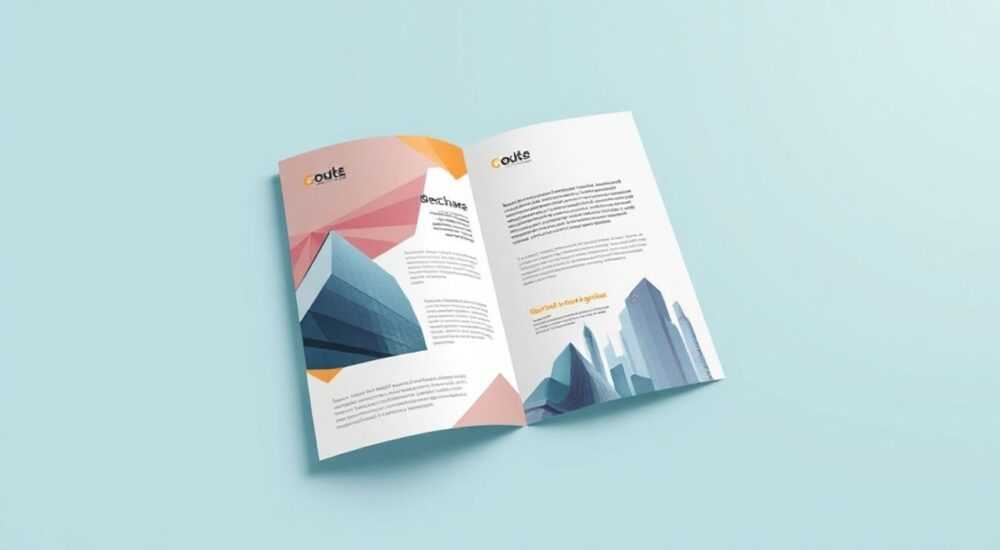
Создание буклета в Adobe Photoshop — это не просто задача по верстке, а полноценный дизайн-проект, требующий понимания композиции, цвета, типографики и технических параметров печати. Многие пользователи ошибочно полагают, что Photoshop не подходит для макетирования многостраничных материалов, но при правильном подходе он становится мощным инструментом, особенно когда речь идет о креативных буклетах с фотоэффектами, коллажами или сложными визуальными решениями. В этой статье вы узнаете, как правильно настроить документ, структурировать контент, использовать шаблоны, работать со слоями и подготовить файл к печати.
Чтобы сделать буклет в Photoshop, создайте документ с нужной ориентацией и размером страницы, разделите холст на панели, добавьте содержимое и убедитесь, что соблюдены поля и разрешение 300 dpi. Главное — использовать слои и группы для удобства редактирования.
Содержание статьи:
- Основы дизайна буклета: что нужно знать до начала
- Типы буклетов и их применение
- Создание документа в Photoshop: настройка под печать
- Настройка сетки и направляющих
- Структура и макет буклета: как расположить контент
- Пример структуры трёхпанельного буклета
- Работа с контентом: текст, изображения, логотипы
- Оптимизация слоёв
- Подготовка к печати и экспорт файла
- Типичные ошибки и как их избежать
- Чек-лист перед печатью
- Экспертное мнение
- Вопросы и ответы
- Заключение
Основы дизайна буклета: что нужно знать до начала
Буклет — это многостраничный информационный материал, который используется для презентации услуг, товаров, мероприятий или брендов. Он может быть двусторонним (буклет-флаер), трёхпанельным (самый распространённый формат — брошюра-трифолд) или более сложной конструкции. Перед тем как открыть Photoshop, важно определиться с типом буклета, целевой аудиторией и каналом распространения: будет ли он печататься или использоваться в цифровом виде.
Выбор формата напрямую влияет на макет. Например, трифолд предполагает деление листа А4 на три равные части, где средняя панель — основная, а крайние — внутренние и внешние обложки. Если вы планируете двухпанельный буклет, холст делится пополам. Также необходимо учитывать способ складывания: «гармошка», «книжка» или «конверт». Каждый из них требует особой расстановки элементов.
Цветовая модель — ещё один ключевой момент. Для печати всегда используйте CMYK (голубой, пурпурный, жёлтый, чёрный), а не RGB. Это стандарт промышленной полиграфии. Нарушение этого правила может привести к тому, что яркие экраны на мониторе превратятся в тусклые оттенки после печати. Также важно помнить о полях безопасности: 3–5 мм от края — зона, где нельзя размещать важный текст или логотипы, чтобы они не были обрезаны.
Полезно знать: Если буклет будет использоваться онлайн, можно сохранить его в RGB и меньшем разрешении (150 dpi), но для печати обязательно выбирайте CMYK и 300 dpi.
Типы буклетов и их применение
- Трифолд (трёхпанельный): самый популярный формат, удобен для держания в руке и содержит до шести сторон информации (лицо/изнанка каждой панели).
- Бифолд (двухпанельный): складывается пополам, часто используется как флаер или меню.
- Складной буклет с карманом: содержит дополнительный элемент для вложения визиток или купонов.
- Круговой буклет: редкий формат с радиальной компоновкой, используется в премиум-маркетинге.
Создание документа в Photoshop: настройка под печать
Первый шаг — правильное создание нового документа. Откройте Photoshop и перейдите в Файл → Создать. В открывшемся окне задайте параметры:
- Ширина: 297 мм (А4 по горизонтали);
- Высота: 210 мм;
- Разрешение: 300 пикселей/дюйм;
- Цветовой режим: CMYK;
- Глубина цвета: 8 бит;
- Содержимое фона: белый или прозрачный (по необходимости).
Для трёхпанельного буклета холст должен быть в три раза шире стандартного листа А4 — то есть 891 мм на 210 мм. Это обеспечит корректное размещение всех панелей. После создания документа сразу включите линейки (Ctrl+R) и проведите направляющие, разделяющие холст на три равные части по 297 мм каждая. Это поможет точно позиционировать контент.
«Всегда используйте направляющие и привязку к ним. Это спасёт вас от асимметрии и ошибок при складывании.» — Дизайнер полиграфии, 12 лет опыта
Настройка сетки и направляющих
- Нажмите Ctrl+R, чтобы показать линейки.
- Щёлкните по горизонтальной линейке и протяните направляющую на отметку 297 мм.
- Повторите действие на 594 мм — это границы второй и третьей панелей.
- Включите привязку: Вид → Привязка к → Направляющим.
Теперь любой элемент, приближающийся к направляющей, будет автоматически выравниваться. Это особенно важно при работе с блоками текста и изображениями.
Структура и макет буклета: как расположить контент
Успешный буклет строится по принципу визуальной иерархии. Пользователь должен за секунды понять, о чём идёт речь, и легко найти нужную информацию. Обычно порядок чтения следующий: лицевая сторона (первая панель) → тыльная сторона (последняя панель) → внутренние панели. При этом первая панель — это «визитная карточка» вашего проекта.
Рекомендуется использовать метод «золотого треугольника»: главный заголовок, логотип и ключевое изображение размещаются в верхней части первой панели — в зоне, куда попадает взгляд в первую очередь. Остальные панели должны последовательно раскрывать тему: проблема → решение → преимущества → призыв к действию (CTA).
Пример структуры трёхпанельного буклета
Панель |
Содержание |
|---|---|
Панель 1 (лицо) |
Заголовок, логотип, фирменное изображение, УТП (уникальное торговое предложение) |
Панель 2 (внутри, слева) |
Описание продукта/услуги, преимущества, характеристики |
Панель 3 (центральная) |
Подробная информация, графики, отзывы, кейсы |
Панель 4 (внутри, справа) |
Технические данные, сравнение, таблицы |
Панель 5 (тыл, справа) |
Контакты, QR-код, призыв к действию, карта проезда |
Панель 6 (тыл, слева) |
Фирменный стиль, юридическая информация, реквизиты |
Полезно знать: Не перегружайте центральную панель. Она должна быть наиболее информативной, но при этом читаемой. Используйте абзацы по 2–3 строки и достаточные отступы.
Работа с контентом: текст, изображения, логотипы
Photoshop позволяет эффективно работать с любыми типами контента. Однако важно соблюдать баланс между качеством и производительностью. Слишком большое количество слоев может замедлить работу программы.
Для добавления текста используйте инструмент Текст (T). Создавайте отдельные группы для каждого типа текста: заголовки, подзаголовки, основной текст, контактная информация. Шрифты должны соответствовать стилю бренда. Рекомендуется использовать не более двух гарнитур: одну для заголовков, другую — для основного текста. Размер основного текста — не менее 9 pt при печати.
Изображения импортируйте через Файл → Поместить вложенный. Это сохраняет качество и позволяет масштабировать без потерь. Все фото должны быть в высоком разрешении (минимум 300 dpi при реальном размере). Избегайте растягивания маленьких изображений — это вызывает пикселизацию.
Логотип лучше добавлять в векторном формате (PDF, EPS, SVG), если возможно. Если используется PNG, убедитесь, что фон прозрачный. Размещайте логотип в верхнем левом углу первой панели или в нижней части — в зависимости от композиции.
Оптимизация слоёв
- Группируйте слои: Ctrl+G для объединения (например, «Панель 1», «Текст», «Фото»).
- Используйте понятные названия: «Заголовок_Панель1», «Фото_Отзыв».
- Скрывайте невидимые слои при экспорте.
- Не забывайте про стили слоёв: тени, обводки, градиенты — всё это можно редактировать без потери качества.
«Если вы работаете с клиентом, сохраняйте PSD-файл с открытыми слоями. Это позволит быстро вносить правки без переделки всего макета.» — Арт-директор студии брендинга
Подготовка к печати и экспорт файла
После завершения дизайна необходимо проверить макет на соответствие требованиям типографии. Первым делом активируйте режим просмотра цвета: Вид → Цветовой режим просмотра → CMYK. Это покажет, как будут выглядеть цвета при печати.
Затем выполните контрольный список:
- Проверьте наличие полей 3–5 мм по краям.
- Убедитесь, что все шрифты встроены или преобразованы в кривые (через Текст → Преобразовать в фигуру).
- Удалите невидимые слои и скрытые элементы.
- Добавьте метки обрезки, если требуется (через плагины или вручную).
Для экспорта выберите Файл → Сохранить как. Формат — TIFF или PDF. PDF предпочтительнее, так как он сохраняет векторные элементы и совместим с большинством принтеров. При сохранении в PDF установите профиль «Adobe PDF Preset: [Press Quality]» — это гарантирует высокое качество печати.
Полезно знать: Перед отправкой в печать запросите пробный отпечаток. Это поможет увидеть реальные цвета и обнаружить ошибки, которые не видны на экране.
Типичные ошибки и как их избежать
Даже опытные дизайнеры допускают ошибки при создании буклетов. Ниже — самые распространённые из них и пути их устранения.
- Неправильное разрешение: использование 72 dpi вместо 300. Решение — всегда создавать документ с 300 dpi.
- RGB вместо CMYK: приводит к цветовым искажениям. Проверяйте цветовой режим на этапе создания документа.
- Отсутствие полей: важные элементы обрезаются при печати. Используйте направляющие и зону безопасности.
- Перегруженность контентом: слишком много текста и изображений. Применяйте правило 60/30/10: 60% — основной цвет, 30% — второстепенный, 10% — акцентный.
- Плохая читаемость: светлый текст на светлом фоне, мелкий шрифт. Тестируйте макет на расстоянии вытянутой руки.
Чек-лист перед печатью
- Разрешение — 300 dpi.
- Цветовая модель — CMYK.
- Поля безопасности — 3–5 мм.
- Шрифты преобразованы или встроены.
- Изображения без пикселизации.
- Нет лишних слоёв.
- Файл сохранён в PDF/TIFF с пресетом для печати.
Экспертное мнение
При создании буклета в Photoshop ключевым фактором успеха является системный подход. Начинайте с исследования аудитории и цели коммуникации. Дизайн должен не просто быть красивым, но и выполнять функцию — информировать, убеждать, побуждать к действию. Используйте принцип минимализма: каждый элемент должен иметь смысл. Избегайте декоративных эффектов ради самих эффектов. Фокус — на контенте.
Техническая подготовка не менее важна. Убедитесь, что макет соответствует стандартам ISO 12647-2 для полиграфии. Проверьте баланс серого, чтобы нейтральные оттенки не уходили в цвет. Используйте ICC-профили, соответствующие бумаге (глянцевая, матовая, мелованная). Это повысит точность цветопередачи.
Для сложных проектов рекомендуется использовать связку Photoshop + Illustrator: первый — для фотообработки, второй — для векторной графики и точной типографики. Затем всё собирается в InDesign для финальной верстки. Но если вы ограничены во времени и ресурсах, Photoshop справляется с задачей при грамотной организации.
Вопросы и ответы
Можно ли делать буклет в Photoshop, если нет InDesign?
Да, можно. Photoshop отлично подходит для буклетов с акцентом на фотографии, коллажи и креативные решения. Для текстовых проектов с большим количеством страниц InDesign предпочтительнее, но для одностраничного макета (развёрнутого листа) Photoshop — полностью рабочее решение.
Какой размер бумаги чаще всего используется для буклетов?
Наиболее распространённый формат — А4 (210×297 мм), складываемый в три раза. Также популярен А5 (148×210 мм), особенно для раздач. Для премиальных проектов используют нестандартные размеры: 100×210 мм, 120×280 мм и т.д.
Нужно ли добавлять припуски на обрез?
Да, если буклет будет печататься на листе больше формата. Обычно припуск составляет 2–3 мм с каждой стороны. В Photoshop это можно смоделировать, увеличив холст и добавив метки обрезки.
Как проверить цвета перед печатью?
Используйте Soft Proofing: Вид → Подмена цвета. Выберите профиль вашей типографии. Включите опцию «Показать все переполнения цветов», чтобы увидеть, какие оттенки выходят за пределы CMYK.
Можно ли сделать интерактивный буклет в Photoshop?
Photoshop не поддерживает интерактивность напрямую. Для цифровых буклетов с кликабельными ссылками, анимацией и переходами используйте Adobe InDesign или специализированные платформы вроде Flipsnack. Однако исходные макеты можно создавать в Photoshop, а затем импортировать.
Заключение
Создание буклета в Photoshop — это комплексная задача, сочетающая технические знания и дизайнерское чутьё. При правильной настройке документа, структурировании контента и внимании к деталям вы можете получить профессиональный результат, готовый к печати. Главное — не торопиться на этапе планирования, использовать направляющие и слои, соблюдать стандарты полиграфии и тестировать макет перед финальным экспортом.
Photoshop остаётся актуальным инструментом для создания буклетов, особенно когда проект требует глубокой работы с изображениями и визуальными эффектами. При этом важно помнить: хороший дизайн — это не только красота, но и функциональность, читаемость и соответствие целям бизнеса.
- Всегда используйте разрешение 300 dpi и цветовую модель CMYK для печати.
- Разделяйте холст на панели с помощью направляющих и соблюдайте поля безопасности.
- Группируйте слои и называйте их понятно для удобства редактирования.
- Экспортируйте в PDF с пресетом для печати и проверяйте цвета через Soft Proofing.
- Тестируйте макет на реальном отпечатке перед массовой печатью.
⚠️ Дисклеймер — нажмите, чтобы развернуть
Материалы, опубликованные в разделе «Блог» на сайте RU DESIGN SHOP (rudesignshop.ru), носят исключительно информационный и ознакомительный характер и не являются руководством к действию, финансовой рекомендацией, медицинской услугой, ветеринарным назначением либо рекламой товаров и услуг, включая азартные игры. Публикации не содержат призывов к участию в азартных играх и не направлены на продвижение соответствующих операторов.
Безопасность применения товаров и веществ: при использовании строительных материалов, бытовой химии, пестицидов и агрохимикатов необходимо строго следовать инструкциям производителя и действующему законодательству Российской Федерации, включая Федеральный закон РФ от 19.07.1997 № 109-ФЗ «О безопасном обращении с пестицидами и агрохимикатами».
Упоминание товарных знаков, брендов и организаций носит исключительно информационный характер и не означает наличие партнёрских отношений или одобрения со стороны правообладателей.
Материалы, содержащие сведения о медицинских, ветеринарных или косметических средствах, представлены в справочных целях и не являются медицинской консультацией или назначением. Перед применением рекомендуется обратиться к врачу, ветеринарному специалисту или иному сертифицированному профессионалу.
Возрастные ограничения: материалы, содержащие сведения о продукции категории 18+, включая алкоголь или азартные игры, предназначены исключительно для совершеннолетней аудитории и публикуются в информационных целях.
Правовая ответственность: решения, принятые на основе опубликованной информации, пользователь принимает самостоятельно и на свой риск; редакция и авторы несут ответственность в пределах, установленных законодательством Российской Федерации.
Редакция не допускает публикаций, содержащих пропаганду экстремизма, терроризма, наркотических средств или суицида; подобные материалы подлежат немедленному удалению.
Упоминание организаций с ограниченным статусом: компания Meta Platforms Inc. (социальные сети Facebook и Instagram) признана экстремистской организацией решением суда РФ, её деятельность запрещена на территории Российской Федерации; любые упоминания приводятся исключительно в информационных целях.
Авторские права и источники: информация собирается из открытых источников; её актуальность указывается на дату публикации и может изменяться.
Изображения и иллюстрации используются на условиях, разрешённых правообладателями. При возникновении претензий редакция готова оперативно рассмотреть обращение и внести необходимые изменения.
Персональные данные и cookies: сайт использует cookies и обрабатывает персональные данные пользователей в соответствии с Федеральным законом № 152-ФЗ «О персональных данных» и Политикой конфиденциальности RU DESIGN SHOP.
Мнения авторов могут не совпадать с позицией государственных органов или коммерческих организаций, упомянутых в материалах.
РЕКОМЕНДУЕМ
Товары от российских производителей




