Скидка 5% на первый заказ — RDS5




Как в фотошопе сделать чб слой
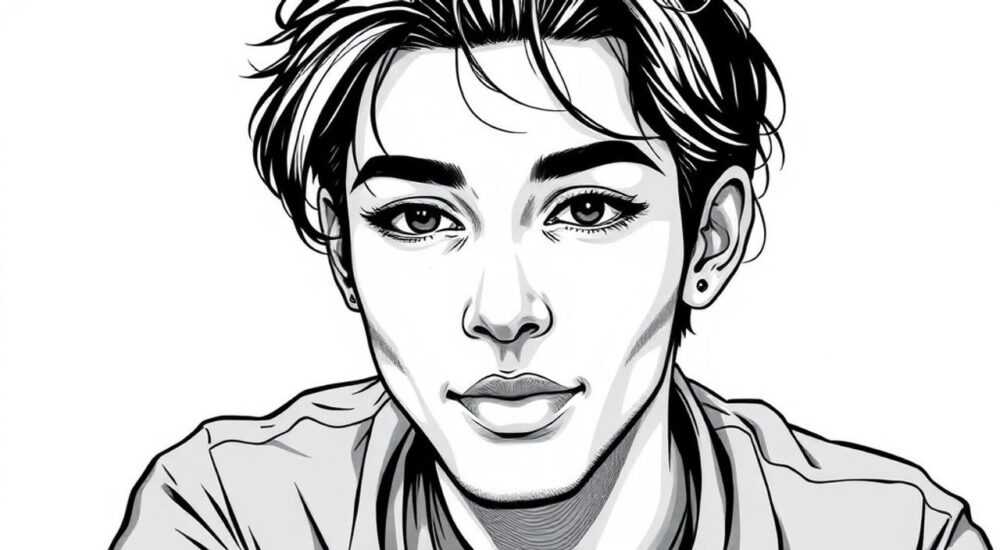
Черно-белая коррекция в Photoshop — это не просто отключение цвета, а мощный инструмент для создания выразительных, драматичных и художественных изображений. Многие начинающие пользователи считают, что достаточно применить фильтр «Чёрно-белое», но профессионалы знают: ключ к качественной монохромной обработке — использование корректирующих слоёв с точной настройкой каналов. Такой подход сохраняет гибкость, позволяет тонко регулировать светотень и контраст, а также легко вносить изменения без потери качества.
Самый эффективный способ сделать чёрно-белый слой в Photoshop — использовать корректирующий слой «Чёрно-белое» (Black & White). Он не изменяет исходное изображение и даёт полный контроль над тональным балансом по каждому цветовому каналу.
Содержание статьи:
Зачем нужны ч/б слои в цифровой обработке
Преобразование цветного изображения в черно-белое — не просто модный тренд или дань классической фотографии. Это глубокий художественный приём, позволяющий сфокусировать внимание на композиции, текстуре, свете и форме. Убрав цвет, вы лишаете глаз привычных ориентиров, заставляя зрителя воспринимать снимок иначе.
Использование корректирующего слоя вместо прямого преобразования — стандарт современного нетронутого редактирования. Такой подход относится к принципам non-destructive editing (редактирование без потерь), когда оригинальные пиксели остаются нетронутыми. Это особенно важно при работе с RAW-файлами или при необходимости многократной коррекции.
Корректирующие слои работают как «фильтры», накладываемые поверх изображения. Они влияют на нижележащие слои, но могут быть отключены, удалены или изменены в любой момент. Это делает процесс гибким и безопасным. Например, можно временно вернуть цвет, чтобы оценить, насколько хорошо переданы оттенки серого.
Полезно знать: Корректирующий слой «Чёрно-белое» автоматически создаёт маску, которую можно использовать для локальной коррекции — например, оставить цвет только в одном объекте.
Основные способы создания ч/б слоя в Photoshop
В Photoshop существует несколько методов перевода изображения в монохром. Однако не все они одинаково эффективны. Некоторые подходы разрушительны, другие — ограничены в возможностях. Рассмотрим основные варианты и их особенности.
- Через меню Изображение → Коррекция → Чёрно-белое — самый простой способ, но он применяет изменения напрямую к пикселям. После такого действия отменить эффект можно только через историю, что нарушает принцип редактирования без потерь.
- Установка режима изображения в Grayscale — радикальный шаг, который удаляет цветовую информацию навсегда. Также теряется возможность работы со слоями в RGB-режиме, если потом понадобится вернуть цвет.
- Фильтр «Оттенки серого» — аналогично первому пункту, работает destructively и не даёт настроек.
- Корректирующий слой «Чёрно-белое» — оптимальное решение. Полностью настраивается, не влияет на исходник, поддерживает маски и сочетается с другими коррекциями.
Метод |
Гибкость |
Безопасность |
Настройки |
|---|---|---|---|
Изображение → Чёрно-белое |
Низкая |
Низкая |
Ограниченные |
Grayscale-режим |
Очень низкая |
Нулевая |
Нет |
Фильтр Оттенки серого |
Низкая |
Низкая |
Нет |
Корректирующий слой |
Высокая |
Высокая |
Полные |
«Если вы работаете с клиентским проектом или архивными снимками, всегда выбирайте корректирующий слой. Это ваш страховой полис на случай, если заказчик попросит вернуть цвет.» — Алексей Миронов, цифровой реставратор, 12 лет опыта
Пошаговая инструкция: как создать ч/б корректирующий слой
Создание чёрно-белого эффекта через корректирующий слой — быстрый и безопасный процесс. Вот пошаговый алгоритм:
- Откройте изображение в Photoshop. Убедитесь, что оно в режиме RGB (не Grayscale).
- В панели слоёв нажмите на значок «Создать новый корректирующий слой» (иконка круга, разделённого пополам).
- Выберите из выпадающего списка пункт «Чёрно-белое».
- Появится диалоговое окно с ползунками для разных цветовых каналов: Красный, Жёлтый, Зелёный, Сине-зелёный, Синий, Магента.
- Перемещайте ползунки, чтобы изменить яркость соответствующих тонов в монохроме. Например, увеличение красного канала осветлит кожу, а снижение синего — затемнит небо.
- При необходимости включите галочку «Оттенки», чтобы добавить лёгкий цветовой акцент (например, сепию).
Полезно знать: Если вы не видите панели корректирующих слоёв, откройте её через Окно → Слои. Или используйте горячую клавишу Alt+L, затем C, B (для вызова коррекции).
Для ещё большего контроля можно комбинировать ч/б слой с другими коррекциями. Например, добавьте поверх слой «Кривые» для повышения контраста или «Уровни» для точной настройки теней и светов.
Тональная коррекция и баланс: как управлять оттенками серого
Один из главных мифов о чёрно-белой фотографии — что она просто «лишена цвета». На самом деле, каждый цвет в оригинале преобразуется в свой оттенок серого, и именно от этого зависит выразительность снимка. Например, зелёная листва может выглядеть слишком тусклой, если не скорректировать зелёный канал.
Представьте портрет на фоне зелёного дерева. Без настройки каналов кожа и листва могут сливаться, так как оба цвета имеют близкие значения яркости. Но если вы уменьшите зелёный канал и повысите красный — кожа станет светлее, а фон — темнее, что выделит модель.
- Красный канал: влияет на кожу, кирпич, закаты. Повышение делает эти элементы светлее.
- Жёлтый: связан с кожей, песком, светлыми волосами. Полезен для смягчения тонов лица.
- Зелёный: контролирует траву, листву, некоторые ткани. Снижение помогает отделить объект от природного фона.
- Синий: отвечает за небо, воду, тени. Его уменьшение затемняет небо, усиливая драматизм.
Профессионалы часто используют предустановки (presets), но рекомендуют начинать с нуля — ведь каждый снимок уникален. Автоматическая настройка «Авто» в окне коррекции — хороший старт, но почти всегда требует ручной доработки.
«Не бойтесь экстремальных значений. Иногда сдвиг канала на +80 или -70 даёт именно тот контраст, которого не хватало. Главное — смотреть на результат, а не на цифры.» — Дарья Ковалёва, фотограф-постпродакшн, Adobe Certified Expert
Распространённые ошибки и как их избежать
Даже опытные пользователи допускают типичные просчёты при работе с ч/б слоями. Вот самые частые из них и способы их решения.
- Использование разрушительных методов. Многие до сих пор применяют Image → Adjustments → Desaturate. Это прошлое. Всегда используйте корректирующие слои.
- Игнорирование баланса каналов. Оставляют ползунки в положении по умолчанию. В результате — плоское, невыразительное изображение.
- Чрезмерный контраст. Слишком агрессивная настройка кривых или уровней после ч/б конвертации приводит к потерям деталей в светах и тенях.
- Забывание о маске слоя. Не используют маску для локального применения эффекта. Например, можно оставить цвет глаз или букет в руках модели.
Чтобы избежать этих ошибок, следуйте простому чек-листу:
- Проверьте, создан ли слой как корректирующий, а не применён к изображению.
- Настройте каждый канал вручную, сравнивая с оригиналом.
- Добавьте слой «Гистограмма» для контроля за пересветами и засветами.
- Используйте маску, чтобы ограничить действие эффекта определёнными областями.
Экспертное мнение
Михаил Смирнов, арт-директор фотостудии «Луч» и преподаватель Adobe Photoshop более 8 лет, делится своим подходом к чёрно-белой коррекции:
«Я всегда начинаю с анализа исходного цветового баланса. Если на снимке много тёплых тонов — я знаю, что красный и жёлтый каналы будут ключевыми. Затем я временно скрываю ч/б слой и смотрю на оригинал, представляя, как каждый цвет должен «звучать» в серой гамме. Это как перевод с одного языка на другой — важно передать не только смысл, но и эмоцию.» — Михаил Смирнов, арт-директор, 15 лет в индустрии
Он также советует использовать двойную коррекцию: сначала ч/б слой, затем — отдельный слой «Контрастность» или «Усиление резкости». «Так вы получаете больше контроля. Например, можно усилить текстуру кожи, не затрагивая фон.»
Вопросы и ответы
Можно ли применить чёрно-белый эффект только к части изображения?
Да, для этого используется маска корректирующего слоя. Просто возьмите кисть, выберите чёрный цвет и закрасьте те участки, где нужно сохранить цвет. Для мягкого перехода используйте полупрозрачную кисть.
Как вернуть цвет после применения ч/б слоя?
Просто отключите видимость слоя (иконка глаза) или удалите его. Исходное изображение останется нетронутым, так как коррекция не влияет на нижележащие пиксели.
Подходит ли этот метод для чёрно-белой печати?
Абсолютно. Профессиональные лаборатории ценят правильно подготовленные файлы с чёткой тональной передачей. Настройка каналов помогает добиться нужной плотности чернил и избежать серого налёта.
Можно ли сохранить прозрачность при использовании ч/б слоя?
Да, корректирующий слой не затрагивает прозрачные области. Если вам нужно применить эффект только к определённому слою, используйте clipping mask (обтравочную маску).
Заключение
Создание чёрно-белого слоя в Photoshop — это не техническая операция, а творческий процесс, требующий внимания к деталям и понимания цветопередачи. Использование корректирующего слоя «Чёрно-белое» является стандартом современной цифровой обработки, обеспечивая максимальную гибкость и качество.
Главное преимущество этого метода — возможность возвращаться, корректировать и экспериментировать без страха испортить оригинал. Будь то портрет, пейзаж или документальная фотография, правильная настройка каналов превращает обычный снимок в выразительное монохромное произведение.
- Всегда используйте корректирующий слой, а не прямые команды коррекции.
- Настройка цветовых каналов — ключ к выразительному ч/б изображению.
- Комбинируйте ч/б слой с масками и другими коррекциями для максимального контроля.
- Избегайте разрушительного редактирования — сохраняйте исходные данные.
- Тестируйте результат на разных экранах и в печати для объективной оценки.
⚠️ Дисклеймер — нажмите, чтобы развернуть
Материалы, опубликованные в разделе «Блог» на сайте RU DESIGN SHOP (rudesignshop.ru), носят исключительно информационный и ознакомительный характер и не являются руководством к действию, финансовой рекомендацией, медицинской услугой, ветеринарным назначением либо рекламой товаров и услуг, включая азартные игры. Публикации не содержат призывов к участию в азартных играх и не направлены на продвижение соответствующих операторов.
Безопасность применения товаров и веществ: при использовании строительных материалов, бытовой химии, пестицидов и агрохимикатов необходимо строго следовать инструкциям производителя и действующему законодательству Российской Федерации, включая Федеральный закон РФ от 19.07.1997 № 109-ФЗ «О безопасном обращении с пестицидами и агрохимикатами».
Упоминание товарных знаков, брендов и организаций носит исключительно информационный характер и не означает наличие партнёрских отношений или одобрения со стороны правообладателей.
Материалы, содержащие сведения о медицинских, ветеринарных или косметических средствах, представлены в справочных целях и не являются медицинской консультацией или назначением. Перед применением рекомендуется обратиться к врачу, ветеринарному специалисту или иному сертифицированному профессионалу.
Возрастные ограничения: материалы, содержащие сведения о продукции категории 18+, включая алкоголь или азартные игры, предназначены исключительно для совершеннолетней аудитории и публикуются в информационных целях.
Правовая ответственность: решения, принятые на основе опубликованной информации, пользователь принимает самостоятельно и на свой риск; редакция и авторы несут ответственность в пределах, установленных законодательством Российской Федерации.
Редакция не допускает публикаций, содержащих пропаганду экстремизма, терроризма, наркотических средств или суицида; подобные материалы подлежат немедленному удалению.
Упоминание организаций с ограниченным статусом: компания Meta Platforms Inc. (социальные сети Facebook и Instagram) признана экстремистской организацией решением суда РФ, её деятельность запрещена на территории Российской Федерации; любые упоминания приводятся исключительно в информационных целях.
Авторские права и источники: информация собирается из открытых источников; её актуальность указывается на дату публикации и может изменяться.
Изображения и иллюстрации используются на условиях, разрешённых правообладателями. При возникновении претензий редакция готова оперативно рассмотреть обращение и внести необходимые изменения.
Персональные данные и cookies: сайт использует cookies и обрабатывает персональные данные пользователей в соответствии с Федеральным законом № 152-ФЗ «О персональных данных» и Политикой конфиденциальности RU DESIGN SHOP.
Мнения авторов могут не совпадать с позицией государственных органов или коммерческих организаций, упомянутых в материалах.
РЕКОМЕНДУЕМ
Товары от российских производителей


Светильник SHELF Forstlight
Диапазон цен: 39090 руб. – 56910 руб.

