Скидка 5% на первый заказ — RDS5




Как в фотошопе сделать чб
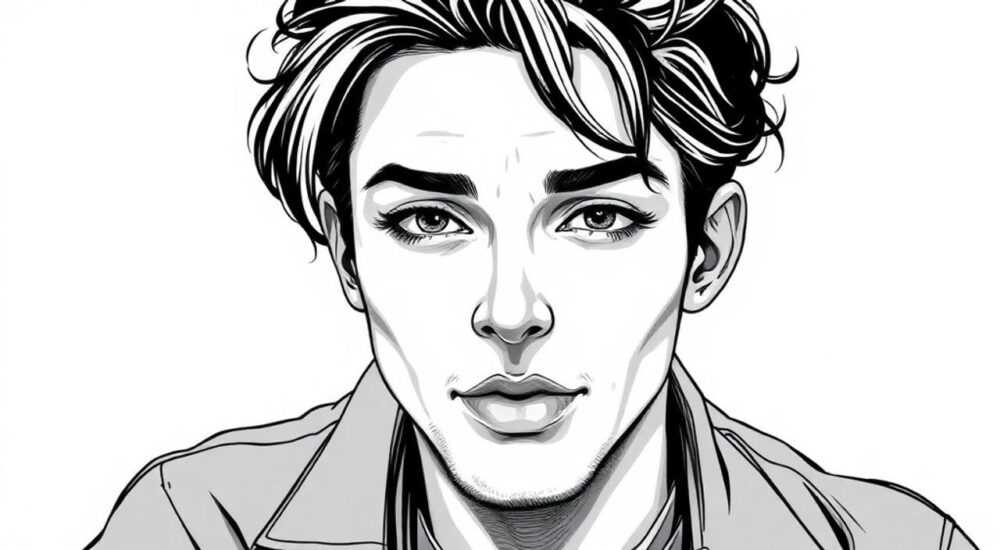
Преобразование цветного изображения в черно-белое — одна из самых востребованных задач в цифровой обработке фото. В Adobe Photoshop существует несколько эффективных способов сделать чёрно-белое изображение, каждый из которых подходит для разных типов снимков и творческих целей. Главное — не просто убрать цвет, а сохранить выразительность, контраст и текстуры.
Чтобы сделать фото чёрно-белым в Photoshop, лучше всего использовать корректирующий слой «Чёрно-белое» — он даёт максимальный контроль над оттенками серого. Избегайте простого удаления насыщенности через Hue/Saturation, если нужен качественный результат.
Содержание статьи:
- Почему важно правильно делать чёрно-белую фотографию
- Метод 1: Корректирующий слой «Чёрно-белое»
- Дополнительные возможности
- Метод 2: Обесцвечивание (Desaturate)
- Когда можно использовать
- Метод 3: Градиентная карта (Gradient Map)
- Преимущества
- Ограничения
- Метод 4: Смешивание каналов (Channel Mixer)
- Аналогия с фильтрами
- Сравнение методов: плюсы, минусы, когда использовать
- Распространённые ошибки и как их избежать
- Чек-лист перед завершением
- Экспертное мнение
- Вопросы и ответы
- Заключение
Почему важно правильно делать чёрно-белую фотографию
Простое удаление цвета не делает изображение художественным или выразительным. Чёрно-белая фотография — это не отсутствие цвета, а переосмысление света, теней и текстур. Каждый цвет по-разному воспринимается в градациях серого: например, красный может стать светло-серым, а синий — почти чёрным. Неправильная конвертация приводит к плоскому, невыразительному результату.
Профессионалы знают: ключ к хорошему монохрому — в контроле над тем, как именно каждый цвет превращается в оттенок серого. Это особенно важно при работе с портретами, пейзажами и репортажной съёмкой, где динамика светотени создаёт настроение.
Photoshop предоставляет инструменты, которые позволяют точно настраивать этот процесс. Использование корректирующих слоёв вместо прямых изменений гарантирует, что оригинальное изображение остаётся нетронутым, а все правки можно легко отредактировать позже.
Полезно знать: Работа с корректирующими слоями — стандарт профессионального ретуширования. Они не изменяют пиксели оригинала и могут быть отключены или скорректированы в любой момент.
Метод 1: Корректирующий слой «Чёрно-белое»
Это самый гибкий и рекомендуемый способ перевода изображения в монохром. Он позволяет регулировать яркость каждого цветового канала отдельно.
- Откройте изображение в Photoshop.
- Перейдите в палитру «Слои» и нажмите на значок корректирующего слоя (круг, разделённый пополам).
- Выберите «Чёрно-белое».
- В появившемся окне настройки вы увидите ползунки: Красный, Жёлтый, Зелёный, Голубой, Синий, Магента.
- Перемещайте ползунки, чтобы изменить, насколько ярко каждый цвет будет передаваться в серых тонах.
Например, если на фото много зелёной листвы, её можно затемнить, чтобы подчеркнуть структуру. А кожу лица — осветлить, используя ползунок «Красный», так как в коже много красных и жёлтых оттенков.
Дополнительные возможности
- Тонирование: в том же окне есть опция «Тонировать». Она позволяет добавить монохромному фото лёгкий оттенок, например, сепию или холодный синий тон.
- Авто: кнопка «Авто» применяет автоматическую балансировку, но результат стоит проверять — иногда она пересвечивает или теряет детали.
- Использование кисти: поскольку это корректирующий слой, можно редактировать маску и применять эффект выборочно.
«Корректирующий слой “Чёрно-белое” — мой главный инструмент для монохрома уже более 10 лет. Он даёт контроль, которого не хватает даже в Lightroom.” — Алексей Миронов, профессиональный ретушёр, 15 лет опыта
Метод 2: Обесцвечивание (Desaturate)
Самый простой способ — использовать команду «Обесцветить» (Desaturate). Однако он лишён гибкости и не рекомендуется для серьёзной работы.
- Выберите слой с изображением.
- Перейдите в меню Изображение → Коррекция → Обесцветить (или нажмите Ctrl+Shift+U).
- Фото станет чёрно-белым мгновенно.
Проблема в том, что Photoshop просто усредняет значения RGB-каналов без учёта зрительного восприятия. Это часто приводит к сероватому, «грязному» виду, особенно на коже или в тенях.
Когда можно использовать
- Быстрый просмотр идеи.
- Предварительная оценка композиции.
- Когда нужно быстро подготовить эскиз.
Полезно знать: Команда Desaturate изменяет сам слой. Если вы работаете с оригиналом — всегда дублируйте его (Ctrl+J) перед применением.
Метод 3: Градиентная карта (Gradient Map)
Градиентная карта — мощный инструмент для стилизованных чёрно-белых изображений. Он заменяет яркость пикселей на цвета из выбранного градиента.
- Добавьте корректирующий слой → «Градиентная карта».
- Выберите градиент от чёрного к белому.
- Настройте режим наложения слоя (например, «Основной» или «Мягкий свет») для усиления контраста.
- Используйте маску слоя, чтобы контролировать область воздействия.
Этот метод отлично подходит для создания драматичных, контрастных образов — например, в студийной портретной съёмке.
Преимущества
- Можно использовать любые градиенты (например, сепия, синий-коричневый).
- Легко комбинируется с другими слоями коррекции.
- Подходит для создания «фильмовых» эффектов.
Ограничения
- Меньше контроля над отдельными цветами по сравнению с «Чёрно-белым» слоем.
- Требует дополнительной настройки уровней и кривых для баланса.
«Градиентная карта — мой секретный соус для создания “кинематографичного” монохрома. Особенно хорошо работает с портретами в стиле фэшн.” — Дарья Ковалёва, арт-директор фотостудии “FrameLab”
Метод 4: Смешивание каналов (Channel Mixer)
Этот метод — один из самых точных, особенно для тех, кто хочет имитировать классические фотоплёночные фильтры.
- Добавьте корректирующий слой → «Смешивание каналов».
- Включите опцию «Монохром».
- Регулируйте вклад каждого канала: Красный, Зелёный, Синий.
- Например: +40% Красного, +40% Зелёного, +20% Синего — нейтральный баланс.
Аналогия с фильтрами
- Больше красного: имитирует жёлтый фильтр — осветляет кожу, небо становится темнее.
- Больше синего: как синий фильтр — усиливает облака, но может пересветить лицо.
- Больше зелёного: подчёркивает растительность, хорошо для пейзажей.
Полезно знать: Сумма значений должна быть около 100%, иначе изображение станет слишком светлым или тёмным. Photoshop автоматически корректирует выходную яркость, если включена опция «Константа».
Сравнение методов: плюсы, минусы, когда использовать
Метод |
Плюсы |
Минусы |
Когда использовать |
|---|---|---|---|
Чёрно-белое (коррекция) |
Полный контроль над цветами, не разрушает оригинал, поддержка тонирования |
Требует понимания цветовой теории |
Универсальный выбор для всех типов фото |
Обесцвечивание (Desaturate) |
Быстро, просто |
Потеря деталей, неконтролируемый результат |
Только для черновых вариантов |
Градиентная карта |
Сильный визуальный эффект, гибкость стилизации |
Может выглядеть искусственно без доработки |
Художественные и модные проекты |
Смешивание каналов |
Точный контроль, аналогия с плёночными фильтрами |
Сложнее для новичков, меньше визуальных подсказок |
Пейзажи, репортаж, имитация старой фотографии |
Полезно знать: Лучшие результаты достигаются комбинацией методов. Например, начните с «Чёрно-белого» слоя, затем добавьте лёгкую градиентную карту в режиме «Мягкий свет» для объёма.
Распространённые ошибки и как их избежать
- Использование только Desaturate: это как печь торт в микроволновке — быстро, но результат предсказуемо плохой. Всегда выбирайте не разрушающие методы.
- Игнорирование контраста: чёрно-белое фото живёт за счёт контраста. После конвертации обязательно проверьте уровни (Levels) и кривые (Curves).
- Перетонирование: избыток сепии или холодного тона делает фото дешёвым. Тонируйте умеренно — 5–10% достаточно.
- Работа с JPEG вместо RAW: на сжатых изображениях потеря цветовой информации ограничивает возможности коррекции. По возможности используйте исходники высокого качества.
- Отсутствие маски: не применяйте эффект на всё фото слепо. Используйте маску корректирующего слоя, чтобы сохранить цвет в отдельных элементах (например, глаза или аксессуары).
Чек-лист перед завершением
- Проверьте детали в светах и тенях (нет ли засветов или «забитых» чёрных)?
- Оцените переходы серых тонов — они должны быть плавными.
- Посмотрите на фото в уменьшенном виде — композиция должна работать без цвета.
- Сравните с оригиналом: сохранилась ли эмоция?
«Я всегда делаю “тест на чёрно-белое”: если фото теряет смысл без цвета — оно не готово к монохромной обработке. Цвет должен быть опциональным, а не единственной опорой.” — Михаил Соколов, фотограф National Geographic
Экспертное мнение
«Сегодня многие думают, что чёрно-белое фото — это просто фильтр в Instagram. Но настоящий монохром требует подхода художника. В Photoshop я начинаю с Channel Mixer, чтобы задать базовую динамику, затем перехожу к Black & White Adjustment для тонкой настройки. Иногда добавляю лёгкую зернистость (Filter → Noise → Add Noise) — это имитирует плёночную текстуру.
Важно помнить: человеческий глаз чувствителен к зелёному цвету. Поэтому при обработке пейзажей я всегда немного снижаю вес зелёного канала — иначе трава “перетягивает” внимание.»
— Елена Васильева, автор курса «Цифровая ретушь: от основ до мастерства», преподаватель Школы визуальных искусств
Вопросы и ответы
Можно ли вернуть цвет частично?
Да. Используйте маску корректирующего слоя. Закрасьте чёрной кистью области, где нужно сохранить цвет. Также можно применить инструмент «Кисть» с режимом смешивания «Цвет» поверх монохромного слоя.
Как сделать чёрно-белое фото с цветными глазами?
Создайте корректирующий слой «Чёрно-белое», затем возьмите кисть (B), установите чёрный цвет и закрасьте глаза на маске слоя. Так цвет останется, а остальное изображение станет монохромным.
Какой метод самый быстрый для массовой обработки?
Для пакетной обработки используйте экшены (Actions). Запишите последовательность шагов с корректирующим слоем «Чёрно-белое» и примените ко всем файлам через меню File → Automate → Batch.
Нужно ли менять профиль цветности при конвертации?
Нет. Конвертация в монохром не требует смены цветового профиля. Работайте в sRGB или Adobe RGB, как и при цветной обработке.
Почему монохромное фото выглядит тусклым?
Вероятно, не хватает контраста. Добавьте корректирующий слой «Уровни» (Levels) или «Кривые» (Curves) и слегка увеличьте разброс тонов. Также проверьте, не используется ли метод Desaturate — он часто даёт плоский результат.
Заключение
Создание качественного чёрно-белого изображения в Photoshop — это не просто техническая операция, а творческий процесс. От выбора метода зависит, насколько глубоко и выразительно будет передана эмоция снимка. Наиболее универсальным и рекомендуемым решением является корректирующий слой «Чёрно-белое», обеспечивающий полный контроль над преобразованием цветов в оттенки серого.
Главное — не торопиться. Хороший монохром требует анализа, тестирования и внимания к деталям. Используйте не разрушающие методы, комбинируйте инструменты и всегда проверяйте результат на разных экранах и в печати.
- Лучший способ — корректирующий слой «Чёрно-белое» с настройкой ползунков.
- Избегайте Desaturate для финальных работ — он не даёт контроля.
- Комбинируйте методы: например, Channel Mixer + Gradient Map.
- Всегда используйте маски для локальной коррекции.
- Не забывайте про контраст — он ключевой элемент монохромной фотографии.
⚠️ Дисклеймер — нажмите, чтобы развернуть
Материалы, опубликованные в разделе «Блог» на сайте RU DESIGN SHOP (rudesignshop.ru), носят исключительно информационный и ознакомительный характер и не являются руководством к действию, финансовой рекомендацией, медицинской услугой, ветеринарным назначением либо рекламой товаров и услуг, включая азартные игры. Публикации не содержат призывов к участию в азартных играх и не направлены на продвижение соответствующих операторов.
Безопасность применения товаров и веществ: при использовании строительных материалов, бытовой химии, пестицидов и агрохимикатов необходимо строго следовать инструкциям производителя и действующему законодательству Российской Федерации, включая Федеральный закон РФ от 19.07.1997 № 109-ФЗ «О безопасном обращении с пестицидами и агрохимикатами».
Упоминание товарных знаков, брендов и организаций носит исключительно информационный характер и не означает наличие партнёрских отношений или одобрения со стороны правообладателей.
Материалы, содержащие сведения о медицинских, ветеринарных или косметических средствах, представлены в справочных целях и не являются медицинской консультацией или назначением. Перед применением рекомендуется обратиться к врачу, ветеринарному специалисту или иному сертифицированному профессионалу.
Возрастные ограничения: материалы, содержащие сведения о продукции категории 18+, включая алкоголь или азартные игры, предназначены исключительно для совершеннолетней аудитории и публикуются в информационных целях.
Правовая ответственность: решения, принятые на основе опубликованной информации, пользователь принимает самостоятельно и на свой риск; редакция и авторы несут ответственность в пределах, установленных законодательством Российской Федерации.
Редакция не допускает публикаций, содержащих пропаганду экстремизма, терроризма, наркотических средств или суицида; подобные материалы подлежат немедленному удалению.
Упоминание организаций с ограниченным статусом: компания Meta Platforms Inc. (социальные сети Facebook и Instagram) признана экстремистской организацией решением суда РФ, её деятельность запрещена на территории Российской Федерации; любые упоминания приводятся исключительно в информационных целях.
Авторские права и источники: информация собирается из открытых источников; её актуальность указывается на дату публикации и может изменяться.
Изображения и иллюстрации используются на условиях, разрешённых правообладателями. При возникновении претензий редакция готова оперативно рассмотреть обращение и внести необходимые изменения.
Персональные данные и cookies: сайт использует cookies и обрабатывает персональные данные пользователей в соответствии с Федеральным законом № 152-ФЗ «О персональных данных» и Политикой конфиденциальности RU DESIGN SHOP.
Мнения авторов могут не совпадать с позицией государственных органов или коммерческих организаций, упомянутых в материалах.
РЕКОМЕНДУЕМ
Товары от российских производителей

-6%
Гипсовый светильник ARTPOLE SGS36
Первоначальная цена составляла 2364 руб..2220 руб.Текущая цена: 2220 руб..
-5%