Скидка 5% на первый заказ — RDS5




Как в фотошопе сделать человека лысым
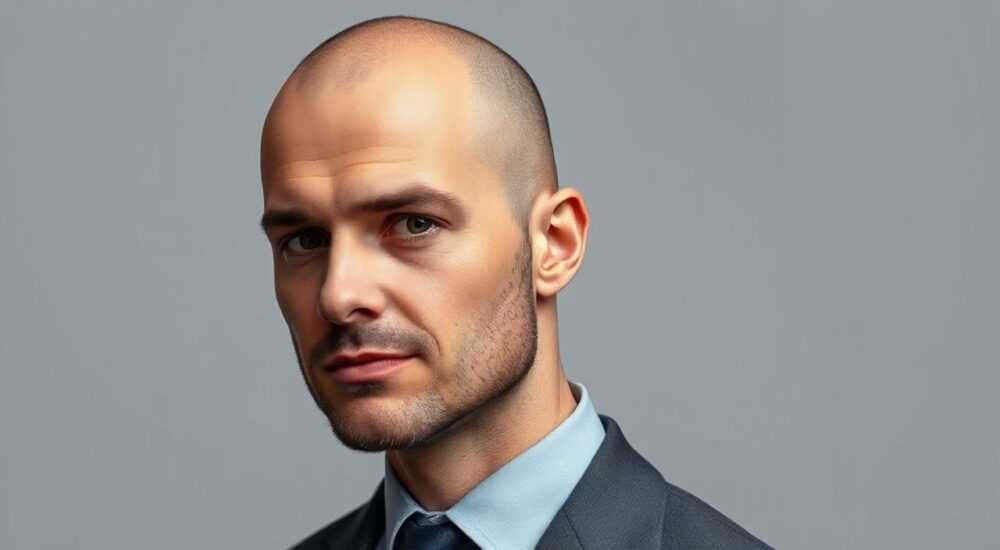
Сделать человека лысым в Photoshop можно с помощью комбинации инструментов ретуши, клонирования и художественной коррекции. Ключевой подход — аккуратная имитация кожи головы с правильной текстурой, тоном и освещением, чтобы результат выглядел естественно.
Чтобы сделать человека лысым в Photoshop, используйте инструмент «Заплатка» или «Штамп» для удаления волос, затем доработайте тон и текстуру кожи головы. Важно учитывать освещение, отражения и переходы цвета для реалистичного результата.
В современной цифровой обработке изображений задача создания эффекта облысения встречается как в профессиональной фотографии, так и в юмористических проектах, рекламе или подготовке контента для социальных сетей. Удаление волос и правдоподобное моделирование лысины требует не просто технических навыков, но и понимания анатомии, светотени и поведения кожи под разным освещением. Неправильно выполненная ретушь может привести к заметным артефактам: размытым участкам, неестественному цвету или нарушению пропорций черепа. Поэтому важно следовать проверенным методикам и использовать весь потенциал Adobe Photoshop — от базовых инструментов до слоёв и масок.
Содержание статьи:
Подготовка изображения и анализ исходника
Перед тем как начать редактирование, необходимо оценить качество исходного изображения. Фотография должна быть высокого разрешения — желательно не менее 300 dpi, особенно если планируется печать или крупный кадрирование. Чем больше пикселей доступно, тем точнее будет передана текстура кожи и тем проще будет избежать зернистости после ретуши.
Оцените угол съёмки, направление света и тени на лице. Это поможет правильно воссоздать форму лысины. Обратите внимание на структуру волос: густые, жёсткие волосы создают более выраженный объём, и их удаление потребует больше работы по заполнению пространства. Если волосы уже редеют, задача упрощается — можно частично сохранить кожу головы и лишь дополнить её.
Полезно знать: Перед началом редактирования продублируйте фоновый слой (Ctrl+J / Cmd+J). Это позволит экспериментировать без риска повредить оригинальное изображение.
Также важно определить тип кожи: светлая, тёмная, жирная, с порами, родинками или морщинами. Эти детали нужно будет воспроизвести на участке лысины. Например, у мужчин с жирной кожей часто появляются блестящие участки на макушке — их отсутствие сделает ретушь подозрительной.
Инструменты Photoshop для удаления волос
Photoshop предлагает несколько мощных инструментов, которые можно использовать для удаления волос и создания эффекта лысины. Выбор зависит от сложности изображения и уровня подготовки пользователя.
- Инструмент «Заплатка» (Patch Tool) — позволяет выделить участок с волосами и перетащить его на область с похожей текстурой кожи. Photoshop автоматически подгоняет тон и структуру.
- Штамп (Clone Stamp Tool) — даёт полный контроль над копированием фрагментов кожи. Работает по принципу «образец — назначение». Удобен для точечной ретуши.
- Точечная восстанавливающая кисть (Spot Healing Brush) — быстро удаляет мелкие участки волос, особенно на границе роста. Подходит для начального этапа.
- Восстанавливающая кисть (Healing Brush) — сочетает данные текстуры и цвета. Идеальна для плавных переходов между кожей и «новой» лысиной.
- Content-Aware Fill (Заполнение по содержимому) — функция искусственного интеллекта Photoshop, которая анализирует окружение и генерирует недостающие фрагменты. Эффективна при работе с однородными фонами, но требует ручной коррекции на сложных участках.
«Начинайте с Content-Aware Fill для быстрого удаления основной массы волос, но всегда завершайте работу штампом и восстанавливающей кистью — только так можно добиться фотореализма.» — Алексей Морозов, ретушёр, 12 лет опыта
Для максимального контроля рекомендуется работать на новых слоях с использованием масок. Это позволяет в любой момент скорректировать результат, не повреждая оригинал.
Пошаговая техника создания лысины
Создание правдоподобной лысины — это многоэтапный процесс, требующий внимания к деталям. Ниже приведён пошаговый алгоритм, применимый к большинству портретов.
- Скопируйте фоновый слой. Нажмите Ctrl+J (Cmd+J), чтобы создать дубликат. Все действия выполняйте на верхнем слое.
- Удалите основную массу волос. С помощью инструмента «Лассо» выделите участок волос на макушке. Перейдите в меню «Редактирование → Заполнение → По содержимому». Photoshop попытается заменить волосы фоном или кожей.
- Уточните контуры лысины. Используйте «Восстанавливающую кисть», взяв образец с висков или лба. Плавно прорисуйте границу, избегая резких переходов.
- Создайте форму черепа. Лысина имеет объём. Добавьте мягкие тени с помощью кисти с низкой непрозрачностью (10–20%) на новом слое в режиме наложения «Затемнение» или «Осветление».
- Добавьте текстуру кожи. Возьмите образец кожи с другой части лица (например, со лба) и штампом аккуратно нанесите на лысину. Не копируйте один и тот же участок многократно — это вызовет повторяющиеся узоры.
- Настройте цвет и тон. Используйте корректирующий слой «Кривые» или «Цветовой тон/Насыщенность», чтобы выровнять оттенок кожи на лысине с остальным лицом.
- Добавьте блики. На чистом слое с белой кистью нарисуйте блики в местах падения света. Установите режим наложения «Экран» и снизьте непрозрачность до 30–50%.
- Финальная проверка. Переключитесь на чёрно-белый режим (Ctrl+Shift+U), чтобы оценить контрасты и плавность переходов. Устраните любые резкие границы.
Полезно знать: При рисовании бликов ориентируйтесь на источник света. Если свет спереди — блик должен быть в центре лысины, если сбоку — сместиться к одной из сторон.
Работа со светом, тенями и бликами
Один из самых важных аспектов — правдоподобное воссоздание освещения. Лысая голова отражает свет иначе, чем волосатая. Она становится источником бликов и создаёт дополнительные тени на лице.
Анализируйте направление света на фото. Если источник расположен спереди, лысина будет яркой в центре и постепенно темнеть к краям. При боковом освещении формируется выраженный градиент. Используйте инструмент «Градиент» на слое с режимом наложения «Мягкий свет» или «Затемнение» для имитации этого эффекта.
Тип освещения |
Характеристика бликов |
Рекомендации по ретуши |
|---|---|---|
Прямой передний свет |
Центральный блик, круглой или овальной формы |
Нарисуйте блик с помощью мягкой кисти, размойте края, установите низкую непрозрачность |
Боковое освещение |
Вытянутый блик, смещённый к одной стороне |
Используйте градиент и режим «Экран», добавьте мягкую тень с противоположной стороны |
Верхний свет |
Блик на макушке, тени под ушами и на затылке |
Акцентируйте верхнюю часть, добавьте тени на нижние участки лысины |
«Блик — это не просто белое пятно. Он имеет структуру: чёткий центр и размытые края. Используйте несколько слоёв с разной непрозрачностью, чтобы добиться глубины.» — Екатерина Волкова, колорист, Adobe Certified Expert
Не забывайте про вторичные эффекты: лысина может отражать цвет одежды или окружающих объектов. В профессиональной ретуши такие нюансы добавляют реализма.
Типичные ошибки и как их избежать
Даже опытные пользователи допускают ошибки при создании эффекта лысины. Ниже — самые распространённые проблемы и пути их решения.
- Резкие границы между кожей и лысиной. Возникают при некачественном копировании или использовании жёстких кистей. Решение: используйте мягкую кисть с низкой непрозрачностью и размывание по краям.
- Однотонная, «пластиковая» кожа. Происходит при чрезмерном использовании Content-Aware Fill. Решение: вручную добавьте текстуру пор, мелкие неровности и микротени.
- Отсутствие объёма. Лысина кажется плоской. Решение: проработайте светотень, используя слои с режимами наложения.
- Несоответствие тона кожи. Лысина выделяется по цвету. Решение: используйте корректирующие слои и сравните оттенки в чёрно-белом режиме.
- Игнорирование анатомии. Неправильная форма лысины (слишком круглая, неестественные очертания). Решение: изучите форму черепа, ориентируйтесь на линию роста волос и височные области.
Полезно знать: Чтобы проверить естественность результата, отвернитесь от экрана на 10 секунд, затем посмотрите на изображение свежим взглядом. Несоответствия станут заметны сразу.
Экспертное мнение
«Сегодня многие пытаются решить всё одной кнопкой — Content-Aware Fill. Но настоящая ретушь — это ручная работа. Я всегда начинаю с анализа анатомии: где начинается лоб, как проходит линия облысения, какой у человека тип кожи. Только потом берусь за инструменты. Особенно важно не забывать про микротекстуру: поры, капилляры, пигментные пятна. Без них лысина выглядит как изображение с сайта стоков.» — Дмитрий Костин, старший ретушёр в фотостудии «Lumen», 15 лет в индустрии
По словам эксперта, ключ к успеху — последовательность. «Сначала удаляем волосы, потом формируем объём, затем добавляем детали. И только в конце — финальная проверка на разных устройствах: монитор, планшет, телефон. То, что выглядит идеально на 4K-экране, может «сыпаться» на мобильном дисплее.»
Вопросы и ответы
Можно ли сделать человека лысым в Photoshop Express или других упрощённых редакторах?
Возможно частично, но с ограниченным качеством. Такие приложения не позволяют точно контролировать текстуру, свет и тени. Для фотореалистичного результата нужен полнофункциональный Photoshop с поддержкой слоёв и масок.
Как быть, если человек носит бритую голову, но на фото видны короткие волосы?
В этом случае достаточно использовать «Точечную восстанавливающую кисть» или «Штамп», чтобы убрать торчащие волоски. Главное — сохранить естественную текстуру кожи и не переусердствовать с размытием.
Нужно ли изменять форму головы при создании лысины?
Нет, форма головы остаётся прежней. Однако визуально лысина может казаться более выпуклой из-за бликов. Задача — не изменить анатомию, а правильно передать объём через свет и тень.
Как избежать эффекта «приклеенной» лысины?
Обеспечьте плавные переходы, совпадение текстуры и тона с окружающими участками кожи. Проверяйте изображение в увеличенном виде (100–200%) и на расстоянии просмотра (1 метр от экрана).
Можно ли автоматизировать процесс с помощью экшена?
Да, можно создать экшен для базовых шагов: дублирование слоя, заполнение по содержимому, применение размытия. Однако финальная ретушь всегда требует ручной коррекции — полностью автоматизировать процесс невозможно без потери качества.
Заключение
Создание эффекта лысины в Photoshop — это не просто удаление волос, а комплексная ретушь, сочетающая технические навыки и художественное чутьё. Успешный результат зависит от качества исходника, выбора инструментов и внимания к деталям: свету, теням, текстуре и цвету кожи. Главное — помнить, что фотореализм достигается не мгновенно, а через последовательную работу над каждым элементом изображения.
Даже самый совершенный алгоритм не заменит человеческого глаза. Именно поэтому профессиональная ретушь остаётся востребованной — она превращает техническую задачу в искусство визуальной правды.
- Всегда работайте на дублирующем слое, чтобы сохранить оригинал.
- Используйте комбинацию Content-Aware Fill, штампа и восстанавливающей кисти для лучшего результата.
- Уделяйте особое внимание свету и бликам — они создают объём лысины.
- Проверяйте результат в чёрно-белом режиме и на разных устройствах.
- Фотореализм достигается через детализацию: поры, микротени, плавные переходы.
⚠️ Дисклеймер — нажмите, чтобы развернуть
Материалы, опубликованные в разделе «Блог» на сайте RU DESIGN SHOP (rudesignshop.ru), носят исключительно информационный и ознакомительный характер и не являются руководством к действию, финансовой рекомендацией, медицинской услугой, ветеринарным назначением либо рекламой товаров и услуг, включая азартные игры. Публикации не содержат призывов к участию в азартных играх и не направлены на продвижение соответствующих операторов.
Безопасность применения товаров и веществ: при использовании строительных материалов, бытовой химии, пестицидов и агрохимикатов необходимо строго следовать инструкциям производителя и действующему законодательству Российской Федерации, включая Федеральный закон РФ от 19.07.1997 № 109-ФЗ «О безопасном обращении с пестицидами и агрохимикатами».
Упоминание товарных знаков, брендов и организаций носит исключительно информационный характер и не означает наличие партнёрских отношений или одобрения со стороны правообладателей.
Материалы, содержащие сведения о медицинских, ветеринарных или косметических средствах, представлены в справочных целях и не являются медицинской консультацией или назначением. Перед применением рекомендуется обратиться к врачу, ветеринарному специалисту или иному сертифицированному профессионалу.
Возрастные ограничения: материалы, содержащие сведения о продукции категории 18+, включая алкоголь или азартные игры, предназначены исключительно для совершеннолетней аудитории и публикуются в информационных целях.
Правовая ответственность: решения, принятые на основе опубликованной информации, пользователь принимает самостоятельно и на свой риск; редакция и авторы несут ответственность в пределах, установленных законодательством Российской Федерации.
Редакция не допускает публикаций, содержащих пропаганду экстремизма, терроризма, наркотических средств или суицида; подобные материалы подлежат немедленному удалению.
Упоминание организаций с ограниченным статусом: компания Meta Platforms Inc. (социальные сети Facebook и Instagram) признана экстремистской организацией решением суда РФ, её деятельность запрещена на территории Российской Федерации; любые упоминания приводятся исключительно в информационных целях.
Авторские права и источники: информация собирается из открытых источников; её актуальность указывается на дату публикации и может изменяться.
Изображения и иллюстрации используются на условиях, разрешённых правообладателями. При возникновении претензий редакция готова оперативно рассмотреть обращение и внести необходимые изменения.
Персональные данные и cookies: сайт использует cookies и обрабатывает персональные данные пользователей в соответствии с Федеральным законом № 152-ФЗ «О персональных данных» и Политикой конфиденциальности RU DESIGN SHOP.
Мнения авторов могут не совпадать с позицией государственных органов или коммерческих организаций, упомянутых в материалах.
РЕКОМЕНДУЕМ
Товары от российских производителей




