Скидка 5% на первый заказ — RDS5




Как в фотошопе сделать черно белое фото цветным
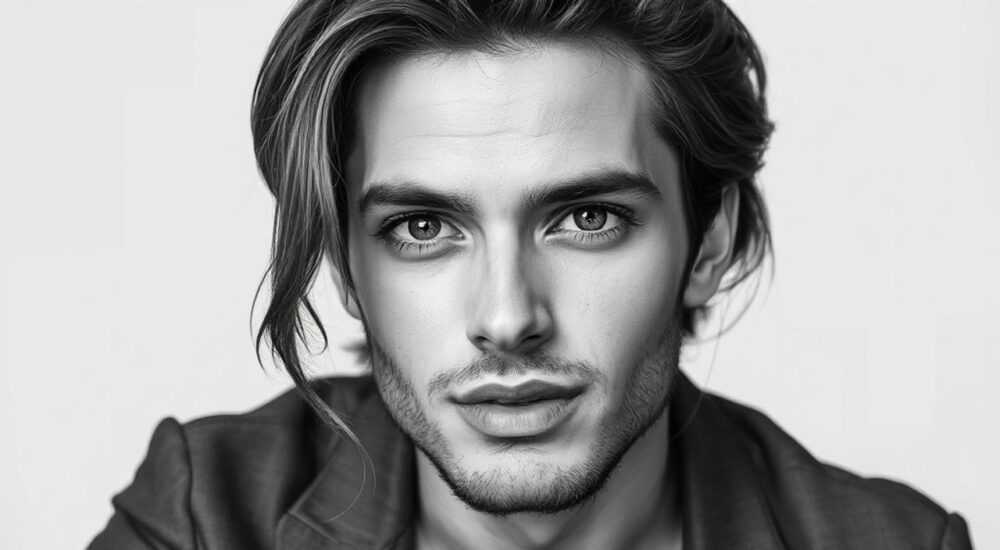
Превратить черно-белое фото в цветное можно с помощью точного ручного окрашивания, использования масок и корректирующих слоев в Photoshop. Главная рекомендация — работать на дубликатах слоёв, использовать режимы наложения «Цветность» и «Перекрытие», а также опираться на исторические или контекстные данные о сцене для достоверного цвета.
Для реалистичного раскрашивания ч/б фотографий в Photoshop применяйте комбинацию корректирующих слоёв, кистей и масок. Начинайте с анализа исходника, используйте режим наложения «Цветность» и работайте поэтапно — от крупных объектов к деталям.
Восстановление цвета на монохромных снимках — одна из самых востребованных задач в цифровой реставрации. Такие проекты встречаются у архивистов, дизайнеров, фотографов и даже частных лиц, желающих оживить старые семейные фото. Adobe Photoshop остаётся самым мощным инструментом для этой цели благодаря гибкости управления цветом, слоями и масками. Современные версии программы (Photoshop 2023–2026) предлагают не только продвинутые инструменты ручной раскраски, но и элементы ИИ-помощи, которые ускоряют процесс.
Хотя автоматическое раскрашивание доступно в некоторых сервисах и плагинах, результат часто требует ручной доработки. Только ручной подход позволяет добиться максимальной достоверности — например, точно передать оттенок глаз, форму одежды XIX века или оригинальный цвет автомобиля 1950-х годов. В этой статье вы узнаете, как системно подойти к задаче: от подготовки изображения до финальной цветокоррекции.
Содержание статьи:
- Подготовка изображения к раскрашиванию
- Анализ исходника: почему это важно
- Ручное раскрашивание: пошаговый алгоритм
- Работа с волосами и одеждой
- Продвинутые методы и инструменты
- Слои и организация проекта
- Типичные ошибки и как их избежать
- Как проверить реалистичность?
- Экспертное мнение
- Вопросы и ответы
- Заключение
Подготовка изображения к раскрашиванию
Перед тем как начать добавлять цвет, важно привести черно-белое фото в оптимальное состояние. Даже небольшие дефекты — шум, размытость, царапины — могут усложнить процесс закрашивания и исказить восприятие тонов. Первым делом сделайте дубликат фонового слоя: выберите его в палитре «Слои» и нажмите Ctrl+J (Cmd+J на Mac). Это защитит оригинал на случай ошибок.
Далее выполните базовую ретушь. Используйте инструмент «Лечащая кистя» (Healing Brush) или «Штамп» (Clone Stamp), чтобы удалить пыль, потёртости и мелкие артефакты. Убедитесь, что контрастность достаточна: слишком плоское изображение затруднит выделение объектов. При необходимости примените корректирующий слой «Кривые» или «Уровни», чтобы усилить глубину теней и светов.
Полезно знать: Работайте в увеличенном виде (100–200%) при ретуши, но периодически отдаляйтесь, чтобы оценить общее впечатление.
Особое внимание уделите лицам — они будут главным фокусом внимания после раскрашивания. Улучшите чёткость глаз, бровей и губ с помощью мягкой маски (Filter → Sharpen → Unsharp Mask). Параметры подбирайте осторожно: радиус 1–1.5 пикселя, количество 50–80%, порог 0.
Если фото сильно повреждено, рассмотрите использование функции «Обработка в Camera Raw». Она даёт больше контроля над шумоподавлением, локальной коррекцией и градациями серого. После обработки вернитесь в основное окно Photoshop и переходите к следующему этапу.
Анализ исходника: почему это важно
Прежде чем брать кисть, изучите содержание снимка. Определите возраст фото, тип одежды, техники, природы. Например, военная форма времён Второй мировой войны имела строгую цветовую регламентацию. Если на фото человек в форме, попробуйте найти её описание в архивах или музеях. То же касается автомобилей, зданий, униформы профессий.
- Используйте Google Картинки, запросы типа «цвет формы немецкой армии 1943»;
- Изучите аналогичные цветные снимки того же периода;
- Обратите внимание на тени и блики — они помогут понять направление света и предположить материал (ткань, металл, кожа).
«Чем больше контекста вы соберёте, тем реалистичнее будет результат. Иногда достаточно одной подсказки — например, название города или события — чтобы найти цветные аналоги.» — Анна Петрова, реставратор фотоархивов, 12 лет опыта
Ручное раскрашивание: пошаговый алгоритм
Наиболее надёжный способ — ручное раскрашивание с использованием корректирующих слоёв и масок. Этот метод даёт полный контроль над каждым элементом изображения и легко корректируется.
- Создайте новый корректирующий слой «Цветовой тон/Насыщенность». Включите галочку «Цветность» и установите значение около +50. Это активирует цветовую информацию, но пока она не видна, так как слой прозрачный.
- Выберите кисть (Brush Tool) с мягкими краями, непрозрачность 20–30%. Установите чёрный цвет и начните закрашивать маску на корректирующем слое в тех областях, где хотите добавить цвет. Например, начните с кожи лица.
- Выберите нужный цвет через палитру «Цвет» (Window → Color). Для кожи используйте теплые оттенки: красновато-бежевые (#D9A594, #C78B7A). Не стремитесь к идеалу сразу — потом можно будет скорректировать.
- Закрасьте область на маске белым цветом, чтобы проявить цвет. Делайте это аккуратно, особенно по краям волос или одежды.
- Повторите для других объектов: глаза, волосы, одежда, фон. Каждый элемент лучше раскрашивать на отдельном корректирующем слое — так проще вносить изменения.
Полезно знать: Используйте режим наложения слоя «Цветность» (Color) для корректирующих слоёв. Он сохраняет оригинальную светлоту тонов, но добавляет цвет — идеально для ч/б фото.
Работа с волосами и одеждой
Волосы требуют особого подхода из-за текстуры и перепадов света. Не закрашивайте их одним цветом — используйте несколько оттенков: более светлые на бликах, тёмные в тенях. Создайте два корректирующих слоя: один для основного цвета, второй — для бликов.
Для одежды важно учитывать материал. Шерсть, хлопок, кожа — все отражают свет по-разному. Используйте режим «Перекрытие» (Overlay) с низкой непрозрачностью (10–15%), чтобы добавить объём. Также полезно применять градиенты на масках, особенно для длинных юбок или пальто.
Объект |
Рекомендуемый режим наложения |
Насыщенность (%) |
Совет |
|---|---|---|---|
Кожа лица |
Цветность |
30–40 |
Добавьте легкий румянец на щеки |
Глаза |
Цветность + Перекрытие |
50–70 |
Усиливайте радужку, но оставляйте блик |
Волосы |
Цветность |
40–60 |
Используйте 2–3 оттенка |
Одежда |
Цветность / Перекрытие |
50–80 |
Учитывайте исторический контекст |
Продвинутые методы и инструменты
Помимо стандартного подхода, существуют более эффективные техники, особенно при работе с большими проектами.
Метод каналов (Channel Mixer): этот способ позволяет заранее задать цветовое распределение. Откройте палитру «Каналы» и создайте новый канал RGB. Настройте вкладку «Микшер каналов», указав, как каждый монохромный тон будет преобразован в цвет. Например, светлые области — в бежевый, средние — в серо-голубой. Подходит для пейзажей и архитектуры.
Использование плагинов и ИИ: такие инструменты, как DeOldify, Palette.fm или Skylum Neural Enhancement, могут предварительно раскрасить изображение. Их результат можно импортировать в Photoshop как подложку, а затем использовать как ориентир для ручной доработки. Это экономит до 50% времени.
«Не бойтесь комбинировать технологии. ИИ даёт хороший старт, но финальная эмоция — в деталях, которые добавляет человек.» — Михаил Смирнов, цифровой художник, автор курсов по ретуши
Работа со смарт-объектами: конвертируйте фоновый слой в смарт-объект (Right-click → Convert to Smart Object). Это позволяет применять фильтры и коррекции неразрушающе. Особенно полезно при тестировании разных цветовых решений.
Слои и организация проекта
Организация слоёв критически важна. Называйте слои понятно: «Кожа», «Глаза — правый», «Пиджак», «Фон — деревья». Группируйте их по категориям (Ctrl+G): «Лицо», «Одежда», «Фон». Используйте цветовые метки для быстрой навигации.
- Регулярно сохраняйте версии файла (File → Save As → имя_файла_v2.psd);
- Отключайте/включайте слои для сравнения «до/после»;
- Используйте прозрачность (Opacity) для смягчения эффекта, если цвет кажется слишком ярким.
Полезно знать: Включите режим «Preview» в панели коррекции, чтобы видеть изменения в реальном времени.
Типичные ошибки и как их избежать
Даже опытные пользователи допускают просчёты при раскрашивании. Вот самые распространённые:
- Слишком насыщенные цвета. Ч/б фото часто воспринимаются как более контрастные, поэтому новички переусердствуют с насыщенностью. Помните: в реальности цвета мягче. Используйте корректирующий слой «Насыщенность» со значением -10…-20 в конце работы.
- Игнорирование света и теней. Цвет должен соответствовать освещению. Если свет падает справа, левая сторона одежды должна быть темнее и холоднее. Добавьте тень через слой с режимом «Умножение» (Multiply).
- Одинаковый цвет по всей поверхности. Ни одна ткань или кожа не имеет абсолютно равномерного цвета. Используйте градиенты, текстуры и несколько корректирующих слоёв для естественности.
- Работа на низком увеличении. На 33% вы можете пропустить переходы по краю волос или век. Всегда проверяйте детали в масштабе 100% и выше.
«Если сомневаетесь в оттенке — сверьтесь с референсами. Лучше потратить 5 минут на поиск, чем час на исправление.» — Елена Котова, преподаватель графических технологий
Как проверить реалистичность?
После завершения раскрашивания проведите финальную проверку:
- Переключитесь на чёрно-белый режим (Image → Mode → Grayscale), затем обратно в RGB. Это покажет, не нарушили ли вы световой баланс.
- Поверните изображение вверх ногами (Edit → Transform → Rotate 180°). Это помогает заметить визуальные аномалии.
- Покажите работу другому человеку — свежий взгляд часто видит то, что ускользнуло от вас.
Экспертное мнение
«Самая большая ошибка — стремление сделать «как красиво». Наша задача — быть исторически точными. Например, если это фото 1920-х, синяя рубашка должна быть не ярко-синей, а приглушённой, потому что красители тогда были менее стойкими. Я всегда начинаю с архивных исследований.» — Дмитрий Фёдоров, эксперт по визуальной истории, автор книги «Цвет прошлого»
По словам Фёдорова, лучшие результаты даёт комбинированный подход: ИИ для первичной обработки, ручная коррекция — для ключевых зон. Он также рекомендует использовать функцию «Match Color» (Сопоставление цветов) в Photoshop, чтобы согласовать тон кожи с эталонным цветным фото.
Вопросы и ответы
Можно ли автоматически раскрасить ч/б фото в Photoshop?
Прямой функции автоматического раскрашивания в стандартном Photoshop нет, но можно использовать Camera Raw Filter с эффектами ИИ (если установлено) или внешние плагины. Однако полностью автоматический результат почти всегда требует ручной правки.
Как выбрать правильный цвет для глаз, если их почти не видно?
Используйте контекст: национальность, возраст, освещение. Например, у пожилых людей радужка обычно светлее. Также можно применить мягкий цвет с низкой непрозрачностью и добавить блик белым цветом на маске.
Нужно ли повышать резкость после раскрашивания?
Да, особенно если использовались размытые кисти или градиенты. Примените «Повысить резкость» (Unsharp Mask) с параметрами: количество 30–50%, радиус 1.0, порог 2. Избегайте перерезкости.
Подойдёт ли этот метод для групповых фото?
Да, но потребуется больше времени. Работайте по одному человеку, сохраняя согласованность цветов (например, общее освещение, тени). Используйте группы слоёв для каждого участника.
Как сохранить результат без потери качества?
Сохраняйте исходник в .PSD для будущей правки. Для публикации используйте «Сохранить для веба» (Save for Web) в формате JPEG с качеством 80–90% или PNG-24 для прозрачности.
Заключение
Раскрашивание черно-белых фотографий в Photoshop — это не просто техническая задача, а микс искусства, истории и технологий. Успешный результат зависит от внимания к деталям, правильного выбора инструментов и уважения к оригиналу. Работа с корректирующими слоями, масками и режимами наложения позволяет достичь максимально реалистичного эффекта без потери качества изображения.
Главное — не торопиться. Качественное раскрашивание может занять несколько часов, но результат того стоит: вы не просто добавляете цвет, вы возвращаете моменту жизни его подлинность.
- Всегда начинайте с ретуши и анализа контекста фото.
- Используйте корректирующие слои и режим «Цветность» для безопасного окрашивания.
- Работайте поэтапно, выделяя объекты и используя отдельные слои.
- Сверяйтесь с референсами и избегайте избыточной насыщенности.
- Комбинируйте ручную работу с ИИ-инструментами для эффективности.
⚠️ Дисклеймер — нажмите, чтобы развернуть
Материалы, опубликованные в разделе «Блог» на сайте RU DESIGN SHOP (rudesignshop.ru), носят исключительно информационный и ознакомительный характер и не являются руководством к действию, финансовой рекомендацией, медицинской услугой, ветеринарным назначением либо рекламой товаров и услуг, включая азартные игры. Публикации не содержат призывов к участию в азартных играх и не направлены на продвижение соответствующих операторов.
Безопасность применения товаров и веществ: при использовании строительных материалов, бытовой химии, пестицидов и агрохимикатов необходимо строго следовать инструкциям производителя и действующему законодательству Российской Федерации, включая Федеральный закон РФ от 19.07.1997 № 109-ФЗ «О безопасном обращении с пестицидами и агрохимикатами».
Упоминание товарных знаков, брендов и организаций носит исключительно информационный характер и не означает наличие партнёрских отношений или одобрения со стороны правообладателей.
Материалы, содержащие сведения о медицинских, ветеринарных или косметических средствах, представлены в справочных целях и не являются медицинской консультацией или назначением. Перед применением рекомендуется обратиться к врачу, ветеринарному специалисту или иному сертифицированному профессионалу.
Возрастные ограничения: материалы, содержащие сведения о продукции категории 18+, включая алкоголь или азартные игры, предназначены исключительно для совершеннолетней аудитории и публикуются в информационных целях.
Правовая ответственность: решения, принятые на основе опубликованной информации, пользователь принимает самостоятельно и на свой риск; редакция и авторы несут ответственность в пределах, установленных законодательством Российской Федерации.
Редакция не допускает публикаций, содержащих пропаганду экстремизма, терроризма, наркотических средств или суицида; подобные материалы подлежат немедленному удалению.
Упоминание организаций с ограниченным статусом: компания Meta Platforms Inc. (социальные сети Facebook и Instagram) признана экстремистской организацией решением суда РФ, её деятельность запрещена на территории Российской Федерации; любые упоминания приводятся исключительно в информационных целях.
Авторские права и источники: информация собирается из открытых источников; её актуальность указывается на дату публикации и может изменяться.
Изображения и иллюстрации используются на условиях, разрешённых правообладателями. При возникновении претензий редакция готова оперативно рассмотреть обращение и внести необходимые изменения.
Персональные данные и cookies: сайт использует cookies и обрабатывает персональные данные пользователей в соответствии с Федеральным законом № 152-ФЗ «О персональных данных» и Политикой конфиденциальности RU DESIGN SHOP.
Мнения авторов могут не совпадать с позицией государственных органов или коммерческих организаций, упомянутых в материалах.
РЕКОМЕНДУЕМ
Товары от российских производителей




