Скидка 5% на первый заказ — RDS5




Как в фотошопе сделать черно белое изображение из цветного
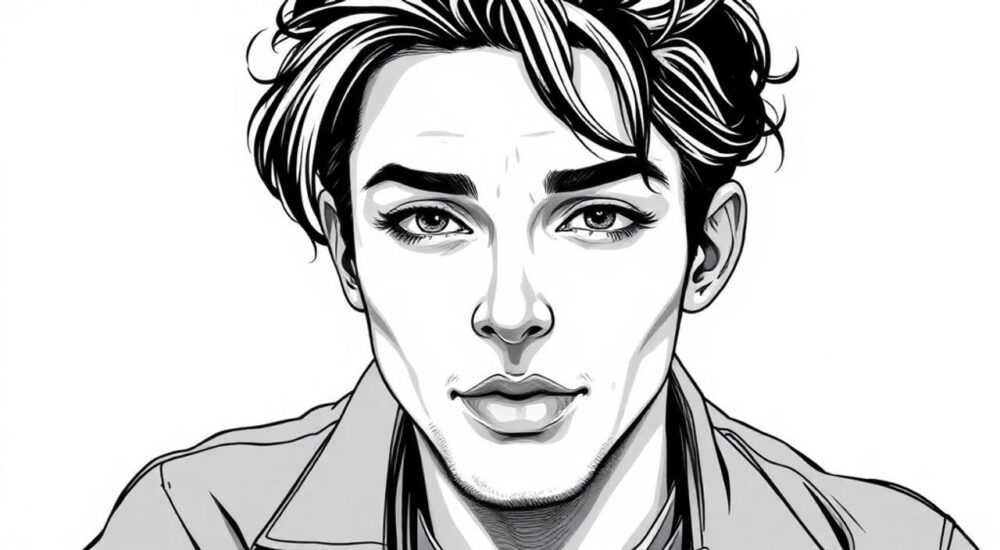
Преобразование цветного изображения в черно-белое — одна из базовых, но важнейших задач в цифровой обработке фотографий. Этот процесс позволяет подчеркнуть структуру, контраст и эмоциональную выразительность снимка, убрав отвлекающие цветовые акценты. В Adobe Photoshop существует несколько способов монохромной конвертации, каждый из которых подходит для разных сценариев — от быстрого преобразования до тонкой художественной коррекции.
Чтобы перевести цветное изображение в черно-белое в Photoshop, используйте корректирующий слой «Чёрно-белый» — это наиболее гибкий и не разрушающий метод. Он позволяет настраивать интенсивность отдельных цветовых каналов в монохроме.
Содержание статьи:
- Основные методы перевода изображения в чёрно-белое
- Когда использовать каждый метод?
- Пошаговое руководство: как сделать чёрно-белое фото без потерь качества
- Дополнительная настройка через маску
- Тонкая настройка: как добиться выразительного монохрома
- Использование предустановок
- Комбинирование с другими коррекциями
- Распространённые ошибки и как их избежать
- Как проверить качество монохрома?
- Сравнение методов: какой выбрать в зависимости от задачи
- Когда использовать альтернативные подходы?
- Экспертное мнение
- Вопросы и ответы
- Заключение
Основные методы перевода изображения в чёрно-белое
В Photoshop реализовано несколько подходов к удалению цвета. Каждый из них имеет свои особенности: от простоты использования до степени контроля над результатом.
Первый и самый очевидный способ — использование команды Изображение → Коррекция → Оттенки серого. Эта функция быстро переводит пиксели в градации серого, но работает разрушительно: изменения вносятся напрямую в пиксельные данные. Это означает, что вернуть цвет или изменить настройки позже невозможно без отмены действий.
Более продвинутый метод — применение корректирующего слоя «Чёрно-белый». Он добавляется поверх исходного изображения и не влияет на оригинальные данные. Такой подход идеален для нелинейного редактирования, особенно если вы планируете экспериментировать с настройками.
Ещё один вариант — снижение насыщенности через Ctrl+Shift+U (или Cmd+Shift+U на Mac). Эта команда десатурирует слой мгновенно, но, как и первый метод, является разрушительной. Она не даёт возможности регулировать тональный баланс.
Полезно знать: всегда работайте в режиме RGB, а не CMYK, если планируете тонкую цветокоррекцию перед переводом в монохром. Это обеспечивает большую точность при настройке каналов.
Когда использовать каждый метод?
- Оттенки серого — когда нужен быстрый результат и нет планов на дальнейшую коррекцию.
- Корректирующий слой «Чёрно-белый» — для профессиональной обработки, особенно портретов и пейзажей.
- Десатурация (Ctrl+Shift+U) — временная мера для проверки композиции.
Пошаговое руководство: как сделать чёрно-белое фото без потерь качества
Следующая инструкция покажет, как правильно перевести изображение в монохром, сохраняя возможность внесения правок на любом этапе.
- Откройте изображение в Photoshop. Убедитесь, что оно находится в режиме RGB (8 или 16 бит).
- Перейдите в палитру слоёв и нажмите на значок «Создать новый корректирующий слой» (иконка полумесяца).
- Выберите пункт «Чёрно-белый». Появится диалоговое окно с ползунками для настройки цветовых каналов.
- Оставьте галочку «Авто» — Photoshop предложит сбалансированный вариант. Затем вручную скорректируйте яркость красного, жёлтого, зелёного и других тонов.
- Нажмите OK. Изображение станет чёрно-белым, но исходный слой останется нетронутым.
«Всегда используйте корректирующие слои вместо прямых коррекций. Это основа немаркированного редактирования.» — Алексей Миронов, ретушёр, 12 лет опыта
Теперь можно в любой момент дважды щёлкнуть по иконке корректирующего слоя и изменить настройки. Например, сделать кожу светлее, увеличив значение «Красный», или затемнить небо, уменьшив «Голубой».
Дополнительная настройка через маску
Если нужно частично вернуть цвет, используйте маску корректирующего слоя:
- Выберите маску слоя (белый квадрат рядом со слоем).
- Возьмите кисть, установите чёрный цвет и закрасьте участки, где должен остаться цвет.
- Настройте непрозрачность кисти для плавного перехода.
Такой приём часто применяется в рекламной и художественной фотографии — например, чтобы оставить цветными глаза на чёрно-белом портрете.
Тонкая настройка: как добиться выразительного монохрома
Простое удаление цвета — это только начало. Настоящий монохром требует внимания к деталям: контрасту, текстуре, распределению света и тени.
Корректирующий слой «Чёрно-белый» предлагает шесть ползунков:
- Красный
- Жёлтый
- Зелёный
- Циановый
- Голубой
- Мagenta
Каждый из них управляет тем, насколько ярко будет отображаться соответствующий цветовой диапазон в монохроме. Например, увеличение значения «Красный» сделает кожу светлее, а «Голубой» — повлияет на небо и тени.
Полезно знать: в пейзажной фотографии часто уменьшают «Зелёный» и «Жёлтый», чтобы трава не выглядела слишком светлой, и усиливают «Голубой», чтобы небо стало более выразительным.
Использование предустановок
Photoshop предлагает несколько готовых профилей: «Портрет», «Пейзаж», «Инфракрасный» и другие. Они автоматически настраивают ползунки под тип снимка. Чтобы применить:
- Откройте список «Предустановки» в диалоговом окне «Чёрно-белый».
- Выберите подходящий вариант.
- Доработайте вручную под конкретное освещение.
Комбинирование с другими коррекциями
Для максимального эффекта сочетайте монохром с:
- Контрастом (через корректирующий слой «Кривые»).
- Локальным затемнением/осветлением (инструменты Dodge и Burn).
- Удалением шума (Filter → Noise → Reduce Noise), особенно при работе с высоким ISO.
Цель коррекции |
Рекомендуемый ползунок |
Эффект |
|---|---|---|
Сделать кожу светлее |
Красный (+20…+40) |
Устраняет тусклость, подчёркивает здоровый вид |
Усилить небо |
Голубой (-15…-30) |
Добавляет драматичности облачному фону |
Подчеркнуть листву |
Зелёный (-10…+10) |
Контролирует пересвет в зелёных тонах |
Выделить золотистый час |
Жёлтый (+20…+35) |
Передаёт тепло заката даже в монохроме |
Распространённые ошибки и как их избежать
Даже опытные пользователи допускают типичные просчёты при работе с монохромом. Вот основные из них:
Ошибка 1: Использование деструктивных методов
Применение Оттенки серого или Ctrl+Shift+U без дублирования слоя лишает возможности вернуться назад.
Решение: Всегда работайте с корректирующими слоями или дублируйте фон перед внесением изменений.
Ошибка 2: Слепое доверие автонастройкам
Функция «Авто» может переосветлить кожу или сделать небо слишком тёмным.
Решение: Используйте «Авто» как отправную точку, но обязательно корректируйте вручную под контекст снимка.
Ошибка 3: Игнорирование баланса света и тени
Монохром без контраста выглядит плоским.
Решение: Добавьте слой «Кривые» и создайте S-образную кривую для усиления контраста.
«Не бойтесь экспериментировать с экстремальными значениями ползунков. Иногда неестественный на первый взгляд баланс даёт потрясающий художественный результат.» — Екатерина Лебедева, автор монохромной фотоработы «Тени времени»
Как проверить качество монохрома?
- Переключитесь в режим просмотра гистограммы (Окно → Гистограмма).
- Убедитесь, что распределение тонов охватывает весь диапазон — от теней до светов.
- Используйте инструмент «Информация» (I), чтобы проверить уровни серого на ключевых участках.
Сравнение методов: какой выбрать в зависимости от задачи
Выбор способа конвертации зависит от типа проекта, требований к качеству и необходимости возврата к исходнику.
Метод |
Гибкость |
Обратимость |
Рекомендуемое применение |
|---|---|---|---|
Оттенки серого |
Низкая |
Нет |
Быстрая обработка, массовая конвертация |
Десатурация (Ctrl+Shift+U) |
Низкая |
Нет |
Временная проверка композиции |
Корректирующий слой «Чёрно-белый» |
Высокая |
Полная |
Профессиональная ретушь, портреты, пейзажи |
Каналы → Выбор канала |
Очень высокая |
Частичная |
Художественные проекты, сложные текстуры |
Полезно знать: метод через каналы (например, использование зелёного канала как основы) даёт уникальную текстуру, но требует глубокого понимания работы с масками и смешиванием слоёв.
Когда использовать альтернативные подходы?
- Для документальных снимков — выбирайте «Чёрно-белый» с умеренными настройками.
- Для художественных работ — экспериментируйте с каналами и двойной экспозицией.
- Для соцсетей и быстрой публикации — подойдёт десатурация, но только после дублирования слоя.
Экспертное мнение
«Монохром — это не просто отсутствие цвета. Это переосмысление изображения. Я всегда начинаю с анализа, какие элементы должны быть светлыми, а какие — тёмными. Например, в портрете глаза и кожа должны “дышать”, а волосы могут быть глубокими. Я редко использую стандартные настройки — каждый снимок требует индивидуального подхода.» — Дмитрий Ковалёв, мастер B&W-ретуши, лауреат World Press Photo
Дмитрий отмечает, что ключ к идеальному монохрому — в контроле над восприятием зрителя. «Через настройку ползунков вы направляете взгляд: хотите, чтобы внимание было на лице — поднимите “Красный”. Хотите драматичное небо — усильте “Голубой” и добавьте контраст через кривые.»
Он также советует использовать режим Смарт-фильтры: «Преобразуйте слой в смарт-объект, затем применяйте коррекции. Это даёт ещё больше гибкости — можно менять порядок фильтров и настроек даже спустя часы.»
Вопросы и ответы
Можно ли вернуть цвет только одному объекту на чёрно-белом фото?
Да. Примените корректирующий слой «Чёрно-белый», затем возьмите кисть на его маске и закрасьте чёрным те участки, где нужно вернуть цвет. Убедитесь, что маска выбрана, а цвет переднего плана — чёрный.
Почему монохром выглядит тусклым после конвертации?
Цветные фотографии теряют объём при простом удалении насыщенности. Чтобы избежать этого, всегда дополнительно настраивайте контраст — через слои «Кривые» или «Контраст/Яркость». Также проверьте, не «уплы» ли гистограмма в одну сторону.
Какой метод лучше для RAW-файлов?
Для RAW рекомендуется использовать Camera Raw Filter (Фильтр → Camera Raw Filter), где есть отдельная вкладка «Чёрно-белый» с расширенными настройками. Это даёт максимальный контроль над исходником.
Можно ли автоматизировать процесс?
Да. Создайте экшен (действие) в Photoshop: запишите последовательность шагов (добавление корректирующего слоя, настройку ползунков, добавление кривых), затем примените его к другим изображениям. Полезно при обработке серии.
Заключение
Перевод изображения в чёрно-белое — это не просто техническая операция, а творческий процесс, требующий понимания тонального баланса и визуальной композиции. Главное — использовать не разрушительные методы, а корректирующие слои, которые позволяют экспериментировать без риска для оригинала.
Правильный монохром подчёркивает эмоции, акцентирует внимание на деталях и придаёт снимку художественную глубину. Не ограничивайтесь простым удалением цвета — настройте каналы, работайте с контрастом и помните: каждое фото требует индивидуального подхода.
- Всегда используйте корректирующий слой «Чёрно-белый» для полного контроля.
- Настройка ползунков по цветовым каналам — ключ к выразительному результату.
- Комбинируйте монохром с кривыми и локальной коррекцией для максимального эффекта.
- Избегайте деструктивных методов, если планируете дальнейшую правку.
- Экспериментируйте с предустановками и смарт-объектами для сложных проектов.
⚠️ Дисклеймер — нажмите, чтобы развернуть
Материалы, опубликованные в разделе «Блог» на сайте RU DESIGN SHOP (rudesignshop.ru), носят исключительно информационный и ознакомительный характер и не являются руководством к действию, финансовой рекомендацией, медицинской услугой, ветеринарным назначением либо рекламой товаров и услуг, включая азартные игры. Публикации не содержат призывов к участию в азартных играх и не направлены на продвижение соответствующих операторов.
Безопасность применения товаров и веществ: при использовании строительных материалов, бытовой химии, пестицидов и агрохимикатов необходимо строго следовать инструкциям производителя и действующему законодательству Российской Федерации, включая Федеральный закон РФ от 19.07.1997 № 109-ФЗ «О безопасном обращении с пестицидами и агрохимикатами».
Упоминание товарных знаков, брендов и организаций носит исключительно информационный характер и не означает наличие партнёрских отношений или одобрения со стороны правообладателей.
Материалы, содержащие сведения о медицинских, ветеринарных или косметических средствах, представлены в справочных целях и не являются медицинской консультацией или назначением. Перед применением рекомендуется обратиться к врачу, ветеринарному специалисту или иному сертифицированному профессионалу.
Возрастные ограничения: материалы, содержащие сведения о продукции категории 18+, включая алкоголь или азартные игры, предназначены исключительно для совершеннолетней аудитории и публикуются в информационных целях.
Правовая ответственность: решения, принятые на основе опубликованной информации, пользователь принимает самостоятельно и на свой риск; редакция и авторы несут ответственность в пределах, установленных законодательством Российской Федерации.
Редакция не допускает публикаций, содержащих пропаганду экстремизма, терроризма, наркотических средств или суицида; подобные материалы подлежат немедленному удалению.
Упоминание организаций с ограниченным статусом: компания Meta Platforms Inc. (социальные сети Facebook и Instagram) признана экстремистской организацией решением суда РФ, её деятельность запрещена на территории Российской Федерации; любые упоминания приводятся исключительно в информационных целях.
Авторские права и источники: информация собирается из открытых источников; её актуальность указывается на дату публикации и может изменяться.
Изображения и иллюстрации используются на условиях, разрешённых правообладателями. При возникновении претензий редакция готова оперативно рассмотреть обращение и внести необходимые изменения.
Персональные данные и cookies: сайт использует cookies и обрабатывает персональные данные пользователей в соответствии с Федеральным законом № 152-ФЗ «О персональных данных» и Политикой конфиденциальности RU DESIGN SHOP.
Мнения авторов могут не совпадать с позицией государственных органов или коммерческих организаций, упомянутых в материалах.
РЕКОМЕНДУЕМ
Товары от российских производителей




