Скидка 5% на первый заказ — RDS5




Как в фотошопе сделать черно белую фотографию
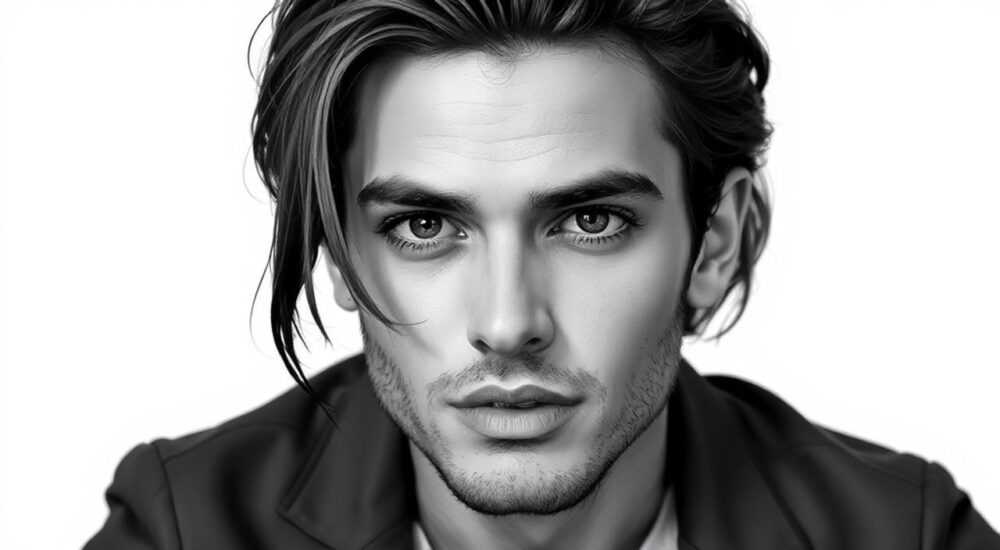
Превратить цветное изображение в черно-белое в Photoshop можно несколькими способами, но самый гибкий и профессиональный — использование корректирующего слоя «Черно-белое». Этот метод сохраняет исходное изображение нетронутым и позволяет тонко настраивать яркость отдельных цветовых каналов. Главная рекомендация: всегда работайте с корректирующими слоями, а не с прямым редактированием пикселей.
Для качественного черно-белого изображения в Photoshop используйте корректирующий слой «Черно-белое» — он даёт полный контроль над оттенками серого. Избегайте простого снижения насыщенности или режима Grayscale, если нужна детализированная работа.
В цифровой фотографии переход к черно-белому формату — это не просто устранение цвета. Это художественный выбор, влияющий на восприятие контраста, глубины, текстуры и эмоциональной нагрузки снимка. Adobe Photoshop предлагает множество инструментов для такой обработки, но не все они одинаково эффективны. Новички часто используют быстрые, но ограниченные методы, теряя при этом контроль над результатом. Профессионалы же предпочитают неразрушающие техники, позволяющие в любой момент вернуться к настройкам и скорректировать их. Важно понимать разницу между простым удалением цвета и созданием выразительного монохромного изображения с правильным балансом света и тени.
Содержание статьи:
- Зачем делать фото черно-белыми: искусство и психология монохрома
- Основные способы перевода изображения в черно-белый вид
- Пошаговая инструкция: как сделать черно-белое фото через корректирующий слой
- Тонкая настройка оттенков: как управлять яркостью цветовых каналов
- Распространённые ошибки и как их избежать
- Продвинутые техники: маски, двойная экспозиция и локальная цветокоррекция
- Локальная коррекция с помощью масок
- Двойная экспозиция в монохроме
- Комбинирование с другими коррекциями
- Экспертное мнение
- Марина Петрова, художественный фотограф, автор курсов по монохромной фотографии
- Вопросы и ответы
- Заключение
Зачем делать фото черно-белыми: искусство и психология монохрома
Черно-белая фотография лишает зрителя одного из самых мощных восприятий — цвета. Однако эта потеря компенсируется акцентом на других элементах композиции: форме, линии, текстуре, контрасте и свете. Исследования в области визуального восприятия показывают, что монохромные изображения вызывают более глубокую эмоциональную реакцию, особенно в жанрах портретной и документальной фотографии. Цвет может отвлекать, тогда как черно-белый снимок направляет внимание на суть.
Многие известные фотографы, такие как Анри Картье-Брессон и Дороти Лэнг, сознательно отказывались от цвета, чтобы подчеркнуть драматургию момента. В современной практике черно-белая обработка используется не только в арт-фотографии, но и в рекламе, моде и журналистике. Например, по данным аналитики Adobe, в 2025 году количество коммерческих проектов с монохромными элементами выросло на 34% по сравнению с предыдущим годом.
Полезно знать: Монохром не всегда означает строго черный и белый. На самом деле, это диапазон оттенков серого, где каждый оттенок несёт определённую визуальную информацию.
Выбор перехода к черно-белому формату должен быть осознанным. Если сцена построена на цветовых контрастах (например, красное платье на зелёном фоне), удаление цвета может ослабить композицию. Но если важны фактура кожи, структура архитектуры или игра света и тени — монохром станет идеальным решением.
Основные способы перевода изображения в черно-белый вид
Photoshop предоставляет несколько путей преобразования цветного изображения в черно-белое. Каждый из них имеет свои преимущества и ограничения. Понимание этих различий поможет выбрать оптимальный метод в зависимости от задачи.
- Корректирующий слой «Черно-белое» — наиболее гибкий и безопасный способ. Не изменяет оригинальные пиксели, позволяет настраивать вклад каждого цветового канала в итоговый серый тон.
- Снижение насыщенности (Saturation = 0) — простой метод через палитру Hue/Saturation. Быстрый, но не даёт контроля над распределением серых оттенков.
- Режим Grayscale — преобразует изображение в 8-битный чёрно-белый режим. Уничтожает цветовую информацию, делая невозможным возврат к цвету без отмены действий.
- Каналы (Channel Mixer) — продвинутый метод, позволяющий смешивать RGB-каналы вручную. Подходит для точечного управления.
- Camera Raw Filter — если файл в формате RAW, можно использовать встроенные инструменты Camera Raw, включая монохромную настройку с ползунками цветовых фильтров.
Метод |
Гибкость |
Обратимость |
Подходит для |
|---|---|---|---|
Корректирующий слой «Черно-белое» |
Высокая |
Полная |
Профессиональная ретушь, портреты, пейзажи |
Насыщенность = 0 |
Низкая |
Частичная |
Быстрые тесты, временные макеты |
Grayscale |
Очень низкая |
Нет |
Финальная печать, экономия места |
Channel Mixer |
Высокая |
Полная (при использовании слоёв) |
Технически точная работа |
Camera Raw |
Очень высокая |
Полная |
RAW-файлы, комплексная цветокоррекция |
«Используйте корректирующий слой «Черно-белое» как стандартный подход. Он сочетает простоту, безопасность и максимальный контроль.» — Алексей Миронов, фотограф-постановщик, 12 лет опыта
Пошаговая инструкция: как сделать черно-белое фото через корректирующий слой
Создание черно-белого изображения с помощью корректирующего слоя — это стандартная процедура в профессиональном рабочем процессе. Ниже приведён пошаговый алгоритм, который подойдёт даже начинающим пользователям Photoshop.
- Откройте изображение в Photoshop. Убедитесь, что оно находится в режиме RGB (меню Image → Mode → RGB Color).
- Перейдите на панель слоёв (Layers) и нажмите на значок «Создать новый корректирующий слой» (иконка круга, разделённого пополам).
- В выпадающем меню выберите пункт «Черно-белое» (Black & White).
- На экране появится палитра настроек с шестью ползунками: Красный, Жёлтый, Зелёный, Голубой, Синий, Магентный.
- Фото автоматически станет черно-белым. По умолчанию применяется предустановка «Средний контраст».
- Используйте ползунки, чтобы настроить яркость каждой цветовой группы. Например, увеличение «Красного» сделает кожу светлее, а «Синего» — темнее небо.
Полезно знать: Вы можете переключаться между предустановками (например, «Портрет», «Пейзаж», «Высокий контраст»), чтобы быстро оценить разные варианты обработки.
Для более точной настройки активируйте режим «Тонирование» (Tint), чтобы добавить сепию или холодный оттенок. Это особенно актуально для художественных проектов. Также можно использовать функцию автоматического выбора: удерживайте Alt (Option на Mac) и щёлкните по изображению — Photoshop сам определит, какой ползунок влияет на выбранную область.
Тонкая настройка оттенков: как управлять яркостью цветовых каналов
Ключевое преимущество корректирующего слоя «Черно-белое» — возможность контролировать, как каждый цвет превращается в серый. Это важно, потому что разные цвета с одинаковой яркостью могут давать разные оттенки серого после конвертации.
Например, зелёная листва и синее небо могут иметь схожую светимость, но в реальности мы ожидаем, что небо будет светлее. Регулируя ползунок «Синий», можно сделать небо светлее, а «Зелёный» — затемнить траву. Аналогично, в портрете повышение «Красного» и «Жёлтого» сделает кожу мягче и светлее, скрывая недостатки.
- Портретная съёмка: увеличьте «Красный» и «Жёлтый» до +20–30, чтобы смягчить тон кожи. Снизьте «Синий» (-10…-20), чтобы тени не были слишком жёсткими.
- Пейзаж: поднимите «Зелёный» для яркой травы, «Синий» — для глубокого неба. Используйте «Голубой» для коррекции дымки.
- Архитектура: выравнивайте контраст через «Магентный» и «Красный», чтобы подчеркнуть линии и объём.
«Представьте, как бы выглядел снимок при разном освещении. Ползунки — это как фильтры на объективе: жёлтый фильтр осветляет кожу, красный — создаёт драматическое небо.» — Екатерина Волкова, преподаватель цифровой фотографии
Также стоит учитывать, что некоторые камеры записывают данные в форматах, где определённые цвета пересвечены или засвечены. В таких случаях коррекция через каналы помогает восстановить детали в светах и тенях.
Распространённые ошибки и как их избежать
Даже опытные пользователи Photoshop иногда допускают типичные ошибки при работе с черно-белыми изображениями. Осознание этих ловушек поможет получить более качественный результат.
- Полная зависимость от автоматических настроек. Предустановки полезны для старта, но редко дают идеальный результат. Всегда проверяйте итоговое распределение серых тонов.
- Игнорирование гистограммы. После конвертации обязательно посмотрите гистограмму (Window → Histogram). Она покажет, есть ли провалы в светах или потерянные детали в тенях.
- Слишком высокий контраст. Чрезмерное усиление контраста делает изображение «плоским» и теряет полутоновую передачу. Лучше начинать с умеренных значений.
- Удаление цвета через режим Grayscale. Как уже упоминалось, этот способ необратим. Если вы случайно конвертировали изображение, придётся использовать Ctrl+Z сразу после действия.
- Отсутствие локальной коррекции. Работа только с общими настройками ограничивает выразительность. Используйте маски, чтобы затемнять или осветлять отдельные зоны.
Полезно знать: Перед финальной конвертацией выполните базовую цветокоррекцию. Даже если вы планируете убрать цвет, баланс белого и экспозиция влияют на то, как будут выглядеть серые тона.
Продвинутые техники: маски, двойная экспозиция и локальная цветокоррекция
Для достижения художественного эффекта одного корректирующего слоя может быть недостаточно. Современные подходы включают комбинирование нескольких методов и использование сложных масок.
Локальная коррекция с помощью масок
После добавления корректирующего слоя «Черно-белое» на его маске можно рисовать кистью (Brush Tool) с чёрным или белым цветом. Чёрный скроет эффект, белый — проявит. Это позволяет, например, оставить цветной глаз на черно-белом портрете.
Двойная экспозиция в монохроме
Часто используется в арт-проектах: наложение двух черно-белых изображений с разными настройками. Один слой — с высоким контрастом, другой — с мягким светом. Режим наложения «Экран» или «Мягкий свет» создаёт объёмную композицию.
Комбинирование с другими коррекциями
Добавьте поверх корректирующего слоя «Кривые» (Curves) или «Уровни» (Levels), чтобы усилить контраст в определённых зонах. Можно также применить локальное затемнение (dodging and burning) через отдельные слои с серым цветом.
«Создайте два корректирующих слоя «Черно-белое»: один для лица, другой для фона. Управляйте ими независимо через маски — это даёт беспрецедентный контроль.» — Дмитрий Романов, ретушёр, 9 лет в студии RetouchPro
Экспертное мнение
Марина Петрова, художественный фотограф, автор курсов по монохромной фотографии
«Когда я говорю студентам: «Сделайте фото черно-белым», многие просто жмут на Ctrl+Shift+U. Я всегда останавливаю их. Монохром — это не отключение цвета, это переосмысление изображения. Важно задать себе вопрос: что я хочу подчеркнуть? Тень? Текстуру? Эмоцию?
Я рекомендую начинать с просмотра сцены в режиме чёрно-белого предпросмотра на камере. Это помогает увидеть композицию без цветового шума. В Photoshop же я всегда использую корректирующий слой. Иногда комбинирую его с Camera Raw Filter, особенно если работаю с RAW-файлами.
Один из моих любимых приёмов — использовать ползунок «Фильтр» в Camera Raw, имитируя оранжевый или жёлтый светофильтр. Это делает портреты тёплее и естественнее. Помните: машина не знает, что важно на вашем снимке. Только вы можете это решить.»
Вопросы и ответы
Можно ли вернуть цвет после перевода в черно-белый?
Да, если вы использовали корректирующий слой. Просто отключите его видимость или удалите. Если же вы применили режим Grayscale, вернуть цвет можно только через отмену действий (Ctrl+Z), пока не закрыли файл.
Какой метод лучше: Camera Raw или корректирующий слой в Photoshop?
Оба метода хороши. Camera Raw удобен при работе с RAW-файлами и даёт доступ к температуре, шуму и другим параметрам. Корректирующий слой в Photoshop — более гибкий на этапе компоновки. Лучше использовать их вместе: сначала обработать в Camera Raw, затем уточнить в Photoshop.
Почему моё черно-белое фото выглядит плоским?
Скорее всего, не хватает контраста или неправильно распределены серые тона. Проверьте гистограмму: она должна охватывать весь диапазон от теней до светов. Используйте кривые или уровни для усиления динамики. Также обратите внимание на настройку ползунков: возможно, вы слишком сильно увеличили один канал, что привело к потере деталей.
Можно ли сделать часть фото цветной, а часть — черно-белой?
Да. Создайте корректирующий слой «Черно-белое», затем возьмите кисть (B), установите чёрный цвет и закрасьте на маске те участки, которые должны остаться цветными. Для точности используйте режим быстрой маски (Q) или выделение через «Цветовой диапазон» (Select → Color Range).
Заключение
Превращение цветного изображения в черно-белое в Photoshop — это не техническая операция, а творческий процесс. От выбора метода зависит не только качество результата, но и свобода дальнейшей работы. Корректирующий слой «Черно-белое» остаётся лучшим инструментом благодаря своей гибкости, безопасности и интуитивности. Он позволяет управлять каждым аспектом преобразования, не разрушая оригинальные данные.
Главное — помнить, что монохром меняет восприятие снимка. Он требует внимания к свету, контрасту и композиции. Используйте все возможности Photoshop, но не забывайте о художественном замысле.
- Всегда работайте с корректирующими слоями — это обеспечивает обратимость и гибкость.
- Настройка ползунков «Черно-белое» позволяет точно управлять яркостью объектов по их цвету.
- Избегайте режима Grayscale — он необратим и уничтожает цветовую информацию.
- Комбинируйте корректирующие слои с масками для локальных изменений.
- Проверяйте гистограмму и общее распределение тонов перед финализацией снимка.
⚠️ Дисклеймер — нажмите, чтобы развернуть
Материалы, опубликованные в разделе «Блог» на сайте RU DESIGN SHOP (rudesignshop.ru), носят исключительно информационный и ознакомительный характер и не являются руководством к действию, финансовой рекомендацией, медицинской услугой, ветеринарным назначением либо рекламой товаров и услуг, включая азартные игры. Публикации не содержат призывов к участию в азартных играх и не направлены на продвижение соответствующих операторов.
Безопасность применения товаров и веществ: при использовании строительных материалов, бытовой химии, пестицидов и агрохимикатов необходимо строго следовать инструкциям производителя и действующему законодательству Российской Федерации, включая Федеральный закон РФ от 19.07.1997 № 109-ФЗ «О безопасном обращении с пестицидами и агрохимикатами».
Упоминание товарных знаков, брендов и организаций носит исключительно информационный характер и не означает наличие партнёрских отношений или одобрения со стороны правообладателей.
Материалы, содержащие сведения о медицинских, ветеринарных или косметических средствах, представлены в справочных целях и не являются медицинской консультацией или назначением. Перед применением рекомендуется обратиться к врачу, ветеринарному специалисту или иному сертифицированному профессионалу.
Возрастные ограничения: материалы, содержащие сведения о продукции категории 18+, включая алкоголь или азартные игры, предназначены исключительно для совершеннолетней аудитории и публикуются в информационных целях.
Правовая ответственность: решения, принятые на основе опубликованной информации, пользователь принимает самостоятельно и на свой риск; редакция и авторы несут ответственность в пределах, установленных законодательством Российской Федерации.
Редакция не допускает публикаций, содержащих пропаганду экстремизма, терроризма, наркотических средств или суицида; подобные материалы подлежат немедленному удалению.
Упоминание организаций с ограниченным статусом: компания Meta Platforms Inc. (социальные сети Facebook и Instagram) признана экстремистской организацией решением суда РФ, её деятельность запрещена на территории Российской Федерации; любые упоминания приводятся исключительно в информационных целях.
Авторские права и источники: информация собирается из открытых источников; её актуальность указывается на дату публикации и может изменяться.
Изображения и иллюстрации используются на условиях, разрешённых правообладателями. При возникновении претензий редакция готова оперативно рассмотреть обращение и внести необходимые изменения.
Персональные данные и cookies: сайт использует cookies и обрабатывает персональные данные пользователей в соответствии с Федеральным законом № 152-ФЗ «О персональных данных» и Политикой конфиденциальности RU DESIGN SHOP.
Мнения авторов могут не совпадать с позицией государственных органов или коммерческих организаций, упомянутых в материалах.
Читайте также

РЕКОМЕНДУЕМ
Товары от российских производителей
Гипсовый светильник ARTPOLE SGS26
5656 руб.
-3%
Профильное освещение SABER 30.1 SN301
Первоначальная цена составляла 2600 руб..2520 руб.Текущая цена: 2520 руб..
Гипсовый светильник ARTPOLE SGS36
2364 руб.