Скидка 5% на первый заказ — RDS5




Как в фотошопе сделать эффект дыма
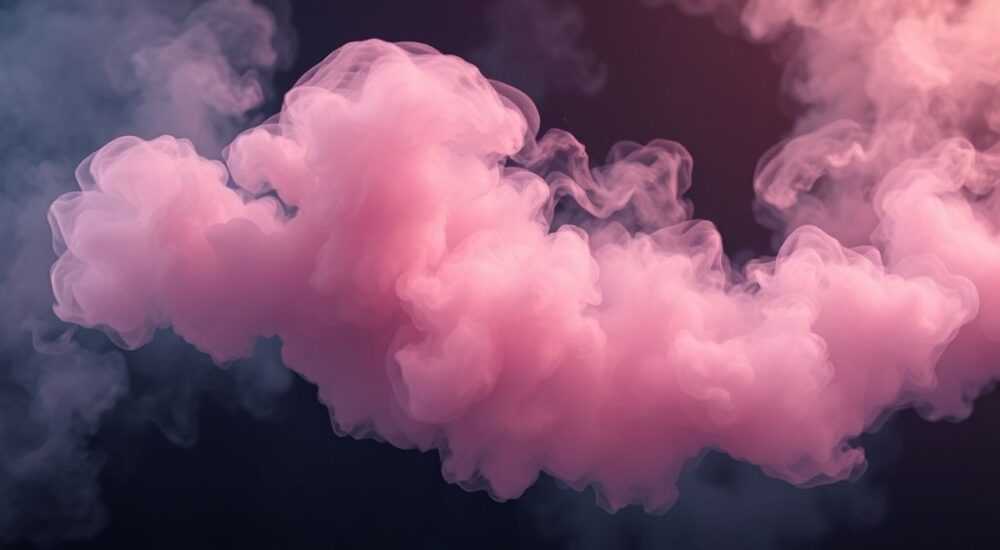
В фотошопе создать эффект дыма — это не просто применить фильтр или кисть. Это искусство управления прозрачностью, текстурами, светом и движением, которое превращает обычное изображение в атмосферную, почти осязаемую сцену. Дым — это не однородная масса, а сложная динамика частиц, зависящая от температуры, вентиляции, плотности источника и окружающего освещения. Именно поэтому успешный эффект дыма требует не только технических навыков, но и понимания физики и эстетики. Многие дизайнеры ошибочно полагают, что достаточно наложить готовый пакет кистей — но без правильного слоёвого взаимодействия, градиентов и масок результат выглядит плоско, неестественно или как «наклейка».
Самый эффективный способ создать реалистичный дым в Photoshop — использовать комбинацию фильтра «Облака», режима наложения «Экран» и маски слоя с градиентной размытостью. Дополнительно добавьте цветовую коррекцию и лёгкое движение с помощью кистей с настройкой «Жесткость 0%» и «Рассеивание». Главное — не перегружать слои, а работать с тонкими, полупрозрачными прослойками.
Содержание статьи:
Почему дым — сложный эффект и как его не испортить
Дым — это не текстура, а процесс. Он не имеет чётких границ, не отбрасывает резких теней, а рассеивает свет, поглощает и преломляет его. В отличие от огня, который светится и имеет яркое ядро, дым — это почти прозрачное облако, которое меняет форму с каждой миллисекундой. Именно поэтому его нельзя создать с помощью одного фильтра или кисти. Многие новички загружают готовые «пакеты дыма», накладывают их на изображение и удивляются, почему результат выглядит как наклейка из 2005 года. Проблема в том, что дым не должен «лежать» на объекте — он должен исходить из него, взаимодействовать с воздухом и светом.
Представьте, что вы снимаете дым от свечи в тёмной комнате. Он не чёрный, не серый — он имеет тонкие оттенки тёплого бежевого, светло-коричневого, с едва уловимым оранжевым отливом у основания. Верхняя часть — почти прозрачная, с рассеянным светом. Если вы наложите чёрный дым на белый фон — вы получите не дым, а пятно. Реалистичность рождается в деталях: в градиентах прозрачности, в лёгком размытии по краям, в тончайших переходах между слоями.
Полезно знать: Дым в реальности никогда не бывает одинаковым. Даже два одинаковых источника дыма в одинаковых условиях будут вести себя по-разному. Это значит, что в Photoshop вы не должны стремиться к «идеальному» дыму — к естественному, слегка хаотичному.
Пошаговое создание дыма: от нуля до реалистичности
Создание дыма — это многослойный процесс. Не спешите. Каждый шаг — это тонкая настройка, а не финальный результат.
- Создайте новый слой. Выберите чёрный фон. Используйте Ctrl+Shift+N (Cmd+Shift+N на Mac). Назовите слой «Дым_01».
- Примените фильтр «Облака». Перейдите в Фильтр → Создание → Облака. Это сгенерирует случайный паттерн серого и чёрного. Если результат слишком резкий — повторите фильтр несколько раз, пока не получите плавный, мягкий узор.
- Измените режим наложения. В панели слоёв выберите режим Экран. Чёрный станет прозрачным, а светлые участки — светящимися. Это ключевой момент: дым виден только там, где он светлее фона.
- Добавьте гауссово размытие. Фильтр → Размытие → Гауссово размытие. Установите радиус 5–15 пикселей. Чем больше источник дыма — тем больше размытие.
- Создайте маску слоя. Нажмите на иконку маски в панели слоёв. Заполните маску чёрным цветом (Alt+Backspace). Теперь дым исчез.
- Рисуйте дым кистью. Выберите мягкую кисть (жесткость 0%, непрозрачность 15–25%), цвет — белый. Начните рисовать от источника (например, от свечи или пепла). Двигайтесь вверх и слегка в стороны — имитируйте естественное поднятие.
- Увеличьте объём с помощью копий слоя. Скопируйте слой (Ctrl+J) 2–3 раза. Каждый новый слой слегка сдвиньте вправо/влево и уменьшите непрозрачность до 60–70%. Это создаст эффект многократного рассеивания.
- Добавьте движение. Используйте Фильтр → Движение с углом 0° и расстоянием 10–20 пикселей. Примените только к верхней части дыма — так он будет «плыть» вверх, а не стоять.
Полезно знать: Если дым выглядит «плоским», добавьте второй слой с более плотными, тёмными участками в нижней части — это имитирует конденсацию и насыщенность у источника.
Кисти, текстуры и источники: что использовать
Хотя фильтр «Облака» — отличный старт, профессионалы редко ограничиваются им. Для более сложных сцен — например, дыма от пожара, курительной сигареты или магического заклинания — нужны качественные кисти и текстуры.
Вот что стоит иметь в арсенале:
- Кисти с рассеиванием. Ищите кисти с параметрами: «Рассеивание 30–60%», «Жесткость 0%», «Цикличность 2–4». Пример: «Smoke Brush Pack» от Brusheezy или «Realistic Smoke Brushes» от DeviantArt.
- Текстуры дыма. Скачивайте высокодетализированные текстуры в формате PNG с прозрачностью. Используйте их как отдельные слои с режимом «Экран» или «Мягкий свет».
- Фотографии реального дыма. Загрузите фото дыма от свечи, дымохода или костра. Превратите его в черно-белое изображение (Ctrl+Shift+U), затем инвертируйте цвета (Ctrl+I) и наложите как маску.
«Я никогда не использую стандартные кисти Photoshop для дыма. Всё начинается с реальных фото — я их размываю, удаляю фон, и уже потом использую как основу. Это даёт невероятную глубину.» — Анна Козлова, художник-композитор, 12 лет в киноиндустрии
Если вы работаете с анимацией или последовательными кадрами — сохраняйте каждый слой дыма отдельно и используйте функцию «Слои → Сгруппировать в слой-маску». Это упростит анимацию в After Effects.
Цвет, свет и тени: как сделать дым живым
Дым — это не серый. Он — цветной. И его цвет зависит от источника.
- Тёплый дым (свечи, костры, сигареты): оттенки бежевого, светло-коричневого, с лёгким оранжевым подтоном у основания.
- Холодный дым (пар, машинное масло, магия): серо-голубоватый, с лёгким синим или фиолетовым отливом.
- Горящий дым (пожар): тёмно-коричневый с красноватыми вкраплениями, особенно в нижней части.
Чтобы добавить цвет:
- Создайте новый слой поверх дыма, установите режим наложения Цветовой тон.
- Выберите нужный оттенок (например, #FFDAB9 для тёплого дыма).
- Заполните слой цветом, затем уменьшите непрозрачность до 15–25%.
- Используйте маску, чтобы цвет был только в нижней части дыма — там, где он ближе к источнику.
Теперь добавьте свет. Создайте новый слой, выберите белый цвет, мягкую кисть. Нарисуйте лёгкий световой блик на верхней части дыма — это имитирует рассеянный свет от окружающих объектов. Затем примените Фильтр → Размытие → Гауссово с радиусом 10–20 пикселей. Уменьшите непрозрачность до 10–15%.
Полезно знать: Дым не освещает, а поглощает. Поэтому тени под дымом — это не тёмные пятна, а лёгкое затемнение фона. Используйте слой с режимом «Умножение» и низкой непрозрачностью, чтобы создать эффект «затенения воздуха».
Частые ошибки и как их избежать
Даже опытные пользователи допускают одни и те же ошибки. Вот самые распространённые:
Ошибка |
Последствия |
Как исправить |
|---|---|---|
Использование чёрного дыма на белом фоне |
Дым выглядит как пятно, а не объём |
Всегда используйте режим «Экран» и работайте с белыми и серыми оттенками |
Слишком резкие края |
Дым выглядит как наклейка |
Размывайте края с помощью масок и гауссова размытия |
Один слой дыма |
Плоскость, отсутствие глубины |
Создавайте минимум 3 слоя с разной непрозрачностью и сдвигом |
Нет цветовой коррекции |
Дым кажется «мертвым» |
Добавьте цветовой тон и лёгкий световой блик |
Игнорирование движения |
Дым «висит» в воздухе, как статичный объект |
Примените фильтр «Движение» или сдвиньте слои вверх на 1–3 пикселя |
Если вы работаете с изображением человека, дым не должен «перекрывать» лицо. Используйте маску, чтобы дым обтекал черты, а не скрывал их. Это создаёт ощущение «взаимодействия».
Экспертное мнение: как работают профессионалы
Алексей Морозов, визуальный эффект-дизайнер с 15-летним стажем в студии «Синема Лаб», работает с дымом в каждом третьем проекте — от рекламы духов до научно-фантастических фильмов.
«Я не рисую дым — я его «выращиваю». Беру 5–7 слоёв, каждый с разным радиусом размытия и скоростью движения. Добавляю шум (фильтр «Шум» → «Добавить шум» с 2–3%) — это убирает искусственность. Потом сглаживаю всё через «Гауссово размытие» на 0,5–1 пиксель. Это как «смазывание» — дым становится живым.» — Алексей Морозов, визуальный эффект-дизайнер
Он также использует метод «двойного слоя»: один слой — основной дым, второй — «дым-отражение» под ним, с режимом «Мягкий свет» и непрозрачностью 8%. Это создаёт эффект, будто дым «взаимодействует» с поверхностью, от которой он поднимается.
Часто задаваемые вопросы
Можно ли сделать дым без кистей?
Да. Фильтр «Облака» + режим «Экран» + размытие — это база. Но для реалистичности кисти и текстуры неизбежны. Без них дым будет выглядеть как «облако» из 90-х.
Как сделать дым прозрачнее в верхней части?
Используйте маску слоя. Заполните её чёрно-белым градиентом (сверху — белый, снизу — чёрный). Это создаст плавное исчезновение дыма.
Почему мой дым выглядит слишком ярким?
Вы используете слишком высокую непрозрачность или не снизили яркость после применения «Экран». Уменьшите непрозрачность слоя до 50–70%, а затем добавьте корректирующий слой «Яркость/Контрастность» с отрицательным контрастом.
Как добавить дым к фону с движением?
Используйте «Слои → Слои-маски → Привязать к слою». Привяжите слой дыма к движущемуся объекту (например, к автомобилю), затем примените фильтр «Движение» с углом, соответствующим направлению движения.
Подходит ли Photoshop для анимации дыма?
Да, но только для простых последовательностей. Для сложной анимации лучше использовать After Effects, но подготовить слои в Photoshop — идеальный способ ускорить процесс.
Заключение
Создание реалистичного дыма в Photoshop — это не техника, а практика. Это сочетание знания физики, внимания к деталям и терпения. Вы не научитесь делать дым за пять минут — но за пять попыток вы уже будете видеть разницу между «нормально» и «потрясающе». Главное — не пытаться «сделать красиво», а стремиться к «естественно». Дым — это хаос, управляемый светом. Чем меньше вы его контролируете, тем живее он становится.
Не бойтесь экспериментировать: смешивайте кисти, добавляйте шум, играйте с цветами. Дым — это не элемент дизайна, это атмосфера. И именно она делает ваше изображение запоминающимся.
- Используйте режим наложения «Экран» — это основа реалистичного дыма.
- Создавайте минимум 3 слоя с разной непрозрачностью и сдвигом для объёма.
- Цвет дыма зависит от источника — не используйте серый по умолчанию.
- Всегда размывайте края и добавляйте лёгкое движение.
- Реалистичность рождается в тонкостях: шум, градиенты, цветовые коррекции.
⚠️ Дисклеймер — нажмите, чтобы развернуть
Материалы, опубликованные в разделе «Блог» на сайте RU DESIGN SHOP (rudesignshop.ru), носят исключительно информационный и ознакомительный характер и не являются руководством к действию, финансовой рекомендацией, медицинской услугой, ветеринарным назначением либо рекламой товаров и услуг, включая азартные игры. Публикации не содержат призывов к участию в азартных играх и не направлены на продвижение соответствующих операторов.
Безопасность применения товаров и веществ: при использовании строительных материалов, бытовой химии, пестицидов и агрохимикатов необходимо строго следовать инструкциям производителя и действующему законодательству Российской Федерации, включая Федеральный закон РФ от 19.07.1997 № 109-ФЗ «О безопасном обращении с пестицидами и агрохимикатами».
Упоминание товарных знаков, брендов и организаций носит исключительно информационный характер и не означает наличие партнёрских отношений или одобрения со стороны правообладателей.
Материалы, содержащие сведения о медицинских, ветеринарных или косметических средствах, представлены в справочных целях и не являются медицинской консультацией или назначением. Перед применением рекомендуется обратиться к врачу, ветеринарному специалисту или иному сертифицированному профессионалу.
Возрастные ограничения: материалы, содержащие сведения о продукции категории 18+, включая алкоголь или азартные игры, предназначены исключительно для совершеннолетней аудитории и публикуются в информационных целях.
Правовая ответственность: решения, принятые на основе опубликованной информации, пользователь принимает самостоятельно и на свой риск; редакция и авторы несут ответственность в пределах, установленных законодательством Российской Федерации.
Редакция не допускает публикаций, содержащих пропаганду экстремизма, терроризма, наркотических средств или суицида; подобные материалы подлежат немедленному удалению.
Упоминание организаций с ограниченным статусом: компания Meta Platforms Inc. (социальные сети Facebook и Instagram) признана экстремистской организацией решением суда РФ, её деятельность запрещена на территории Российской Федерации; любые упоминания приводятся исключительно в информационных целях.
Авторские права и источники: информация собирается из открытых источников; её актуальность указывается на дату публикации и может изменяться.
Изображения и иллюстрации используются на условиях, разрешённых правообладателями. При возникновении претензий редакция готова оперативно рассмотреть обращение и внести необходимые изменения.
Персональные данные и cookies: сайт использует cookies и обрабатывает персональные данные пользователей в соответствии с Федеральным законом № 152-ФЗ «О персональных данных» и Политикой конфиденциальности RU DESIGN SHOP.
Мнения авторов могут не совпадать с позицией государственных органов или коммерческих организаций, упомянутых в материалах.
РЕКОМЕНДУЕМ
Товары от российских производителей




