Скидка 5% на первый заказ — RDS5




Как в фотошопе сделать эффект глянца
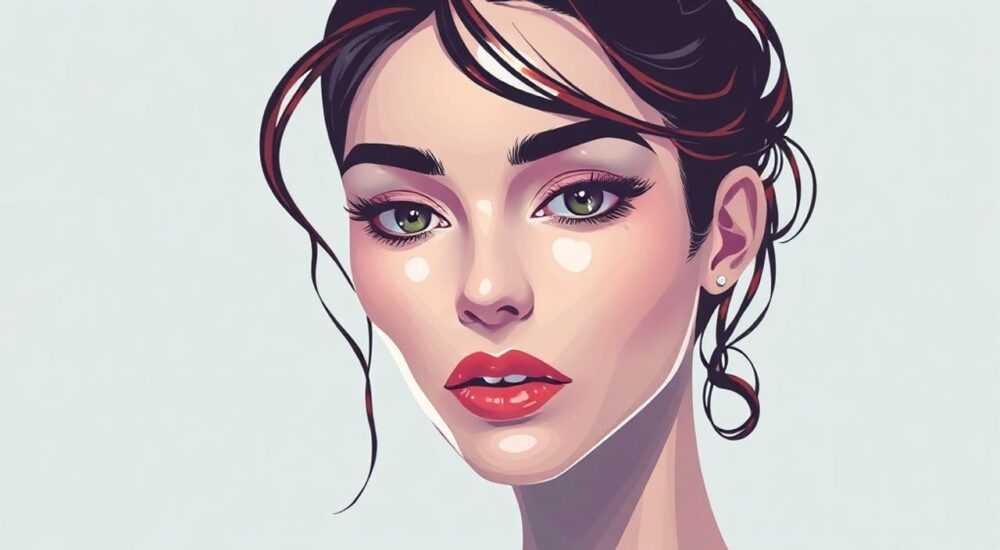
В фотографии и дизайне эффект глянца — это мощный инструмент визуального воздействия. Он придаёт изображениям глубину, насыщенность цветов и ощущение профессиональной полировки. Глянец делает картинку более привлекательной, особенно в рекламе, портретной съёмке и продукт-фотографии. В Photoshop создание этого эффекта — не просто применение одного фильтра, а комплексная работа с цветом, светом и текстурой.
Эффект глянца в фотошопе достигается за счёт комбинации коррекции цвета, контраста, локальной подсветки и имитации отражений. Ключевая рекомендация — использовать дублированные слои с режимами наложения Multiply и Screen, чтобы усилить тени и света.
Содержание статьи:
- Что такое эффект глянца и зачем он нужен
- Основные методы создания глянцевого эффекта
- Пошаговое руководство: как сделать глянец в Photoshop
- Продвинутые техники и художественные приёмы
- Как добавить реалистичные блики
- Распространённые ошибки и как их избежать
- Чек-лист перед финализацией
- Экспертное мнение
- Вопросы и ответы
- Заключение
Что такое эффект глянца и зачем он нужен
Глянцевый эффект — это стилизация изображения, при которой повышаются насыщенность цветов, чёткость деталей и контрастность, особенно в светах и тенях. Такой подход напоминает результат печати на глянцевой бумаге или обработку в студийном свете. Он часто используется в fashion-фотографии, косметической рекламе, food-съёмке и для презентации товаров.
Цель эффекта — привлечь внимание, выделить объект и создать впечатление высокого качества. Глянец работает как «визуальный магнит»: глаз зрителя быстрее цепляется за яркие, сочные и блестящие поверхности. Это особенно важно в цифровой среде, где пользователи сканируют контент за доли секунды.
Технически, глянец — это не один инструмент, а совокупность приёмов: повышение насыщенности, работа с кривыми (Curves), локальное освещение и имитация бликов. Важно понимать, что перебор может привести к неестественному виду — изображение станет «пережаренным» или пластиковым.
Полезно знать: Эффект глянца лучше всего проявляется на изображениях с хорошим исходным качеством — высоким разрешением и правильной экспозицией.
Основные методы создания глянцевого эффекта
В Photoshop существует несколько проверенных способов добиться глянцевого вида. Все они базируются на работе со слоями, масками и режимами наложения. Ниже — три основных подхода, которые можно комбинировать.
Первый метод — использование дублированного слоя с режимом наложения Multiply. Он усиливает тени и глубину, делая изображение более плотным. Второй — слой с режимом Screen, который осветляет светлые участки и добавляет «сияние». Третий — работа с Camera Raw Filter, где можно точно настроить чёткость, насыщенность и кривые.
Каждый из этих методов можно адаптировать под конкретный тип изображения. Например, для кожи в портрете важна мягкость, поэтому применяют щадящие настройки. А для товарной фотографии допустимо более агрессивное усиление, чтобы подчеркнуть фактуру.
Метод |
Преимущества |
Недостатки |
Когда использовать |
|---|---|---|---|
Дублированный слой + Multiply/Screen |
Быстро, гибко, легко контролировать |
Требует ручной маскировки |
Портреты, пейзажи, общие коррекции |
Camera Raw Filter |
Профессиональные настройки, сохраняет качество |
Ограничен в локальном воздействии |
Фото с RAW-исходниками, цветокоррекция |
High Pass + Overlay |
Усиливает детализацию без шумов |
Может перегрузить текстуры |
Товарные снимки, текстуры, продукты |
Выбор метода зависит от задачи. Для новичков рекомендуется начинать с дублирования слоёв и режимов наложения — это наглядно и позволяет быстро увидеть результат.
«Начинайте с малых шагов: 10–15% непрозрачности дополнительных слоёв. Лучше постепенно накапливать эффект, чем сразу перегружать изображение.» — Анна Петрова, ретушёр, 8 лет опыта
Пошаговое руководство: как сделать глянец в Photoshop
Создание глянцевого эффекта требует системного подхода. Ниже — подробный алгоритм, который подойдёт для большинства типов изображений.
- Откройте изображение в Photoshop и убедитесь, что оно имеет достаточное разрешение (минимум 300 ppi для печати). Работайте с копией фонового слоя, чтобы сохранить оригинал.
- Создайте два дубликата слоя: один для усиления теней (Multiply), другой — для светов (Screen). Назовите их соответствующе: «Тени» и «Света».
- Для слоя «Тени»: установите режим наложения Multiply. Уменьшите непрозрачность до 20–30%. Примените размытие по Гауссу (Filter → Blur → Gaussian Blur) на 2–4 пикселя, чтобы сгладить резкие переходы.
- Добавьте маску к слою «Тени» и с помощью чёрной кистью скройте области, где усиление теней нежелательно — например, кожа лица, блики на глазах.
- Для слоя «Света»: установите режим Screen, непрозрачность 15–25%. Также примените лёгкое размытие. Используйте маску, чтобы оставить эффект только на светлых участках — бликах, отражениях, контурах.
- Объедините коррекцию с помощью Camera Raw Filter (Ctrl+Shift+A). Настройте параметры: увеличьте Clarity (+10–20), Vibrance (+15), умеренно поднимите Highlights и Shadows.
- Добавьте слой High Pass: дублируйте фон, примените Filter → Other → High Pass с радиусом 1–2 px. Установите режим наложения Overlay и непрозрачность 30–50% — это усилит микродетализацию.
- Скорректируйте цвет с помощью Adjustment Layer > Hue/Saturation. Повысьте насыщенность, но избегайте перенасыщения красного и оранжевого — это вызывает неестественный вид кожи.
- Имитируйте блики вручную: создайте новый слой, выберите мягкую белую кисть, нарисуйте блики на ключевых поверхностях (губы, глаза, металл, стекло). Установите режим наложения Soft Light или Overlay.
- Сведите всё вместе: объедините корректирующие слои в группу, добавьте общую маску и при необходимости понизьте общую непрозрачность для сбалансированного вида.
Полезно знать: Перед финальной проверкой просмотрите изображение в полноэкранном режиме и на разных устройствах — монитор, телефон, планшет. Это поможет оценить естественность эффекта.
Продвинутые техники и художественные приёмы
Для профессионалов доступны более тонкие способы усиления глянца. Один из них — частотное разделение (frequency separation). Этот метод позволяет независимо работать с текстурой и тоном, что критически важно при обработке кожи и сложных поверхностей.
При частотном разделении создаются два слоя: один содержит цвет и тон (низкие частоты), другой — текстуру (высокие частоты). На слое тонов можно смело усиливать контраст и насыщенность, не затрагивая фактуру. На текстурном слое применяют High Pass или Texture Enhance, чтобы добавить «живости» без шумов.
Ещё одна продвинутая техника — использование LUT-фильтров (Look-Up Tables). Они позволяют быстро применять готовые цветовые стили, характерные для глянцевых журналов. Например, LUT-ы в стиле Vogue или Harper’s Bazaar уже содержат нужную цветовую температуру и контраст.
Также стоит обратить внимание на Selective Color — этот инструмент позволяет точечно корректировать отдельные цветовые каналы. Например, можно добавить немного голубого в белые участки, чтобы имитировать холодный блик, или усилить пурпурный в тенях для глубины.
Как добавить реалистичные блики
Ручная прорисовка бликов — ключевой элемент глянца. Используйте следующий подход:
- Создайте новый слой поверх всех остальных.
- Выберите мягкую круглую кисть (размер 20–100 px, непрозрачность 30–50%).
- Установите цвет — белый или слегка окрашенный (например, голубоватый для холода).
- Аккуратно нарисуйте блики на выпуклых поверхностях: кончик носа, губы, плечи, зубы, предметы интерьера.
- Измените режим наложения на Soft Light или Dodge, чтобы эффект выглядел естественно.
«Блики должны повторять направление основного источника света. Если свет слева — блики тоже должны быть слева. Несоответствие моментально режет глаз.» — Дмитрий Соколов, digital artist, 12 лет в ретуши
Распространённые ошибки и как их избежать
Даже опытные дизайнеры иногда допускают типичные ошибки при создании глянцевого эффекта. Знание этих ловушек помогает избежать визуального дискомфорта.
Первая ошибка — перенасыщение цвета. Чрезмерное повышение Saturation делает изображение «кричащим», особенно на коже. Вместо этого используйте Vibrance, который умнее распределяет насыщенность, не затрагивая уже яркие участки.
Вторая — чрезмерное резкое усиление (over-sharpening). При этом появляются артефакты в виде белых ореолов вокруг контуров. Чтобы избежать этого, всегда применяйте маски и ограничивайте воздействие High Pass только на текстурированные области.
Третья — игнорирование масштаба. Эффект, который хорошо смотрится в миниатюре, может оказаться слишком агрессивным в крупном плане. Проверяйте работу в масштабе 100%.
Чек-лист перед финализацией
- Проверены ли тени и света на естественность?
- Не перегружена ли кожа бликами?
- Сохранены ли детали в светах и тенях?
- Цвета выглядят живыми, но не пластиковыми?
- Эффект одинаково хорош на экране и в печати?
Полезно знать: После обработки сохраните изображение в двух версиях — одну для веба (sRGB, 72 ppi), другую для печати (CMYK, 300 ppi).
Экспертное мнение
«Глянцевый эффект — это не про «сделать ярче», а про управление вниманием. Каждый блик, каждый контрастный переход должен вести взгляд зрителя к главному — к лицу, к продукту, к эмоции. Я всегда начинаю с анализа композиции: где находится центр интереса? И только потом усиливаю его с помощью света и цвета.»
— Марина Волкова, арт-директор фотостудии «Lumen», 15 лет опыта
Марина отмечает, что современные тренды смещаются в сторону сдержанного глянца: акцент на натуральность, даже в рекламе. «Раньше было «чем ярче, тем лучше». Сейчас ценится утончённость. Хороший глянец почти незаметен — он просто делает фото «дорогим на вид»».
Вопросы и ответы
Можно ли сделать глянец на смартфоне?
Да, аналогичные эффекты доступны в мобильных приложениях вроде Snapseed, Lightroom Mobile или Facetune. Однако контроль над процессом ограничен по сравнению с Photoshop. Для профессиональной работы рекомендуется использовать десктопную версию.
Почему после обработки изображение выглядит «пластиковым»?
Это происходит при чрезмерном использовании режимов наложения, высокой непрозрачности корректирующих слоёв и отсутствии масок. Чтобы исправить, снизьте непрозрачность, добавьте мягкие маски и проверьте баланс светов и теней.
Подходит ли эффект глянца для чёрно-белых фото?
Да, особенно в жанре портретной и художественной фотографии. В монохроме глянец проявляется через усиление контраста, чёткость и градиенты серых тонов. Используйте Curves и Dodging/Burning для достижения эффекта.
Нужно ли использовать плагины для глянца?
Не обязательно. Большинство эффектов можно достичь встроенными средствами Photoshop. Однако плагины вроде Portraiture, Nik Collection или Topaz Sharpen AI ускоряют процесс и дают более предсказуемый результат.
Как проверить, что эффект выглядит естественно?
Закройте глаза на пару секунд, затем резко посмотрите на изображение. Если первое впечатление — «красиво, но реально», значит, всё сделано правильно. Если же чувствуется «перегруз», — нужно ослабить настройки.
Заключение
Эффект глянца в Photoshop — это не волшебная кнопка, а искусство баланса между насыщенностью, светом и текстурой. Его цель — не просто улучшить изображение, а сделать его визуально привлекательным и профессиональным. Успешная реализация требует понимания принципов света, цвета и восприятия.
Главное — помнить, что хороший дизайн незаметен. Зритель должен чувствовать качество, а не замечать саму обработку. Поэтому работайте постепенно, проверяйте результат на разных устройствах и доверяйте своему глазу.
Создание глянцевого эффекта — это навык, который развивается с практикой. Начните с простых методов, освойте базовые режимы наложения, затем переходите к продвинутым техникам. Со временем вы научитесь «чувствовать» меру и создавать изображения, которые выглядят дорого, но остаются естественными.
- Глянцевый эффект достигается комбинацией цветокоррекции, контраста и локального освещения.
- Используйте дублированные слои с режимами Multiply и Screen для контроля теней и светов.
- Всегда применяйте маски, чтобы избежать переработки отдельных областей.
- Проверяйте результат в разных масштабах и на различных экранах.
- Стремитесь к естественности: лучший глянец — тот, который чувствуется, но не виден.
⚠️ Дисклеймер — нажмите, чтобы развернуть
Материалы, опубликованные в разделе «Блог» на сайте RU DESIGN SHOP (rudesignshop.ru), носят исключительно информационный и ознакомительный характер и не являются руководством к действию, финансовой рекомендацией, медицинской услугой, ветеринарным назначением либо рекламой товаров и услуг, включая азартные игры. Публикации не содержат призывов к участию в азартных играх и не направлены на продвижение соответствующих операторов.
Безопасность применения товаров и веществ: при использовании строительных материалов, бытовой химии, пестицидов и агрохимикатов необходимо строго следовать инструкциям производителя и действующему законодательству Российской Федерации, включая Федеральный закон РФ от 19.07.1997 № 109-ФЗ «О безопасном обращении с пестицидами и агрохимикатами».
Упоминание товарных знаков, брендов и организаций носит исключительно информационный характер и не означает наличие партнёрских отношений или одобрения со стороны правообладателей.
Материалы, содержащие сведения о медицинских, ветеринарных или косметических средствах, представлены в справочных целях и не являются медицинской консультацией или назначением. Перед применением рекомендуется обратиться к врачу, ветеринарному специалисту или иному сертифицированному профессионалу.
Возрастные ограничения: материалы, содержащие сведения о продукции категории 18+, включая алкоголь или азартные игры, предназначены исключительно для совершеннолетней аудитории и публикуются в информационных целях.
Правовая ответственность: решения, принятые на основе опубликованной информации, пользователь принимает самостоятельно и на свой риск; редакция и авторы несут ответственность в пределах, установленных законодательством Российской Федерации.
Редакция не допускает публикаций, содержащих пропаганду экстремизма, терроризма, наркотических средств или суицида; подобные материалы подлежат немедленному удалению.
Упоминание организаций с ограниченным статусом: компания Meta Platforms Inc. (социальные сети Facebook и Instagram) признана экстремистской организацией решением суда РФ, её деятельность запрещена на территории Российской Федерации; любые упоминания приводятся исключительно в информационных целях.
Авторские права и источники: информация собирается из открытых источников; её актуальность указывается на дату публикации и может изменяться.
Изображения и иллюстрации используются на условиях, разрешённых правообладателями. При возникновении претензий редакция готова оперативно рассмотреть обращение и внести необходимые изменения.
Персональные данные и cookies: сайт использует cookies и обрабатывает персональные данные пользователей в соответствии с Федеральным законом № 152-ФЗ «О персональных данных» и Политикой конфиденциальности RU DESIGN SHOP.
Мнения авторов могут не совпадать с позицией государственных органов или коммерческих организаций, упомянутых в материалах.
РЕКОМЕНДУЕМ
Товары от российских производителей



-40%
Настенный светильник OmniWall GLODE
Диапазон цен: 17700 руб. – 114500 руб.
