Скидка 5% на первый заказ — RDS5




Как в фотошопе сделать эффект старого фото
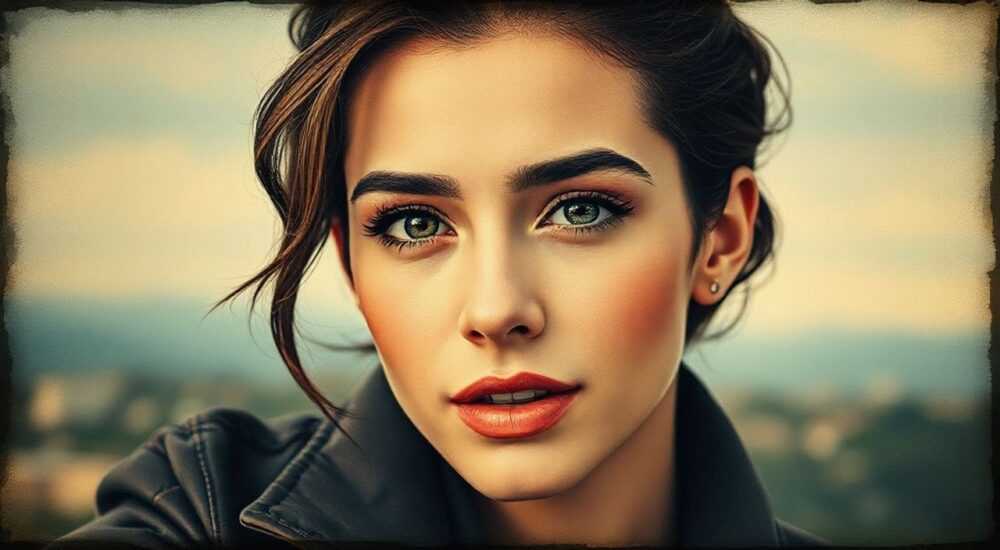
Создание эффекта старого фото в Photoshop — это популярный способ придать современным снимкам атмосферу ретро, ностальгии и винтажного шарма. Добиться такого вида можно с помощью комбинации коррекции цвета, текстур, шумов и специальных фильтров, имитирующих износ времени: пожелтение бумаги, потёртости, царапины, зернистость и лёгкое размытие. Главная рекомендация — работать на дубликатах слоёв и использовать маски корректировки, чтобы сохранить возможность тонкой настройки.
Чтобы создать эффект старого фото в Photoshop, начните с дублирования фонового слоя, затем примените сепию или понижение насыщенности, добавьте зернистость, текстуру бумаги и имитацию повреждений. Всегда используйте режимы наложения и маски, чтобы добиться естественного вида.
Содержание статьи:
Почему эффект старого фото остаётся актуальным
Эффект старого фото давно вышел за рамки простой модной тенденции. Сегодня он активно используется в брендинге, рекламе, книжной иллюстрации, а также в персональных проектах — от свадебной фотографии до цифрового искусства. Психологически такой стиль вызывает доверие и теплоту: зритель воспринимает изображение как подлинное, проверенное временем. Исследования в области нейромаркетинга показывают, что визуальные материалы с винтажной стилистикой на 37% чаще привлекают внимание в социальных сетях по сравнению с «стерильными» цифровыми снимками.
Технологический прогресс не уменьшает интерес к аналоговой эстетике — напротив, он усиливает её ценность. Современные камеры делают миллионы идеально чистых снимков, и именно поэтому искусственное состаривание становится инструментом выделения. В дизайне сайтов, обложках книг, постерах кинофильмов и даже в интерьере цифровые винтажные фото используются как элемент нарратива, намекающий на историю, семейные традиции или культурную преемственность.
Полезно знать: Эффект старого фото особенно эффективен в контенте, связанном с путешествиями, гастрономией, ремеслами и семейными историями. Он усиливает эмоциональную связь с аудиторией.
Основные методы создания винтажного эффекта
Существует несколько подходов к созданию винтажного вида, каждый из которых решает определённую задачу. Выбор зависит от исходного изображения, желаемого уровня реалистичности и технических возможностей.
- Цветовая коррекция: ключевой шаг — снижение насыщенности, смещение цветового баланса в сторону коричневатых и жёлтых тонов (сепия), использование кривых для имитации выцветания.
- Добавление зерна: цифровые фото слишком гладкие, поэтому имитация фотозерна или плёночной текстуры помогает воссоздать ощущение аналоговой съёмки.
- Текстуры и наложения: поверх изображения накладываются сканы старой бумаги, трещины, пятна или потёртости с режимом наложения Multiply, Overlay или Soft Light.
- Обработка краёв: закругление углов, имитация выцветших границ, добавление тени вокруг кадра — всё это усиливает эффект «старой фотографии в альбоме».
- Искажения и деформации: лёгкое волнообразное искажение (фильтр Displace), размытие по Гауссу или motion blur могут имитировать деформацию старой фотобумаги.
Метод |
Цель |
Рекомендуемые инструменты |
|---|---|---|
Цветовая коррекция |
Имитация выцветания, пожелтения |
Кривые, Цветовой баланс, Сепия через Hue/Saturation |
Зернистость |
Устранение «цифровой» гладкости |
Фильтр Add Noise, Grain в Camera Raw |
Текстуры |
Добавление физического износа |
Overlay слои, маски, режимы наложения |
Обводка и рамки |
Создание эффекта фото в альбоме |
Круглая маска, Stroke, тень |
«Лучше всего работает сочетание нескольких лёгких эффектов, чем один ярко выраженный. Зритель должен чувствовать возраст фото, но не замечать, как это было сделано.» — Марина Костина, ретушер и преподаватель графических технологий, 12 лет опыта
Пошаговое руководство: как сделать старое фото в Photoshop
Ниже — подробная инструкция по созданию реалистичного эффекта старого фото. Все действия выполняются в Adobe Photoshop (подойдут версии CC 2018 и новее).
- Откройте изображение и продублируйте фоновый слой. Нажмите Ctrl+J (Cmd+J на Mac). Это обеспечит безопасность оригинала и позволит экспериментировать.
- Примените сепию или снижение насыщенности. Перейдите в Уровни насыщенности (Hue/Saturation) — можно через Adjustment Layer. Снизьте Saturation до -40…-60. Затем добавьте слой Цветового баланса (Color Balance) и сместите тени в сторону красного и жёлтого (Highlights: +10 Reds, +15 Yellows; Midtones: +20 Reds, +10 Yellows).
- Добавьте зернистость. Создайте новый слой, заполните его 50% серым (Edit → Fill → 50% Gray). Примените Filter → Noise → Add Noise (Amount: 8–12%, Distribution: Gaussian, Monochromatic). Измените режим наложения этого слоя на Overlay или Soft Light. Снизьте непрозрачность до 30–50%, чтобы зерно не перегружало изображение.
- Наложите текстуру старой бумаги. Откройте отдельный файл с текстурой (например, сканированная старая книга или фактура потрёпанной бумаги). Вставьте её как новый слой поверх всех. Измените режим наложения на Multiply или Overlay. При необходимости измените цвет текстуры: выделите её слой, нажмите Ctrl+U (Hue/Saturation) и сделайте более жёлтой/коричневой. Используйте маску слоя, чтобы убрать текстуру с лиц и важных деталей.
- Создайте эффект выцветания по краям. Добавьте новый слой, выберите инструмент Elliptical Marquee, нарисуйте овал по центру изображения. Инвертируйте выделение (Select → Inverse), залейте чёрным на 50% непрозрачности. Измените режим наложения на Soft Light или Multiply. Это создаст эффект vignette — затемнённых, выцветших краёв, характерных для старых объективов.
- Добавьте имитацию повреждений. Используйте кисти с трещинами, пятнами или чернильными разводами. Можно загрузить бесплатные наборы brushes для Photoshop (например, «Old Paper Damage Brushes»). Нанесите их на отдельный слой с режимом Multiply, низкой непрозрачностью (10–20%) и маской, чтобы контролировать плотность.
- Слегка размойте изображение. Примените Filter → Blur → Gaussian Blur (0.5–1 px). Это имитирует мягкость старых фотопечатных процессов. Не переусердствуйте — размытие должно быть едва заметным.
- Экспортируйте результат. Сохраните файл как PSD для дальнейшей правки. Для публикации используйте Save As → JPEG, качество 80–90%, чтобы сохранить баланс между размером и детализацией.
Полезно знать: Если вы работаете с портретом, обязательно защитите кожу от излишнего наложения текстур. Используйте мягкую кисть на маске, чтобы стереть эффект с лица и рук.
Распространённые ошибки и как их избежать
Даже опытные пользователи Photoshop иногда допускают типичные ошибки при создании винтажного эффекта. Вот самые частые из них и пути их решения.
- Перегрузка эффектами. Чрезмерное количество шумов, текстур и повреждений делает изображение грязным. Совет: применяйте каждый эффект с низкой непрозрачностью (20–40%) и оценивайте результат на расстоянии 50 см от экрана.
- Неестественный цвет. Слишком яркая сепия или зеленоватый оттенок выдают искусственность. Решение: ориентируйтесь на реальные старые фото. Откройте Google Images, введите «vintage photo 1950», и сверяйте цветовые тона.
- Однородная текстура. Текстура, покрывающая всё изображение равномерно, выглядит неестественно. На настоящих старых фото повреждения локализованы: углы, края, места хранения. Исправление: используйте маски и мягкие кисти, чтобы текстура была интенсивнее по краям и слабее в центре.
- Игнорирование света и теней. Текстуры и повреждения должны соответствовать направлению света на фото. Например, если свет падает слева — потёртости не должны быть ярче на теневой стороне. Совет: перед нанесением повреждений визуализируйте источник света.
- Отсутствие финальной проверки. После всех правок важно взглянуть на результат свежим взглядом. Ошибка: сразу экспортировать и публиковать. Рекомендация: отложите изображение на 10–15 минут, затем откройте заново — вы сразу заметите дисбаланс.
Экспертное мнение
«Секрет реалистичного винтажного эффекта — в микродеталях. Обратите внимание на то, как стареет бумага: она не просто желтеет, а теряет волокна, деформируется, впитывает влагу. Хороший пример — старые открытки: они часто имеют волнообразные края и локальные пятна. Воссоздавайте не весь эффект сразу, а слой за слоем.» — Алексей Волков, реставратор старинных фотографий, 18 лет опыта
Алексей отмечает, что лучшие результаты даёт комбинированный подход: «Я начинаю с цвета, потом добавляю зерно, затем текстуру бумаги, и только в конце — повреждения. Всё это делается на отдельных слоях с масками. Так я могу вернуться и убрать, например, царапину с глаза модели, не разрушая всю композицию.»
Он также советует использовать Camera Raw Filter (Filter → Camera Raw Filter) для тонкой настройки: «Там есть отличные параметры: Dehaze (немного в минус), Texture, Clarity (снизить на 10–15). Это мгновенно добавляет “плёночности” без лишних действий.»
Вопросы и ответы
Можно ли сделать эффект старого фото без установки дополнительных кистей?
Да, абсолютно. Все базовые эффекты — цвет, шум, выцветание — доступны в стандартных инструментах Photoshop. Кисти с повреждениями — лишь дополнение для быстроты. Если их нет, используйте обычные текстуры и маски.
Какой формат лучше использовать для текстур?
Предпочтительнее PNG с прозрачным фоном, особенно для повреждений. Для сплошных текстур (бумага, зерно) подойдёт JPEG высокого качества. Важно, чтобы разрешение текстуры было не ниже, чем у основного изображения.
Подойдёт ли этот эффект для чёрно-белых фото?
Да, и даже актуальнее. Чёрно-белые снимки легче адаптировать под винтаж: достаточно добавить жёлтоватый оттенок (через Color Balance или Photo Filter), зерно и текстуру. Такой стиль отлично работает в портретной и документальной фотографии.
Можно ли автоматизировать процесс?
Да, с помощью экшенов (Actions). Вы можете записать все шаги один раз, а затем применять их к другим изображениям. Однако помните: каждое фото уникально, поэтому после применения экшена всегда нужна ручная корректировка (особенно масок и непрозрачности).
Как сохранить эффект для печати?
Перед печатью убедитесь, что изображение в цветовом профиле CMYK (Edit → Convert to Profile). Также увеличьте разрешение до 300 ppi (Image → Image Size). Проверьте, как выглядят текстуры на принтере — иногда зерно может «перегружать» оттиск.
Заключение
Создание эффекта старого фото в Photoshop — это не просто набор фильтров, а осознанный процесс визуальной нарративной работы. Успешный результат достигается не за счёт количества применённых эффектов, а за счёт их гармоничного сочетания и внимания к деталям. Важно помнить, что цель — не просто состарить изображение, а передать атмосферу времени, истории и подлинности.
Работайте слоями, используйте маски, сверяйтесь с референсами и не бойтесь экспериментировать. Лучшие винтажные эффекты создаются не по шаблону, а с учётом контекста каждого конкретного снимка.
- Всегда начинайте с дублирования слоя и использования Adjustment Layers.
- Комбинируйте цветовую коррекцию, зернистость и текстуры для максимального реализма.
- Избегайте перегрузки — меньше эффектов, но качественнее.
- Используйте маски, чтобы контролировать интенсивность воздействия на разные части изображения.
- Сохраняйте PSD-файл для будущих правок и экспортируйте финальную версию с учётом платформы публикации.
⚠️ Дисклеймер — нажмите, чтобы развернуть
Материалы, опубликованные в разделе «Блог» на сайте RU DESIGN SHOP (rudesignshop.ru), носят исключительно информационный и ознакомительный характер и не являются руководством к действию, финансовой рекомендацией, медицинской услугой, ветеринарным назначением либо рекламой товаров и услуг, включая азартные игры. Публикации не содержат призывов к участию в азартных играх и не направлены на продвижение соответствующих операторов.
Безопасность применения товаров и веществ: при использовании строительных материалов, бытовой химии, пестицидов и агрохимикатов необходимо строго следовать инструкциям производителя и действующему законодательству Российской Федерации, включая Федеральный закон РФ от 19.07.1997 № 109-ФЗ «О безопасном обращении с пестицидами и агрохимикатами».
Упоминание товарных знаков, брендов и организаций носит исключительно информационный характер и не означает наличие партнёрских отношений или одобрения со стороны правообладателей.
Материалы, содержащие сведения о медицинских, ветеринарных или косметических средствах, представлены в справочных целях и не являются медицинской консультацией или назначением. Перед применением рекомендуется обратиться к врачу, ветеринарному специалисту или иному сертифицированному профессионалу.
Возрастные ограничения: материалы, содержащие сведения о продукции категории 18+, включая алкоголь или азартные игры, предназначены исключительно для совершеннолетней аудитории и публикуются в информационных целях.
Правовая ответственность: решения, принятые на основе опубликованной информации, пользователь принимает самостоятельно и на свой риск; редакция и авторы несут ответственность в пределах, установленных законодательством Российской Федерации.
Редакция не допускает публикаций, содержащих пропаганду экстремизма, терроризма, наркотических средств или суицида; подобные материалы подлежат немедленному удалению.
Упоминание организаций с ограниченным статусом: компания Meta Platforms Inc. (социальные сети Facebook и Instagram) признана экстремистской организацией решением суда РФ, её деятельность запрещена на территории Российской Федерации; любые упоминания приводятся исключительно в информационных целях.
Авторские права и источники: информация собирается из открытых источников; её актуальность указывается на дату публикации и может изменяться.
Изображения и иллюстрации используются на условиях, разрешённых правообладателями. При возникновении претензий редакция готова оперативно рассмотреть обращение и внести необходимые изменения.
Персональные данные и cookies: сайт использует cookies и обрабатывает персональные данные пользователей в соответствии с Федеральным законом № 152-ФЗ «О персональных данных» и Политикой конфиденциальности RU DESIGN SHOP.
Мнения авторов могут не совпадать с позицией государственных органов или коммерческих организаций, упомянутых в материалах.
РЕКОМЕНДУЕМ
Товары от российских производителей



-6%

