Скидка 5% на первый заказ — RDS5




Как в фотошопе сделать флаг
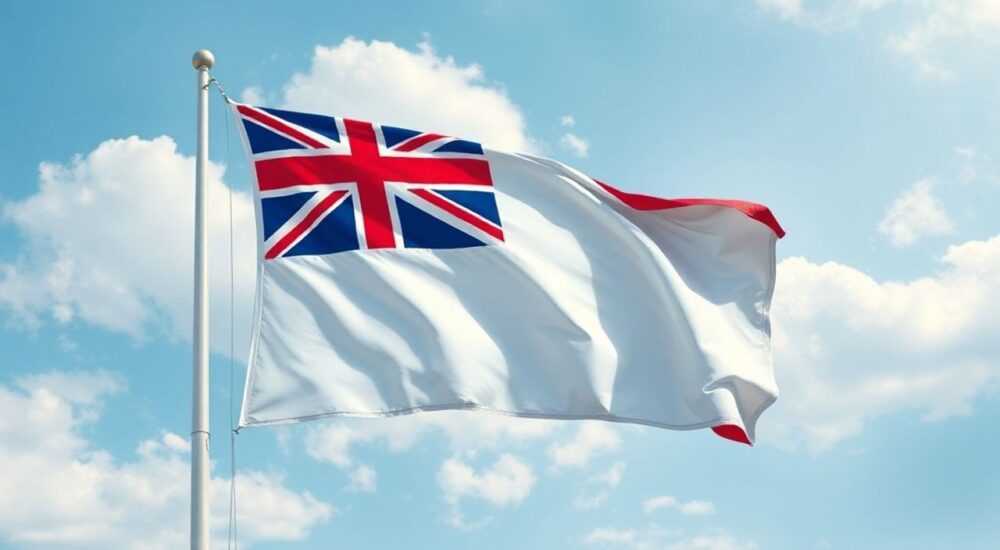
Создание флага в Photoshop — это задача, с которой может столкнуться как начинающий дизайнер, так и опытный верстальщик. Флаги используются в различных проектах: от оформления праздничных открыток до разработки интерфейсов и веб-сайтов. Adobe Photoshop предоставляет широкие возможности для точного и качественного создания флагов любой сложности — от простых одноцветных полотнищ до сложных национальных символов с гербами и орнаментами.
Чтобы сделать флаг в Photoshop, начните с создания нового документа нужного размера, используйте инструменты заливки, выделения и векторные формы для построения полос и элементов. Для точности применяйте сетку и руководства, а для реалистичного эффекта — фильтры и стили слоёв.
Содержание статьи:
- Основные этапы создания флага
- Пошаговая инструкция: создание трёхцветного флага
- Инструменты Фотошопа для работы с флагами
- Применение стилей слоёв
- Создание национальных флагов: пример
- Работа с текстурой и эффектами
- Текстура флага: пошагово
- Ошибки, которые нужно избегать
- Чек-лист перед сохранением флага
- Экспертное мнение
- Вопросы и ответы
- Заключение
Основные этапы создания флага
Перед тем как приступить к созданию флага, важно понимать его структуру. Большинство флагов состоят из геометрических форм — прямоугольников, квадратов, кругов — и строгих цветовых сочетаний. Процесс начинается с подготовки рабочего пространства. Создайте новый документ (Ctrl+N), выбрав подходящее соотношение сторон. Например, для большинства европейских флагов подходит 3:2, для российского — 2:3, для американского — 10:19.
Далее установите сетку и направляющие. Это поможет точно разместить цветовые полосы. В меню «Вид» → «Настройка сетки» задайте шаг в пикселях или процентах. Активируйте «Привязку к сетке», чтобы фигуры автоматически выравнивались. Это особенно важно при работе с симметричными композициями.
Цвета флага должны соответствовать официальным стандартам. Используйте палитру Pantone, HEX или RGB значения, взятые из достоверных источников. В Photoshop откройте панель «Цвет» (F6) и введите точные коды. Храните цвета в панели «Образцы», чтобы быстро переключаться между ними.
Полезно знать: Сохраняйте пропорции флага даже при масштабировании. Используйте привязку к направляющим, чтобы избежать смещений при рисовании полос.
Пошаговая инструкция: создание трёхцветного флага
- Откройте Photoshop и создайте новый документ 1500×1000 пикселей (соотношение 3:2).
- Активируйте сетку: «Вид» → «Показать» → «Сетка». Настройте шаг на 500 пикселей.
- Выберите инструмент «Прямоугольник» (U). Установите заливку первым цветом (например, #E42217 — красный).
- Нарисуйте прямоугольник шириной 500 пикселей слева. Повторите для второго цвета (#0039A6 — синий) и третьего (#FFFFFF — белый).
- Убедитесь, что слои расположены в правильном порядке и не перекрывают друг друга.
- Сгруппируйте слои (Ctrl+G) и назовите группу «Флаг».
Если флаг содержит центральный элемент, например герб или звезду, используйте отдельный слой. Вставьте изображение в формате PNG с прозрачным фоном или нарисуйте векторную фигуру с помощью инструмента «Многоугольник». Примените тени и свечение через «Стили слоя», чтобы добавить объём.
Инструменты Фотошопа для работы с флагами
Photoshop предлагает множество инструментов, которые упрощают создание флагов. Ключевые из них:
- Инструмент «Прямоугольник» (U) — основной инструмент для рисования цветовых полос. Работает с векторными формами, что позволяет без потерь масштабировать флаг.
- Инструмент «Выделение» (M) — полезен при ручной заливке областей. После выделения залейте область через «Редактирование» → «Залить».
- Кисть (B) — подходит для имитации художественной текстуры, но не рекомендуется для точных геометрических флагов.
- Ластик (E) — помогает корректировать края, особенно при работе с текстурами.
- Слои и маски — позволяют накладывать эффекты без повреждения исходного изображения.
Для точного позиционирования используйте панель «Трансформация» (Ctrl+T). Здесь можно задать точные координаты X и Y, а также угол поворота. Это критично при создании диагональных полос или скошенных углов, как в флаге Тринидада и Тобаго.
Полезно знать: Всегда работайте с векторными формами, если возможно. Они не теряют качество при увеличении и легко редактируются.
Применение стилей слоёв
Чтобы флаг выглядел реалистично, добавьте эффекты. Откройте «Стили слоя» (дважды щёлкните по слою). Рекомендуемые параметры:
- Тень — мягкая тень с непрозрачностью 20–30%, размытие 5–10 px. Создаёт эффект подвешенного полотна.
- Внутреннее свечение — белое, низкая непрозрачность. Подчеркивает тканевую фактуру.
- Наложение текстуры — добавьте текстуру хлопка или льна, чтобы имитировать материал флага.
Создание национальных флагов: пример
Рассмотрим процесс создания флага России. Он состоит из трёх горизонтальных полос: белой, синей и красной в соотношении 1:1:1. Пропорция — 2:3. Начните с документа 1200×800 пикселей (можно масштабировать позже).
Создайте три направляющие: на 266 и 533 пикселе по вертикали. Это разделит высоту на три равные части. Выберите инструмент «Прямоугольник» и нарисуйте три слоя:
- Верхний — белый (#FFFFFF)
- Средний — синий (#0039A6)
- Нижний — красный (#DA291C)
Убедитесь, что слои заполняют всю ширину. Переименуйте их для удобства. Если вы планируете использовать флаг в анимации или презентации, сохраните PSD-файл с отдельными слоями.
Для флага США задача сложнее. Он содержит 13 полос (7 красных, 6 белых) и синее поле с 50 звёздами. Используйте действия (Actions) для автоматизации повторяющихся операций. Запишите последовательность: создание полосы, изменение цвета, сдвиг вниз — и примените её 13 раз.
Звёзды лучше вставить как Smart Object. Найдите векторное изображение звезды, вставьте его, скопируйте 50 раз и распределите по сетке. Используйте функцию «Распределить слои» в панели «Слои».
Флаг |
Соотношение сторон |
Цвета (HEX) |
Особенности |
|---|---|---|---|
Россия |
2:3 |
#FFFFFF, #0039A6, #DA291C |
Горизонтальные полосы |
Франция |
2:3 |
#ED2939, #002395, #FFFFFF |
Вертикальные полосы |
Япония |
2:3 |
#BC002D, #FFFFFF |
Круг в центре |
Бразилия |
14:20 |
#009C3B, #FFF200, #002776 |
Ромб, звезда, лента |
«При создании флага всегда проверяйте официальные источники. Цвета могут отличаться в зависимости от стандарта — например, Pantone 200 C вместо RGB 255,0,0.» — Алексей Миронов, графический дизайнер, 12 лет опыта
Работа с текстурой и эффектами
Флаг — это не просто цвета, это материальный объект. Чтобы добавить реализма, используйте текстуры. Откройте изображение ткани (лучше — хлопок или полиэстер) с нейтральным освещением. Поместите его на верхний слой, измените режим наложения на «Наложение» (Overlay) или «Мягкий свет» и снизьте непрозрачность до 10–20%.
Для эффекта развевания флага воспользуйтесь фильтром «Волны» (Фильтр → Искажение → Волны). Настройте количество гребней, длину волны и амплитуду. Применяйте фильтр к каждому цветному слою отдельно, предварительно преобразовав их в обычные слои (не векторные).
Анимацию можно создать через Timeline. Добавьте ключевые кадры, меняя положение волн. Экспортируйте как GIF или видео. Это полезно для баннеров, презентаций и соцсетей.
Текстура флага: пошагово
- Скачайте или сфотографируйте тканевую текстуру (нейтральный фон, без резких теней).
- Вставьте в документ поверх всех слоёв флага.
- Измените режим наложения на «Мягкий свет».
- Создайте маску слоя и сотрите текстуру в местах, где должен быть чёткий цвет (например, края полос).
- Сгруппируйте флаг и текстуру в одну папку.
Полезно знать: Не переусердствуйте с текстурой. Она должна дополнять, а не затенять цвета флага.
Ошибки, которые нужно избегать
Даже опытные дизайнеры допускают ошибки при создании флагов. Вот самые распространённые:
- Неправильные пропорции — каждый флаг имеет строгое соотношение сторон. Отклонение делает изображение неофициальным.
- Неточные цвета — использование близких, но не точных оттенков. Всегда сверяйтесь с эталонами.
- Размытие краёв — при масштабировании или применении фильтров границы между цветами могут становиться нечёткими.
- Игнорирование привязки — работа без сетки и направляющих ведёт к асимметрии.
- Слишком много эффектов — тень, свечение, текстура — всё хорошо в меру. Избыток делает флаг «тяжёлым».
Особенно важно соблюдать точность при создании флагов для государственных учреждений, СМИ или образовательных проектов. Ошибка в цвете может быть воспринята как неуважение.
Чек-лист перед сохранением флага
- Проверены ли пропорции документа?
- Соответствуют ли цвета официальным стандартам?
- Использована ли привязка к сетке?
- Не потеряно ли качество при конвертации вектора в растр?
- Добавлены ли необходимые эффекты (текстура, тень)?
- Сохранён ли исходный файл (.PSD) с отдельными слоями?
«Лучший способ избежать ошибок — создать шаблон. Один раз настройте документ с сеткой, цветами и слоями, а затем копируйте его для новых проектов.» — Екатерина Лебедева, UX/UI-дизайнер, преподаватель Adobe Photoshop
Экспертное мнение
Мы поговорили с Дмитрием Ковалёвым, профессиональным дизайнером, который более 15 лет создаёт визуальный контент для международных организаций.
«Флаг — это не просто символ, это бренд страны. При его создании важно учитывать не только технические аспекты, но и культурный контекст. Например, в некоторых странах определённые цвета имеют религиозное значение. В моей практике был случай, когда клиент попросил изменить оттенок зелёного в флаге, потому что тот ассоциировался с оппозиционным движением. Поэтому я всегда рекомендую: не просто копируйте цвета, узнайте их значение.»
Также Дмитрий отметил важность адаптивности: «Флаг должен хорошо смотреться и в 16×16 пикселей (иконка), и на огромном баннере. Упрощайте детали при уменьшении. Например, звёзды на флаге США при малом размере можно заменить серыми квадратиками — они всё равно не будут различимы.»
Вопросы и ответы
Как узнать точные цвета флага?
Используйте авторитетные источники: сайт правительства страны, Википедия (с проверкой ссылок), базы Pantone или ColourLex. Также можно найти готовые палитры на Dribbble или Behance.
Можно ли сделать флаг с эффектом движения?
Да. Через Timeline в Photoshop можно анимировать волны. Для сложной анимации лучше экспортировать в After Effects. Используйте Smart Objects, чтобы сохранить редактируемость.
Нужно ли делать флаг в векторе?
Желательно. Векторные формы (Shape Layers) не теряют качество. Если нужно экспортировать в SVG, используйте Illustrator, но создавать можно и в Photoshop.
Как сохранить флаг для веба?
Используйте «Файл» → «Экспортировать» → «Сохранить для веба (Legacy)». Выберите формат PNG-24 для прозрачности или JPEG при высоком качестве. Оптимизируйте размер файла.
Можно ли использовать флаг в коммерческих проектах?
Зависит от страны. Некоторые государства запрещают коммерческое использование своих символов. Всегда проверяйте законы об авторском праве и символике.
Заключение
Создание флага в Photoshop — это сочетание технической точности и художественного чутья. Главное — соблюдать пропорции, использовать правильные цвета и не забывать о контексте. Работа с сеткой, направляющими и векторными формами обеспечивает качество, а текстуры и эффекты добавляют реализма.
Освоив этот процесс, вы сможете быстро и точно создавать любые флаги — от исторических до вымышленных. Главное — начать с точного плана и следовать проверенным методикам.
- Всегда используйте правильные пропорции и официальные цвета.
- Работайте с векторными формами и привязкой к сетке.
- Добавляйте текстуру и тени умеренно, чтобы не перегружать изображение.
- Сохраняйте PSD-файл с отдельными слоями для будущих правок.
- Проверяйте юридические ограничения на использование флагов.
⚠️ Дисклеймер — нажмите, чтобы развернуть
Материалы, опубликованные в разделе «Блог» на сайте RU DESIGN SHOP (rudesignshop.ru), носят исключительно информационный и ознакомительный характер и не являются руководством к действию, финансовой рекомендацией, медицинской услугой, ветеринарным назначением либо рекламой товаров и услуг, включая азартные игры. Публикации не содержат призывов к участию в азартных играх и не направлены на продвижение соответствующих операторов.
Безопасность применения товаров и веществ: при использовании строительных материалов, бытовой химии, пестицидов и агрохимикатов необходимо строго следовать инструкциям производителя и действующему законодательству Российской Федерации, включая Федеральный закон РФ от 19.07.1997 № 109-ФЗ «О безопасном обращении с пестицидами и агрохимикатами».
Упоминание товарных знаков, брендов и организаций носит исключительно информационный характер и не означает наличие партнёрских отношений или одобрения со стороны правообладателей.
Материалы, содержащие сведения о медицинских, ветеринарных или косметических средствах, представлены в справочных целях и не являются медицинской консультацией или назначением. Перед применением рекомендуется обратиться к врачу, ветеринарному специалисту или иному сертифицированному профессионалу.
Возрастные ограничения: материалы, содержащие сведения о продукции категории 18+, включая алкоголь или азартные игры, предназначены исключительно для совершеннолетней аудитории и публикуются в информационных целях.
Правовая ответственность: решения, принятые на основе опубликованной информации, пользователь принимает самостоятельно и на свой риск; редакция и авторы несут ответственность в пределах, установленных законодательством Российской Федерации.
Редакция не допускает публикаций, содержащих пропаганду экстремизма, терроризма, наркотических средств или суицида; подобные материалы подлежат немедленному удалению.
Упоминание организаций с ограниченным статусом: компания Meta Platforms Inc. (социальные сети Facebook и Instagram) признана экстремистской организацией решением суда РФ, её деятельность запрещена на территории Российской Федерации; любые упоминания приводятся исключительно в информационных целях.
Авторские права и источники: информация собирается из открытых источников; её актуальность указывается на дату публикации и может изменяться.
Изображения и иллюстрации используются на условиях, разрешённых правообладателями. При возникновении претензий редакция готова оперативно рассмотреть обращение и внести необходимые изменения.
Персональные данные и cookies: сайт использует cookies и обрабатывает персональные данные пользователей в соответствии с Федеральным законом № 152-ФЗ «О персональных данных» и Политикой конфиденциальности RU DESIGN SHOP.
Мнения авторов могут не совпадать с позицией государственных органов или коммерческих организаций, упомянутых в материалах.
РЕКОМЕНДУЕМ
Товары от российских производителей




