Скидка 5% на первый заказ — RDS5




Как в фотошопе сделать фото круглым
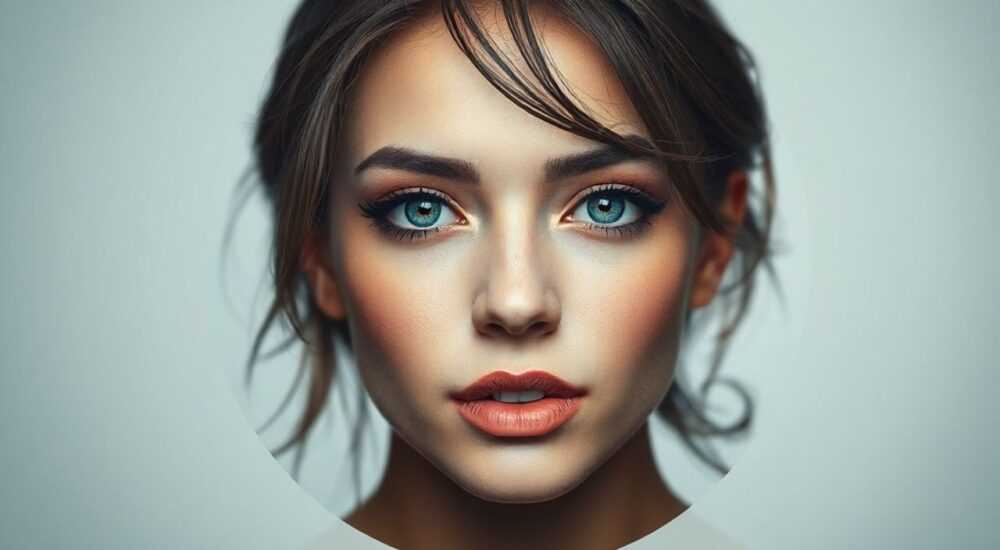
Круглое фото — это универсальный приём в дизайне, который применяется в социальных сетях, брендинге, оформлении сайтов и презентациях. Оно помогает выделить объект, придать изображению современный вид и гармонично вписать его в композицию. В Photoshop создать круглую фотографию можно несколькими способами, каждый из которых подходит для разных задач: от простого обрезания до сложных масок с эффектами.
Чтобы сделать фото круглым в Photoshop, используйте инструмент «Эллиптическая маркировка» или маску на основе эллипса. Главное — работать с квадратным фрагментом, чтобы получить идеальный круг.
Содержание статьи:
- Основные методы создания круглой фотографии
- Когда какой метод использовать?
- Как сделать фото круглым: пошаговая инструкция
- Альтернатива: использование формы эллипса
- Маски и слои: продвинутый подход
- Слои и организация проекта
- Типичные ошибки и как их избежать
- Проверочный чек-лист перед сохранением
- Где и зачем используются круглые фото
- SEO и визуальный контент
- Экспертное мнение
- Вопросы и ответы
- Заключение
Основные методы создания круглой фотографии
Превращение прямоугольного изображения в круглое — не просто графическое упрощение, а важный этап визуального редактирования. В Adobe Photoshop существует несколько проверенных способов, позволяющих добиться аккуратного и профессионального результата. Каждый из них имеет свои особенности и подходит под конкретную задачу.
Первый и самый простой способ — использование инструмента «Эллиптическая область». Он позволяет быстро выделить круглую зону и обрезать остальное. Этот метод идеален для новичков и тех, кто работает с аватарками, профилями в соцсетях или минималистичными макетами.
Второй подход — работа с векторными масками. Он более гибкий и не разрушает исходное изображение. Вы создаёте маску в форме круга, и всё, что находится за её пределами, становится прозрачным. Это особенно важно, если вы планируете вносить правки позже.
Третий способ — применение готовых действий (Actions) или шаблонов. Некоторые дизайнеры используют заранее настроенные скрипты, которые автоматически обрабатывают изображение, делая его круглым с тенью, бордюром или градиентом. Это экономит время при массовой обработке.
Когда какой метод использовать?
Выбор метода зависит от контекста использования. Если вы редактируете одну фотографию для личного профиля, достаточно базового выделения. Для коммерческих проектов, где важна точность и возможность коррекции, предпочтительнее векторные маски.
Полезно знать: При использовании масок изображение остаётся целым на слое — вы просто скрываете нежелательные области. Это необратимое преимущество перед прямым удалением.
Как сделать фото круглым: пошаговая инструкция
Ниже приведена универсальная последовательность действий, которая подойдёт большинству пользователей. Мы будем использовать классический метод с выделением и маской — он надёжен, понятен и совместим со всеми версиями Photoshop от CS6 до актуальной 2026 года.
- Откройте изображение в Photoshop через меню «Файл → Открыть».
- Убедитесь, что фоновое изображение преобразовано в обычный слой. Для этого дважды щёлкните по слою «Фон» в палитре «Слои» и нажмите «ОК».
- Выберите инструмент «Эллиптическая область» (快捷键 M). Удерживайте клавишу Shift, чтобы выделить идеальный круг.
- Начните выделение с центра объекта. Если нужно, скорректируйте положение выделения с помощью стрелок на клавиатуре.
- После создания выделения кликните по значку «Добавить маску» внизу палитры «Слои». Фото станет круглым, а лишние части — невидимыми.
- При необходимости добавьте эффекты: тень, обводку или свечение через «Слои → Стили слоя».
Если вы хотите экспортировать результат с прозрачным фоном, сохраните файл в формате PNG. Для использования в соцсетях подойдёт JPEG, но тогда нужно заполнить фон белым или другим цветом.
Альтернатива: использование формы эллипса
Более современный способ — создание векторной формы:
- Выберите инструмент «Эллипс» (на панели рядом с «Прямоугольником»).
- Удерживая Shift, нарисуйте круг нужного размера.
- Перетащите своё изображение на слой выше и кликните по нему правой кнопкой → «Создать маску из выделения» (или Ctrl+Alt+G).
- Теперь фото будет отображаться только внутри векторного круга.
Этот метод особенно удобен при работе с отзывчивыми макетами и при необходимости изменения размера без потери качества.
Полезно знать: Векторные формы масштабируются бесконечно без потери чёткости. Используйте их, если изображение может понадобиться в разных размерах.
Маски и слои: продвинутый подход
Работа с масками — это ключ к профессиональному ретушированию. В отличие от удаления пикселей, маска лишь скрывает часть изображения, оставляя доступ к нему в любой момент. Это спасает от ошибок и делает процесс гибким.
Допустим, вы уже сделали фото круглым, но позже поняли, что кадрирование выполнено неточно. Если использовалась маска, вы можете просто щёлкнуть по ней в палитре «Слои» и сдвинуть выделение. Без маски — придётся начинать сначала.
Кроме того, маски позволяют создавать мягкие переходы. Например, можно добавить размытие к краям маски, чтобы создать эффект «плавного исчезновения» фото за границей круга. Для этого:
- Щёлкните по миниатюре маски в палитре «Слои».
- Перейдите в «Свойства» (если панель не видна — Window → Properties).
- Измените параметр «Растушевка» (Feather) на 2–5 пикселей.
Это придаст изображению более органичный вид, особенно на светлом фоне.
Слои и организация проекта
При работе с несколькими круглыми фото в одном документе важно правильно организовать слои. Присваивайте им понятные имена: «Аватарка Марии», «Логотип круглый» и т.д. Группируйте связанные элементы в папки (Ctrl+G).
Подход |
Обратимость |
Качество |
Сложность |
|---|---|---|---|
Выделение + удаление |
Нет |
Среднее |
Низкая |
Пиксельная маска |
Да |
Высокое |
Средняя |
Векторная маска |
Да |
Максимальное |
Средняя |
Shape + Clipping Mask |
Да |
Высокое |
Средняя |
«Всегда работайте с масками, даже если кажется, что правки не понадобятся. Профессионалы никогда не удаляют пиксели насовсем.» — Алексей Романов, арт-директор студии BrandVision, 12 лет опыта в графическом дизайне
Типичные ошибки и как их избежать
Даже опытные пользователи Photoshop иногда допускают ошибки при создании круглых фото. Знание этих ловушек поможет вам сэкономить время и получить лучший результат.
Первая ошибка — неправильное кадрирование. Часто пользователи выделяют круг не из центра композиции, в результате лицо обрезается или теряется важная деталь. Чтобы избежать этого, используйте сетку «Правило третей» (View → Show → Grid), включите «Привязку» (Ctrl+;) и точно позиционируйте выделение.
Вторая ошибка — игнорирование пропорций. Если исходное фото прямоугольное, а вы пытаетесь выделить круг по всей ширине, результат будет выглядеть плохо: верх и низ будут сильно обрезаны. Решение — предварительно кадрируйте изображение в квадрат (Crop Tool → Соотношение сторон 1:1).
Третья ошибка — отсутствие отступов. Иногда дизайнеры делают круг вплотную к краю изображения, и при вставке на сайт или в презентацию рамка «прилипает» к границам. Лучше оставлять небольшой отступ — 10–20 пикселей.
Проверочный чек-лист перед сохранением
- Исходное изображение квадратное (или выделение — идеальный круг)?
- Центр круга совпадает с центром объекта?
- Использована маска, а не удаление пикселей?
- Формат экспорта соответствует задаче (PNG для прозрачности)?
- Добавлены ли необходимые эффекты (тень, обводка)?
Полезно знать: Перед сохранением увеличьте изображение до 200%, чтобы проверить чёткость краёв. На маленьких аватарках любые артефакты становятся заметны.
Где и зачем используются круглые фото
Круглые изображения — не просто модный тренд, а функциональный элемент интерфейса. Они снижают визуальную нагрузку, делают композицию дружелюбнее и помогают пользователям быстрее ориентироваться.
Социальные сети — главные потребители круглых аватарок. В Telegram, WhatsApp, Facebook и VK профильные картинки отображаются в круге. Даже если вы загрузите квадратное фото, система автоматически обрежет его. Но лучше сделать это самостоятельно — так вы контролируете, что попадёт в кадр.
В UI/UX-дизайне круглые элементы используются для иконок пользователей, логотипов, кнопок «Плюс» и карточек персонала. Исследования показывают, что люди воспринимают круглые формы как более дружелюбные и безопасные по сравнению с угловатыми.
Компании также активно применяют круглые фото в презентациях команды, каталогах специалистов и email-рассылках. Такой формат помогает выделить человека, минимизировать фон и сосредоточиться на лице.
SEO и визуальный контент
Не забывайте, что изображения влияют на SEO. Круглое фото с правильным alt-текстом, например, «круглая аватарка дизайнера Ивана Петрова», повышает релевантность страницы. А качественная визуализация улучшает поведенческие метрики: пользователи дольше находятся на сайте.
«Круглые фото работают лучше в сторителлинге. Они буквально “выделяют героя” и направляют внимание.» — Екатерина Миронова, UX-дизайнер, преподаватель Школы дизайна НИУ ВШЭ
Экспертное мнение
Мы поговорили с Дмитрием Ковалёвым, старшим графическим дизайнером агентства «Формат 24», которое занимается брендингом и цифровыми решениями для крупных компаний.
- — Дмитрий, почему клиенты чаще выбирают круглые фото?
Круг ассоциируется с завершённостью, гармонией, общением. Особенно это важно для HR-брендинга и корпоративных сайтов. Квадрат — более формальный, холодный. Круг — человечный. - — Какой совет дадите новичкам?
Не спешите. Даже простая операция требует внимания к деталям. Проверьте, чтобы глаза были в верхней трети круга, а не в центре. Это визуально приятнее. - — Есть ли разница между PNG и JPEG в этом случае?
Однозначно. Если фон сайта меняется (например, тёмная/светлая тема), PNG с прозрачностью — must have. JPEG придётся пересохранять под каждый фон.
Вопросы и ответы
Можно ли сделать круглое фото без Photoshop?
Да, есть альтернативы: Figma, Canva, Photopea (онлайн-Photoshop), GIMP. Но именно в Photoshop больше всего инструментов для точной настройки и автоматизации.
Почему круг получается овальным?
Скорее всего, вы не удерживали Shift при выделении. Также проверьте, не растянуто ли изображение по горизонтали. Убедитесь, что используется соотношение 1:1.
Как добавить обводку вокруг круглого фото?
Дважды щёлкните по слою → «Стиль слоя» → «Обводка». Выберите цвет, размер (1–3 пикселя) и положение (внутри, снаружи).
Подойдёт ли этот метод для групповых фото?
Да, но только если все лица равнозначны. В противном случае лучше выбрать одного человека как центральный объект.
Нужно ли делать фон прозрачным всегда?
Нет. Только если изображение будет использоваться на разных фонах. Для сайта с белым фоном достаточно белого фона в PSD.
Заключение
Создание круглого фото в Photoshop — это простая, но важная операция, от которой зависит качество визуального контента. Используя правильные методы, вы не только улучшаете внешний вид изображения, но и повышаете его функциональность и адаптивность.
Главное — работать с масками, соблюдать пропорции и помнить о контексте использования. Будь то аватарка в Telegram или элемент корпоративного сайта, круглое фото должно быть чётким, сбалансированным и профессиональным.
Освоив этот навык, вы сможете быстро адаптировать любые изображения под современные требования дизайна. А главное — делать это без потери качества и с возможностью внесения правок в будущем.
- Всегда используйте маски вместо удаления пикселей.
- Кадрируйте изображение в квадрат перед созданием круга.
- Экспортируйте в PNG, если нужна прозрачность.
- Проверяйте результат в увеличенном виде (200–300%).
- Учитывайте контекст: соцсети, сайт, презентация — разные задачи требуют разного подхода.
⚠️ Дисклеймер — нажмите, чтобы развернуть
Материалы, опубликованные в разделе «Блог» на сайте RU DESIGN SHOP (rudesignshop.ru), носят исключительно информационный и ознакомительный характер и не являются руководством к действию, финансовой рекомендацией, медицинской услугой, ветеринарным назначением либо рекламой товаров и услуг, включая азартные игры. Публикации не содержат призывов к участию в азартных играх и не направлены на продвижение соответствующих операторов.
Безопасность применения товаров и веществ: при использовании строительных материалов, бытовой химии, пестицидов и агрохимикатов необходимо строго следовать инструкциям производителя и действующему законодательству Российской Федерации, включая Федеральный закон РФ от 19.07.1997 № 109-ФЗ «О безопасном обращении с пестицидами и агрохимикатами».
Упоминание товарных знаков, брендов и организаций носит исключительно информационный характер и не означает наличие партнёрских отношений или одобрения со стороны правообладателей.
Материалы, содержащие сведения о медицинских, ветеринарных или косметических средствах, представлены в справочных целях и не являются медицинской консультацией или назначением. Перед применением рекомендуется обратиться к врачу, ветеринарному специалисту или иному сертифицированному профессионалу.
Возрастные ограничения: материалы, содержащие сведения о продукции категории 18+, включая алкоголь или азартные игры, предназначены исключительно для совершеннолетней аудитории и публикуются в информационных целях.
Правовая ответственность: решения, принятые на основе опубликованной информации, пользователь принимает самостоятельно и на свой риск; редакция и авторы несут ответственность в пределах, установленных законодательством Российской Федерации.
Редакция не допускает публикаций, содержащих пропаганду экстремизма, терроризма, наркотических средств или суицида; подобные материалы подлежат немедленному удалению.
Упоминание организаций с ограниченным статусом: компания Meta Platforms Inc. (социальные сети Facebook и Instagram) признана экстремистской организацией решением суда РФ, её деятельность запрещена на территории Российской Федерации; любые упоминания приводятся исключительно в информационных целях.
Авторские права и источники: информация собирается из открытых источников; её актуальность указывается на дату публикации и может изменяться.
Изображения и иллюстрации используются на условиях, разрешённых правообладателями. При возникновении претензий редакция готова оперативно рассмотреть обращение и внести необходимые изменения.
Персональные данные и cookies: сайт использует cookies и обрабатывает персональные данные пользователей в соответствии с Федеральным законом № 152-ФЗ «О персональных данных» и Политикой конфиденциальности RU DESIGN SHOP.
Мнения авторов могут не совпадать с позицией государственных органов или коммерческих организаций, упомянутых в материалах.
РЕКОМЕНДУЕМ
Товары от российских производителей




