Скидка 5% на первый заказ — RDS5




Как в фотошопе сделать фото
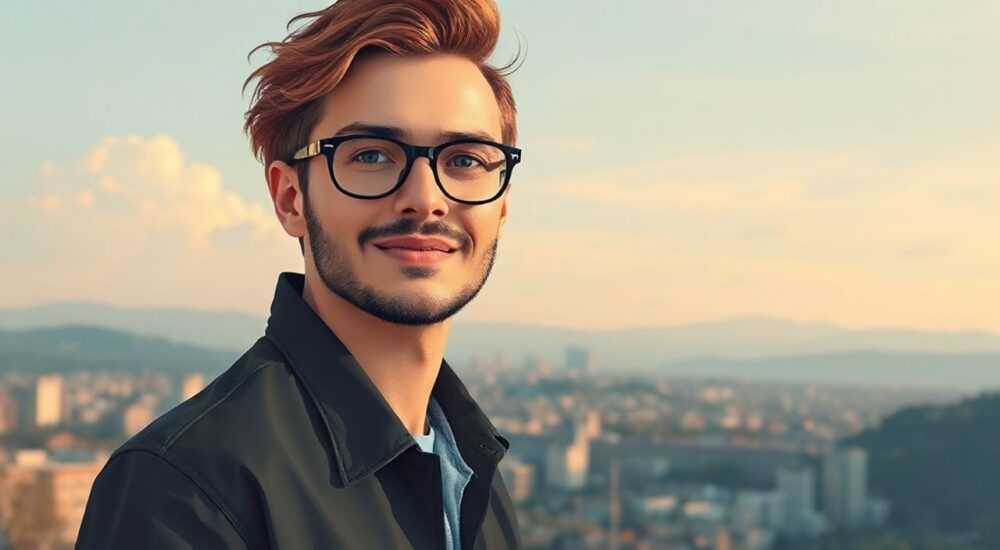
В современном мире фотография — не просто способ запечатлеть момент, а мощный инструмент коммуникации, маркетинга и самовыражения. Даже самые качественные снимки, сделанные на профессиональную камеру, часто требуют доработки: коррекции цвета, удаления дефектов, изменения композиции или создания эффектов, невозможных в реальности. Adobe Photoshop остаётся лидером в этой области, несмотря на появление множества альтернатив. Умение работать в Photoshop — это не роскошь, а базовый навык для фотографов, дизайнеров, блогеров и даже маркетологов. Но как именно в фотошопе сделать фото — то есть превратить его из сырого снимка в профессиональный продукт? Ответ не в одной кнопке, а в системном подходе к редактированию.
Чтобы в фотошопе сделать фото профессиональным, начните с базовой коррекции экспозиции и баланса белого, затем используйте инструменты восстановления и маски для точечной обработки, и завершите работой с цветом и резкостью. Главное — не переусердствуйте: естественность всегда важнее эффектности.
Содержание статьи:
- Зачем редактировать фото в Photoshop
- Подготовка изображения: импорт и базовые настройки
- Коррекция экспозиции и баланса белого
- Удаление дефектов и посторонних объектов
- Цветокоррекция и грейдинг
- Резкость и детализация: как не переборщить
- Композиционные коррекции: обрезка и трансформация
- Экспертное мнение: что скрывают профессионалы
- Часто задаваемые вопросы
- Заключение
Зачем редактировать фото в Photoshop
Даже самые современные камеры и смартфоны не могут идеально передать всё, что видит человеческий глаз. Свет, тени, цветовая температура, динамический диапазон — всё это подвержено искажениям при съёмке. Photoshop позволяет не просто «починить» снимок, а полностью переосмыслить его эмоциональную и визуальную составляющую. По данным Adobe, более 87% профессиональных фотографов используют Photoshop как основной инструмент финальной обработки. Это не случайность — редактирование даёт контроль над каждым пикселем.
Представьте, что вы сделали снимок заката, но небо кажется блёклым, а тени на переднем плане — слишком тёмными. В Photoshop вы можете восстановить детали в тенях без пересвета на небе, насытить оттенки заката, убрать мусор на переднем плане и даже добавить лёгкое свечение, которое в реальности не было видно. Это не фальшь — это художественная интерпретация, которая делает снимок запоминающимся.
Полезно знать: Не все снимки требуют обработки. Иногда «сырой» кадр — это сильнее, чем переработанный. Учитесь распознавать, когда фото уже идеально, а когда ему нужна помощь.
Подготовка изображения: импорт и базовые настройки
Первый шаг — это не сразу начинать рисовать или копировать. Начните с импорта. Откройте файл через Файл → Открыть или перетащите его в окно Photoshop. Если вы работаете с RAW-файлами (например, .CR2, .NEF), Photoshop откроет их в Camera Raw — мощнейшем модуле для первоначальной обработки. Здесь вы сможете настроить экспозицию, контраст, баланс белого и чёткость до того, как изображение попадёт в основное рабочее пространство.
После открытия проверьте разрешение изображения: Изображение → Размер изображения. Для печати требуется не менее 300 ppi, для веба — 72–96 ppi. Не увеличивайте разрешение искусственно — это приведёт к размытию. Если снимок сделан в высоком разрешении, но вы планируете использовать его в соцсетях — уменьшите его, чтобы сократить вес файла.
Не забудьте сохранить оригинальный файл. Всегда работайте с копией. Используйте Файл → Сохранить как и добавьте к имени суффикс _edited или _v1. Это защитит вас от случайной перезаписи.
Полезно знать: Используйте режим «Работа в цветовом пространстве Adobe RGB» для печати и «sRGB» — для интернета. Неправильный выбор приведёт к искажению цветов на других устройствах.
Коррекция экспозиции и баланса белого
Экспозиция — это уровень яркости изображения. Если фото слишком тёмное или пересвечено, первым делом нужно это исправить. В Photoshop для этого используются корректирующие слои. Перейдите в панель Слои → Новый корректирующий слой → Экспозиция или Кривые. Кривые — более гибкий инструмент: они позволяют контролировать тени, средние тона и света отдельно.
Баланс белого определяет, насколько «тёплым» или «холодным» выглядит снимок. В Camera Raw вы можете выбрать предустановку («Облачно», «Дневной свет») или вручную подобрать температуру. В основном окне Photoshop используйте инструмент Пипетка баланса белого (в панели «Цвет» или «Свойства»), кликнув на область, которая должна быть белой или серой. Photoshop автоматически скорректирует цветовой баланс.
Если вы работаете с портретом, избегайте слишком холодных оттенков — они делают кожу бледной и нездоровой. Лёгкий тёплый оттенок (около 5200–5800K) обычно выглядит естественнее.
«Когда я редактирую портрет, я всегда сначала смотрю на глаза. Если цвет зрачков выглядит естественно — значит, баланс белый в порядке. Если глаза кажутся синеватыми или жёлтыми — это сигнал, что нужно пересмотреть настройки.» — Елена Кузнецова, фотожурналист, 12 лет опыта
Удаление дефектов и посторонних объектов
Любой снимок содержит мелкие дефекты: прыщики на коже, пыль на объективе, провода, мусор на фоне, лишние люди. Photoshop предлагает несколько инструментов для их устранения, и выбор зависит от задачи.
Для мелких пятен и акне используйте Инструмент восстановления (Spot Healing Brush). Он автоматически анализирует окружающие пиксели и «заполняет» повреждённую область. Для более сложных объектов — например, провода или мусор — подойдёт Инструмент штампа (Clone Stamp). Удерживайте Alt, чтобы выбрать источник, затем кликните на повреждённую зону. Точность здесь важнее скорости.
Для сложных фонов — например, убирания человека с пляжа — используйте Content-Aware Fill. Выделите объект с помощью Quick Selection Tool, затем перейдите в Редактирование → Заполнение → Содержимое-осознанное. Photoshop проанализирует контекст и заменит выделенную область на подходящий фрагмент фона.
Полезно знать: Всегда работайте на отдельном слое. Копируйте текущий слой (Ctrl+J) и применяйте инструменты к копии — это сохранит оригинал и даст возможность отменить ошибку без потерь.
Цветокоррекция и грейдинг
Грейдинг — это художественная настройка цветовой палитры, создающая настроение. Например, тёплые оранжевые и золотые оттенки передают уют и романтику, а холодные синие и серые — напряжение или меланхолию. В Photoshop для грейдинга используются корректирующие слои Цветовой тон/Насыщенность, Цветовой баланс и Слои наложения.
Один из самых эффективных методов — создание корректирующего слоя Цветовой баланс и установка на него режима наложения Мягкий свет с низкой непрозрачностью (15–30%). Затем добавьте лёгкий тёплый оттенок в тени и холодный — в света. Так вы создаёте объём и глубину.
Для стилизации под киноискусство используйте Кривые: поднимите синие в тенях, добавьте лёгкий оранжевый в средние тона, и слегка сожмите диапазон в светах — это классический приём «кинематографичного» грейдинга.
Настроение |
Цветовая палитра |
Рекомендуемые инструменты |
|---|---|---|
Романтика |
Тёплые оттенки: оранжевый, розовый, золотой |
Цветовой баланс + Кривые |
Меланхолия |
Холодные тона: синий, серый, тёмно-зелёный |
Цветовой тон/Насыщенность + Слои наложения |
Энергия |
Яркие, насыщенные цвета: красный, жёлтый, фиолетовый |
Цветовой тон/Насыщенность + Кривые |
Резкость и детализация: как не переборщить
Многие новички думают, что чем резче изображение — тем лучше. Это заблуждение. Чрезмерная резкость создаёт артефакты: белые края вокруг объектов, «шум» на коже, искажение текстур. Правильная резкость — это подчёркивание деталей без потери естественности.
Используйте фильтр Фильтр → Другие → Ультрачёткость (Unsharp Mask). Настройки для портрета: радиус 1–1,5 пикселя, количество 80–120%. Для пейзажей — радиус 2–3 пикселя, количество 120–150%. Вместо этого можно применить Smart Sharpen — он лучше справляется с шумом.
Лучшая практика — применять резкость только к ключевым элементам. Создайте выделение вокруг глаз, губ, текстур ткани или ландшафта, скопируйте его на отдельный слой и примените резкость только к нему. Остальное оставьте мягким — это создаёт глубину и фокус.
«Я резкость применяю только после всех остальных коррекций. И всегда проверяю результат на 100% увеличении. Если вы видите белые края — вы переборщили.» — Дмитрий Павлов, фотостудия «Фокус», 15 лет опыта
Композиционные коррекции: обрезка и трансформация
Композиция — это то, что делает фото сильным. Даже идеально отснятый кадр может потерять силу, если объекты расположены неправильно. Photoshop позволяет легко исправить это.
Используйте инструмент Обрезка (Crop Tool). Включите сетку «Правило третей» — она поможет выровнять объекты по линиям, а не по центру. Перетащите углы, чтобы убрать лишнее, или поверните изображение, если горизонт наклонён. Photoshop автоматически выравнивает линии — просто наведите курсор на край и дождитесь появления линии выравнивания.
Для сложных искажений — например, если здание кажется «наклоняющимся» — используйте Фильтр → Исправление перспективы. Он позволяет выровнять вертикали без искажения пропорций. Также полезен инструмент Свободная трансформация (Ctrl+T) — он позволяет сжимать, растягивать и искажать фрагменты изображения для улучшения композиции.
Полезно знать: Не бойтесь обрезать. Часто убранные 10% кадра делают снимок в 100 раз сильнее. Главное — сохранить смысл.
Экспертное мнение: что скрывают профессионалы
«Я работаю в Photoshop не для того, чтобы “исправить” фото, а чтобы передать эмоцию, которую камера не смогла зафиксировать. Например, если человек улыбается, но в глазах нет света — я добавляю лёгкий блик в зрачок. Это не подделка — это завершение истории.»
— Анастасия Воробьёва, фотограф-портретист, лауреат премии «Золотой объектив»
Профессионалы знают: лучший снимок — тот, который не вызывает вопросов о редактировании. Он выглядит естественно, но в нём есть «что-то особенное». Это достигается не через эффекты, а через тонкую работу с тонами, контрастом и деталями. Например, они редко используют фильтры типа «Кино» или «Фильтр красоты»
Также важно: не обрабатывайте всё сразу. Делайте это поэтапно: сначала коррекция, потом удаление дефектов, потом цвет, потом резкость. Каждый шаг — отдельный слой. Так вы сможете вернуться и что-то изменить, не разрушая всю работу.
Часто задаваемые вопросы
Можно ли сделать фото красивым, если оно плохо освещено?
Да, но с ограничениями. Если тени полностью чёрные и нет никаких деталей — восстановить их невозможно. Однако если есть хоть немного информации в тенях, Photoshop с помощью кривых и корректирующих слоёв может извлечь до 70% деталей. Главное — не поднимать яркость слишком сильно, иначе появится шум.
Как не превратить портрет в “пластиковую” маску?
Избегайте чрезмерного сглаживания кожи. Используйте технику «дублирование слоя → фильтр Гауссовское размытие → маска» и оставляйте резкость только на глазах, губах и волосах. Никогда не удаляйте естественные текстуры — они делают человека живым.
Сколько времени занимает обработка одного фото?
Для новичка — от 15 до 40 минут. Для профессионала — от 5 до 15 минут, если он использует пресеты и горячие клавиши. Но даже у эксперта качественная обработка требует внимания — не спешите.
Что делать, если цвета на экране и на печати отличаются?
Калибруйте монитор. Используйте цветокалибратор (например, X-Rite i1Display). Также всегда сохраняйте файл в sRGB для печати в типографиях. Если вы печатаете в профессиональной лаборатории — запросите цветовой профиль.
Нужно ли платить за Photoshop, чтобы делать хорошие фото?
Нет. Есть бесплатные альтернативы: GIMP, Photopea, Darktable. Но Photoshop остаётся единственным, где все инструменты работают вместе без сбоев, а обновления регулярны. Если вы серьёзно относитесь к качеству — инвестируйте.
Заключение
Работа в Photoshop — это не волшебство, а система. Это умение видеть, что скрыто в снимке, и аккуратно его раскрывать. Каждый шаг — от коррекции экспозиции до грейдинга — должен быть продуман, а не навязан. Лучшие фотографы не делают фото «красивыми» — они делают их правдивыми, даже если в них есть элементы стилизации.
Главное — не стремитесь к идеалу, а стремитесь к выразительности. Естественность всегда ценнее перегруженного эффекта. И помните: Photoshop не делает плохое фото хорошим — он делает хорошее фото незабываемым.
Снимок — это не просто данные. Это момент времени, эмоция, история. Ваша задача — не исправить её, а усилить.
- Всегда работайте с копией оригинала и сохраняйте слои.
- Начинайте с коррекции экспозиции и баланса белого — это основа всего.
- Используйте корректирующие слои, а не прямое редактирование — это даёт гибкость.
- Резкость и детализация — это финишная линия, а не начало.
- Естественность важнее эффекта: если вы видите «обработку» — значит, вы переборщили.
⚠️ Дисклеймер — нажмите, чтобы развернуть
Материалы, опубликованные в разделе «Блог» на сайте RU DESIGN SHOP (rudesignshop.ru), носят исключительно информационный и ознакомительный характер и не являются руководством к действию, финансовой рекомендацией, медицинской услугой, ветеринарным назначением либо рекламой товаров и услуг, включая азартные игры. Публикации не содержат призывов к участию в азартных играх и не направлены на продвижение соответствующих операторов.
Безопасность применения товаров и веществ: при использовании строительных материалов, бытовой химии, пестицидов и агрохимикатов необходимо строго следовать инструкциям производителя и действующему законодательству Российской Федерации, включая Федеральный закон РФ от 19.07.1997 № 109-ФЗ «О безопасном обращении с пестицидами и агрохимикатами».
Упоминание товарных знаков, брендов и организаций носит исключительно информационный характер и не означает наличие партнёрских отношений или одобрения со стороны правообладателей.
Материалы, содержащие сведения о медицинских, ветеринарных или косметических средствах, представлены в справочных целях и не являются медицинской консультацией или назначением. Перед применением рекомендуется обратиться к врачу, ветеринарному специалисту или иному сертифицированному профессионалу.
Возрастные ограничения: материалы, содержащие сведения о продукции категории 18+, включая алкоголь или азартные игры, предназначены исключительно для совершеннолетней аудитории и публикуются в информационных целях.
Правовая ответственность: решения, принятые на основе опубликованной информации, пользователь принимает самостоятельно и на свой риск; редакция и авторы несут ответственность в пределах, установленных законодательством Российской Федерации.
Редакция не допускает публикаций, содержащих пропаганду экстремизма, терроризма, наркотических средств или суицида; подобные материалы подлежат немедленному удалению.
Упоминание организаций с ограниченным статусом: компания Meta Platforms Inc. (социальные сети Facebook и Instagram) признана экстремистской организацией решением суда РФ, её деятельность запрещена на территории Российской Федерации; любые упоминания приводятся исключительно в информационных целях.
Авторские права и источники: информация собирается из открытых источников; её актуальность указывается на дату публикации и может изменяться.
Изображения и иллюстрации используются на условиях, разрешённых правообладателями. При возникновении претензий редакция готова оперативно рассмотреть обращение и внести необходимые изменения.
Персональные данные и cookies: сайт использует cookies и обрабатывает персональные данные пользователей в соответствии с Федеральным законом № 152-ФЗ «О персональных данных» и Политикой конфиденциальности RU DESIGN SHOP.
Мнения авторов могут не совпадать с позицией государственных органов или коммерческих организаций, упомянутых в материалах.
РЕКОМЕНДУЕМ
Товары от российских производителей




